撮影までは終わっているのに、カットとテロップを考えると手が止まる。動画で発信している方なら、一度はこの状態になったことがあるのではないでしょうか。
いま「動画編集 AI」で検索すると、AI機能を売りにした編集ソフト、字幕を自動で付けるツール、さらには「AIに動画を渡すだけで編集が終わる」という教材まで、いろいろな答えが出てきます。正直、どれが自分に当てはまるのか分かりにくいですよね。
この記事では、AIに動画編集を任せる方法を 「編集ソフトのAI機能」「字幕・カット特化ツール」「AIエージェント型」の3つの編集方法 に分けて、それぞれ何を任せられて、何が残るのかを整理します。あわせて、AIエージェントを使った編集を学べる有料教材2本について、販売ページで公開されている情報だけを比較しました。
- AIに任せられる動画編集の工程と、人間が確認・判断する工程
- 3つの編集方法(編集ソフトのAI機能/字幕・カット特化/AIエージェント型)の違いと向いている人
- CodexやClaude Codeに編集を任せるときに必要な環境と費用の考え方
- Codex型の編集を学べる有料教材2本の、公開情報ベースの比較
AIで動画編集はどこまで任せられるのか
動画編集の工程を分けて考える
「AIで動画編集」と一口に言っても、動画編集はひとつの作業ではありません。ざっくり分けると、次の5つの工程があります。
- 素材の読み込み:撮影した動画をツールに渡す
- カット:言い直し・無音・不要な話を切る
- 字幕・テロップ:話した内容を文字にして載せる
- 演出:BGM、効果音、強調、カットイン、画像の差し込み
- 書き出しと確認:mp4にして、通しで見て直す
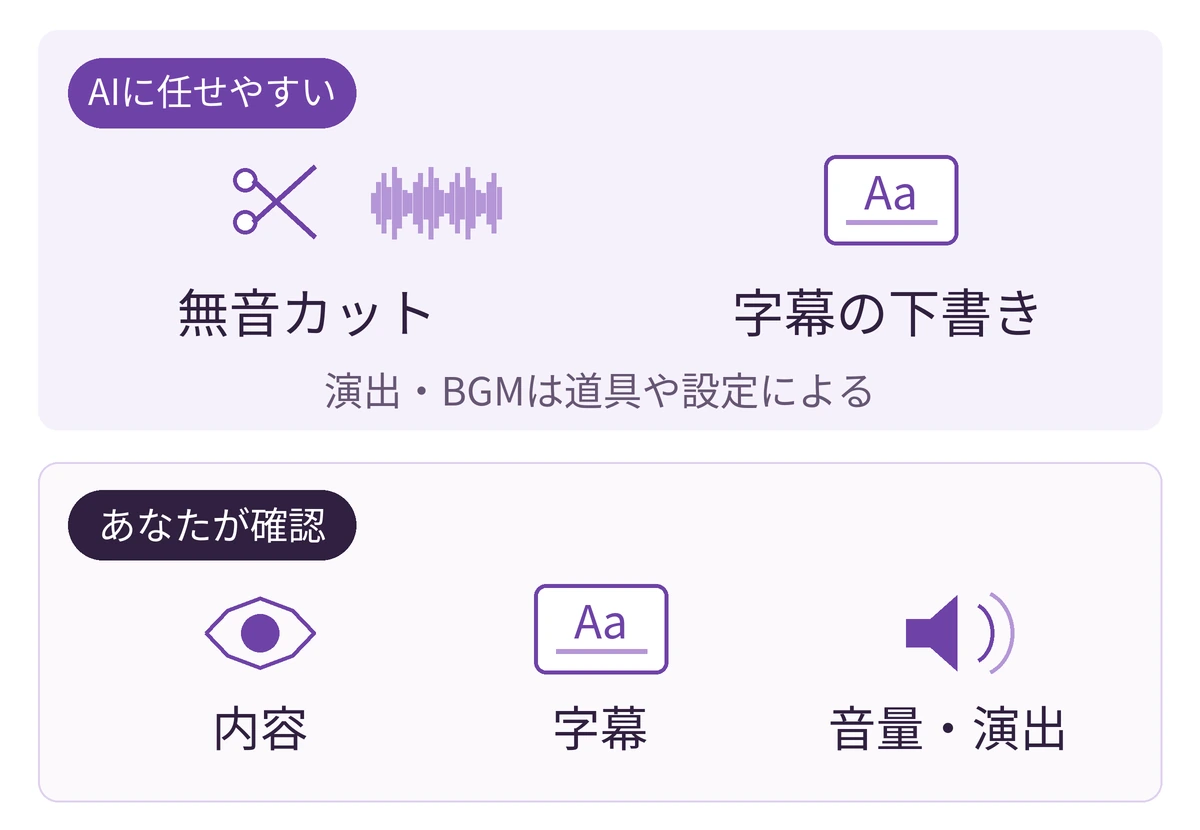
このうち、AIツールが得意なのは 2のカット(特に無音と言い直し)と3の字幕 です。音声認識(話した言葉を文字にする技術)の精度が上がったことで、「何を言っているか」をAIが読めるようになり、そこを起点にカット位置と字幕を自動で出せるようになりました。
一方で、5の「確認」はどの編集方法でも人に残ります。大事な説明が切られていないか、字幕の変換ミスがないか、音量が声を邪魔していないか。ここをAIに任せ切ると「編集はされているけど見づらい動画」になりやすいので、最後に自分で通して見る前提で考えておくのがおすすめです。
「任せる」のレベルは3段階ある
同じ「AIが編集する」でも、あなたが手を動かす量はツールによってかなり違います。
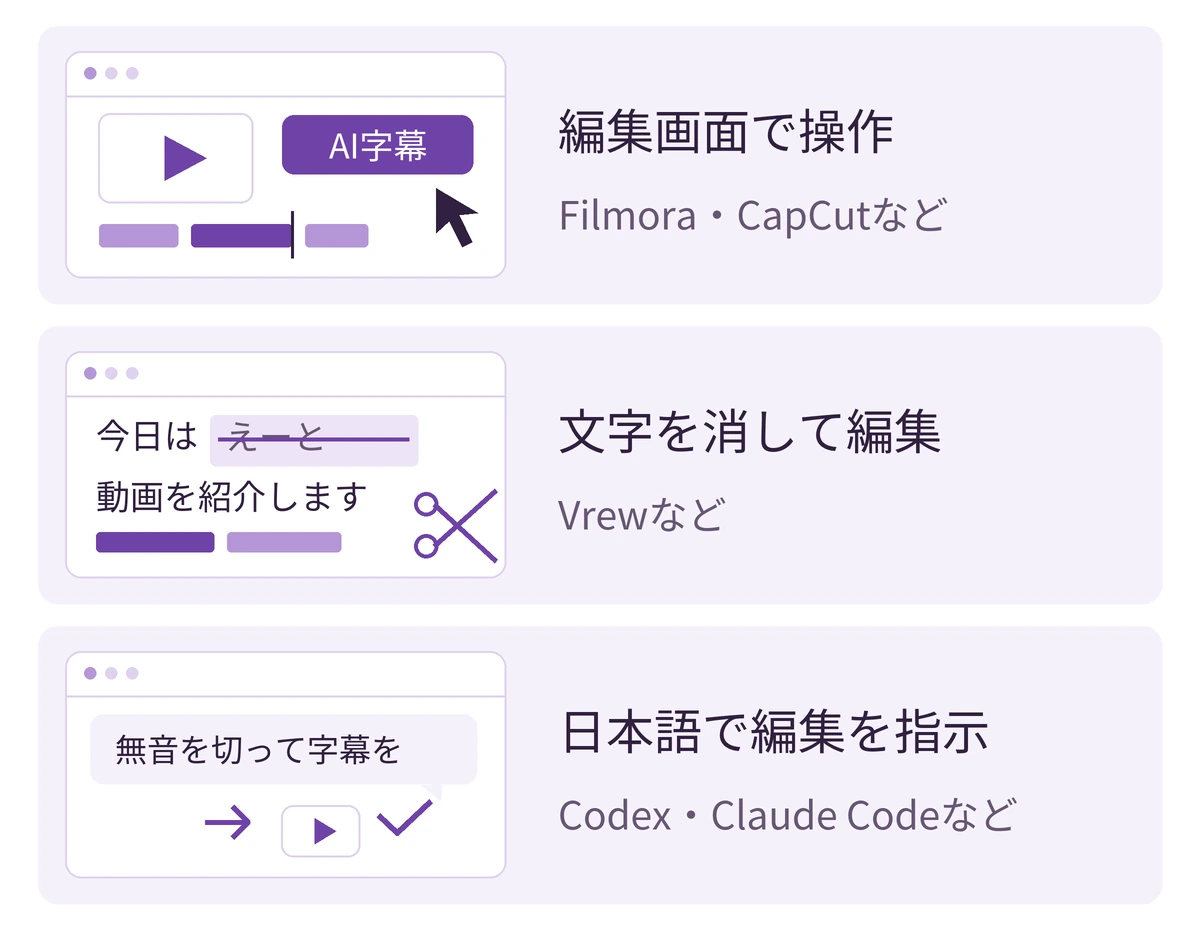
- レベル1:編集ソフトの中でAI機能を使う。タイムライン(動画を時間軸で並べる編集画面)は自分で操作し、字幕生成や無音カットだけAIに頼む
- レベル2:文字起こしを起点にテキストで編集する。動画を「文章」として扱い、文字を消すとその部分の動画が切れる。タイムライン操作はほぼ不要
- レベル3:AIエージェントに日本語で指示して、編集そのものを任せる。「この言い直しは切って」「字幕を少し大きく」と伝え、できた動画を見て直す
次の章で、この3段階に対応する3つの編集方法を見ていきます。
AI動画編集の3つの方法を比較する
| 編集方法 | 代表的なツール | AIに任せられること | 自分に残ること | 向いている人 |
|---|---|---|---|---|
| ① 編集ソフトのAI機能 | Filmora、CapCut、Premiere Pro など | 無音の自動カット、文字起こし→字幕、テキストベース編集、素材の自動解析 | タイムライン操作、演出の組み立て、デザインの選択 | すでに編集ソフトを使っていて、工程の一部を速くしたい人 |
| ② 字幕・カット特化 | Vrew など | 音声認識による字幕、文字を消してカット、無音短縮、AI音声の読み上げ | デザインの作り込み、凝った演出 | 字幕付きのトーク動画を、できるだけ短時間で量産したい人 |
| ③ AIエージェント型 | Codex、Claude Code(+教材が用意する編集の仕組み) | カット位置の判断、字幕、テロップのデザイン反映、BGM・SE・カットインの配置まで、日本語の指示で一通り | 仕上がりの確認、修正の指示、環境の準備、AIサービスの利用料 | 編集ソフトを覚えたくない人、外注の修正のやり取りを減らしたい人 |
① 編集ソフトのAI機能(Filmora・CapCutなど)
いちばん身近なのがこの編集方法です。たとえば Filmora 16 は、AIで素材を解析して使いたいシーンを探す機能、無音部分の自動カット、テキストベースの編集、話し声の自動文字起こし→字幕変換をひとつの編集画面で扱えると公式サイトで案内しています。
CapCut も、自動字幕やフィラーワード(「えー」「あの」のような言いよどみ)の削除、スクリプトからの動画生成といったAI機能を公式ページで案内していて、AI機能を使った動画の編集・書き出しを無料で行えるとしています。一部の機能は地域によって利用できない場合があります。
この編集方法のいいところは、AIが出した結果をその場でタイムライン上で直せることです。慣れた編集ソフトがあるなら、まずここから試すのが安全かなと思います。逆に、編集ソフト自体をこれから覚える人にとっては、AI機能があっても「ソフトを覚える」ハードルはそのまま残ります。
② 字幕・カット特化(Vrewなど)
Vrew は、音声認識で字幕を自動生成し、その文字を読みながら不要な部分を消すとカット編集ができる、テキストエディタのような画面の動画編集ツールです。無音部分の短縮、AI音声での読み上げ、商用利用できる素材の同梱などが公式サイトで案内されていて、Mac・Windows・Ubuntuで使えます。
「言い間違えた場所を探して何度も再生する」作業がなくなるのは、トーク動画を作る人にとってかなり大きいです。一方で、凝ったテロップデザインや演出を作り込みたい場合は、①のソフトと併用する形になります。
③ AIエージェント型(Codex・Claude Code)
ここが2026年に入って増えてきた、新しい編集方法です。
CodexやClaude Codeは、もともとはプログラミングを手伝うAIエージェント(指示を受けて、自分でファイルを読み書きしたりコマンドを実行したりするAI)です。「動画編集ソフト」ではありません。ただ、あなたのPC上のフォルダを扱えるので、動画ファイルを渡して「言い直しを切って、字幕を付けて、この雰囲気で仕上げて」と日本語で伝えると、裏側で動画処理のプログラムを動かして編集を進めることができます。
ポイントは、Codex自身が動画を「見て」編集しているわけではなく、文字起こし・カット・字幕の焼き込み(動画に字幕を埋め込む処理)・書き出しといった作業の段取りをAIが組んでいる、ということです。だから、どこまで自動でできるかは「AIにどんな道具と手順を渡しているか」で決まります。次の章で扱う教材は、まさにこの道具と手順をパッケージにしたものです。
Codexにフォルダを渡す基本の考え方は、codexのフォルダ指定で迷わない!初心者向け設定・運用の基本で解説しています。
Codexに動画編集を任せるときの前提と費用
AIエージェントを使った編集は魅力的に見えますが、始める前に確認しておきたいことが3つあります。
前提1:Codexが使えるプランと、モデルの利用枠
CodexはChatGPTのFree・Go・Plus・Proなどのプランに含まれていて、Plusは月額20ドルでCLI・IDE拡張・Webから使えます(OpenAI公式の料金ページ)。
ただし、モデルごとに利用枠が違う点に注意してください。同ページの目安では、Plusプランで上位モデルの GPT-6 Astra はローカルのメッセージ5〜45回/5時間、GPT-6.1 Solは15〜160回/5時間とされています(タスクの重さで大きく変わるため固定の上限ではない、と明記されています)。動画編集は1本の作業で何度もやり取りが発生するので、上位モデルを推奨する教材を使う場合、Plusの枠だと途中で待ち時間が出る可能性があります。Proプラン(月額100ドル〜)では5時間ごとの上限がない、とも同ページにあります。
自分の残り枠がどこで見られるかは、Codexの残り利用量はどこで見る?にまとめています。
前提2:教材の代金とは別に、AIの利用料がかかる
これはAIエージェントを使った編集に共通する話で、後述する教材2本もどちらも「AIサービスや画像生成の料金は商品代金に含まれない」と販売ページに明記しています。動画編集そのものはあなたのPC上で動いても、Codexへの指示・文字起こし・画像生成などはAIサービス側の利用枠を消費します。教材代+ChatGPTのプラン代(+必要なら追加クレジット) が実際の費用です。
前提3:PCの空き容量と、初回のセットアップ
動画を扱うプログラムや文字起こし用のデータを初回にダウンロードするため、数GB〜十数GBの空き容量が必要になるケースがあります。教材によっては「初回に2〜4GBを追加取得し、空き容量12GB以上」のように具体的な数字を案内しているので、購入前に自分のPCで足りるか確認しておきましょう。
ちなみに、「コードで動画を作る」という考え方自体はCodex以前からあって、Remotionで始める動画制作で紹介したように、プログラムで動画を生成する仕組みは存在していました。AIエージェントを使った編集は、その「コードで動画を扱う」世界に、日本語で指示できる入口がついた、と捉えると分かりやすいかなと思います。
Codex型の動画編集を学べる教材2本(公開情報の比較)
AIエージェントで動画を編集する仕組みを一から用意するのはハードルが高いので、「道具と手順をまとめた教材」を使う選択肢があります。知識共有プラットフォームのBrainで動画編集カテゴリの上位に並んでいる2本について、販売ページの無料部分に書かれている情報だけを比較します。
有料部分の中身と実際の仕上がりは、当サイトでは検証していません。「できる」と書いてある機能も、販売者の説明であって当サイトが確認したものではない、という前提で読んでください。
| A:編集時間と外注費を減らすAI動画編集の教科書 | B:Codexで動画編集を自動化!完全AI編集マスター | |
|---|---|---|
| 作者(販売ページの記載) | なおや氏(YouTube編集6年・動画制作会社を経営、マーケターおさる氏監修) | YouTubeマスターD氏(YouTubeの伸ばし方を発信) |
| 対象の動画 | 実写の一人語り動画専用。対談用は制作予定と記載。アニメ・AIアバター・画面録画+ナレーションは本編の対象外 | 解説・講座・ノウハウ紹介などの「話して伝える動画」 |
| 使うAI | Codex(GPT-6 Astra推奨、Sol可)。Claude Codeも導入ページで案内 | Codex(GPT-6 Astra推奨) |
| 対応OS | Mac・Windows | Mac上の例で解説。Windowsもテスト済みと記載(全環境の動作保証ではないと注記) |
| 任せられる工程(記載) | カット、字幕、テロップや見た目の選択、SE・BGM(音源は自分で用意)、図解はレビュー特典で解放 | カット、フルテロップ、タイトル、カットイン、画像の生成と差し込み、BGM・SE、ぼかし・顔ワイプ |
| 仕上がりの確認 | 「できた動画は最後に自分でも見てください」と明記 | 「公開前に完成動画を確認してください」と免責に明記 |
| サポート | 購入者向けオープンチャット。個別添削・代行・環境構築代行は対象外 | 購入者向けの案内(詳細は本編) |
| 特典(記載) | 購入者:作業会・オンラインセミナー。レビュー特典:セミナー動画・AI図解作成キット・スライド | レビュー特典:テロップ・カットインなど30種以上のデザイン |
| 価格・紹介条件 | どちらも有料教材です。価格は変動するため本文には載せません。最新の価格・特典・対応環境は販売ページで確認してください | |
どちらが合うかは「撮っている動画の種類」で決まる
2本を並べて見ると、やることは似ていますが、対象の動画と、任せる範囲の広さが違います。
- 自分ひとりがカメラに向かって話すビジネス系YouTubeを撮っていて、編集の判断基準ごと学びたいなら、Aは対象を絞っている分、内容が自分の動画に合いやすいです。逆に対談・アバター・画面録画の動画が中心なら、Aは本編の対象外なので注意してください
- トーク動画全般で、テロップデザインからカットインまでなるべく広く任せたいなら、Bの記載範囲のほうが広いです。ただし「24分で完成」のような数字は1例であり、素材やPC性能で変わると免責に書かれています
どちらを選ぶにしても、前の章で触れたCodexのプランと利用枠、AIの利用料、PCの空き容量は共通の前提です。販売ページの「購入前に確認してください」にあたる部分を先に読んで、自分の環境で動くかを確かめてから検討するのがおすすめです。
撮った動画が編集待ちのまま止まっている方へ
実写の一人語り動画が中心で、編集の判断ごとAIに渡す方法を知りたい方は、「編集時間と外注費を減らすAI動画編集の教科書」の販売ページで対象動画と必要な環境を確認できます。
自分に合う編集方法の選び方
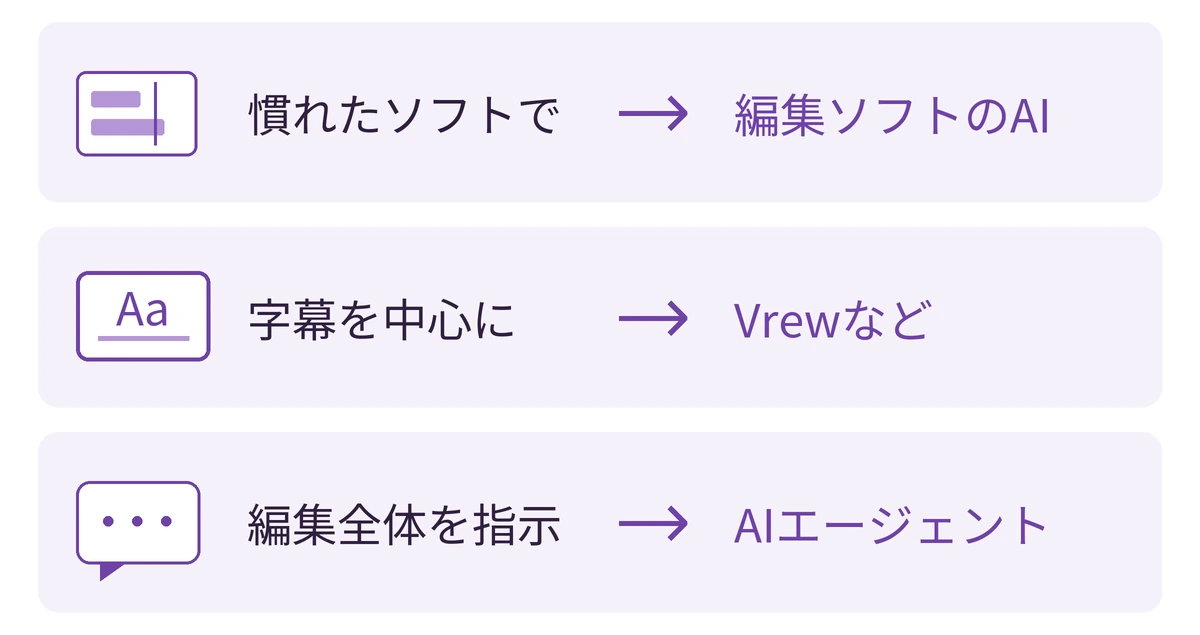
最後に、ここまでの内容を「あなたがどの状態か」で整理します。
| あなたの状態 | まず試す編集方法 | 理由 |
|---|---|---|
| 編集ソフトは使えるが、字幕と無音カットに時間がかかっている | ① 編集ソフトのAI機能 | いまの環境のまま、工程の一部だけ速くできる |
| 編集ソフトを覚えたくない。字幕付きのトーク動画を早く出したい | ② 字幕・カット特化(Vrew) | 無料で始められ、文字を消す操作だけで編集が成立する |
| 編集そのものを手放したい。外注の修正のやり取りが重い | ③ AIエージェント型 | 日本語の指示で一通り任せられる。ただし環境・利用枠・確認の手間は残る |
| Codexをすでに業務で使っている | ③ AIエージェント型 | フォルダを渡す・指示を直す、という普段の使い方の延長で始められる |
③は「編集ソフトを覚えなくていい」代わりに、「AIエージェントの扱い」と「仕上がりを見て言葉で直す」スキルが要ります。すでにCodexやClaude Codeを触っている人にとっては、これは新しいスキルではなく、普段やっていることと同じです。まだ触ったことがない人は、動画編集の前に、小さなフォルダ整理などで一度Codexの挙動に慣れておくと、教材の説明が頭に入りやすいかなと思います。
まとめ:AIに任せる範囲を決めてから、ツールを選ぶ
AIで動画編集を楽にする方法は、①編集ソフトのAI機能、②字幕・カット特化ツール、③AIエージェント型の3つに分かれます。どの編集方法でもカットと字幕はAIが得意になった一方、最後の確認は人に残る、というのが現実的なところです。
Codexを使った動画編集は、編集ソフトを覚えずに編集を手放せる可能性がある反面、ChatGPTのプランとモデルの利用枠、AIの利用料、PCの空き容量といった前提がつきます。教材を検討するなら、販売ページの「購入前の確認事項」を先に読んで、自分の動画の種類と環境に合うかを確かめてみてください。
編集ソフトを覚えずに、トーク動画の編集を手放したい方へ
Codexに動画を渡してカット・テロップ・演出まで任せる手順をまとめた教材もあります。「Codexで動画編集を自動化!完全AI編集マスター」の販売ページで、対応環境と任せられる範囲を確認してみてください。