
Microsoftの生成AIテクノロジーにおける大きな進化の軸である「Copilotエージェント」の基本的な概念や構造的な特徴、そして自社への導入検討で押さえておくべきポイントを整理して解説します。
Copilotエージェント事例から学ぶ基礎知識と活用法
Copilotエージェントと通常モデルの差異
Copilotエージェントと通常の生成AIチャットや標準的なMicrosoft 365 Copilotの最大の違いは、「人間の指示を待って草案を提示する提案型」か、「設定された目的に向けて自律的にタスクを遂行する実行型」かという点にあります。これまでの生成AIは、人間が入力したプロンプト(指示文)に対してアイデアを出したり文章を校正したりといった「サポート役」としての性質が強くありました。しかし、Copilotエージェントは一歩踏み出し、明確なゴールに向かって自ら判断を下し、必要な複数ステップの処理を完遂する力を持っています。
通常のMicrosoft 365 Copilotは、Wordでの文章作成、Excelでのデータ整理、Teamsでの会議要約など、特定のアプリ内でユーザーの作業をサポートするアシスタントとしての役割を果たします。これに対してCopilotエージェントは、あらかじめ定義された目標を達成するために、指定されたデータソースの検索、判断、複数ステップにわたるタスクの実行を担うデジタル専任スタッフのような存在です。ユーザーが細かな指示を与え続けなくても、複雑なワークフローをバックグラウンドで処理できる点が決定的な違いと言えます。
| 比較項目 | 通常のMicrosoft 365 Copilot | Copilotエージェント |
|---|---|---|
| 動作形態 | アプリ内での作業支援・提案(受動的) | 目的達成に向けた複数ステップの自律処理(実行型) |
| 参照データ | ユーザー権限内のMicrosoft 365全般 | 指定された社内文書(SharePoint等)、外部SaaS、API |
| 業務の遂行範囲 | 単一アプリ内の操作支援 | 複数アプリ・外部システムを跨ぐプロセスの自動遂行 |
| 起動の契機 | ユーザーの手動入力のみ | 手動入力に加え、メール受信やファイル更新等のイベントトリガー |
技術的な基盤には、Microsoft Graphを経由した「グラウンディング(根拠付け)」という仕組みが使われています。自社テナント内の権限情報や特定ドキュメントを安全にAIモデルと紐付けることで、回答の精度を高めています。やり取りされるデータはセキュリティ境界内にとどまり、AIの再学習には使われないため、機密性を保ちながら実務を委任できます。
さらに、Copilotエージェントは単一のデータ検索にとどまらず、複数のAPIやデータベースにまたがる高度な問い合わせを統合的に行うことが可能です。これにより、業務担当者が手作業で各システムを行き来していた手間が大幅に削減されます。AIが自発的に必要な情報を集め、サマリーを作成し、適切な次のアクションまで提案・実行することで、組織全体の業務スピードが劇的に向上する仕組みが整っています。
このように、従来の「作業を少し手伝ってくれるAI」から「業務プロセスそのものを任せられるデジタルパートナー」への変化こそが、Copilotエージェントが注目を集める最大の理由ですね。自社の既存業務の中でどの部分を「実行型」に置き換えられるかを考えることが、次世代の生産性向上に向けた第一歩となるかなと思います。
成果を出す社内FAQ自動化の進め方
Copilotエージェントの活用において、最も導入ハードルが低く高い効果を見込める領域が「人事・総務・ITヘルプデスクなどの社内問い合わせ対応(社内FAQ)」の自動化です。従来のFAQシステムや問い合わせ窓口は、担当者の業務時間を圧迫する大きな原因となっており、質問する側も回答を得るまでに時間がかかるという双方のストレスが存在していました。
従来のFAQチャットボットでは、専用のQ&Aデータベースを別途作成し、定期的に手動で更新・管理する必要があり、運用工数が大きな課題となっていました。しかし、Copilotエージェントを活用することで、すでにSharePointや社内ポータルに保存されている既存のマニュアルや規程集を直接参照させることができます。ファイル内のテキストをAIがリアルタイムに解釈して回答を作成するため、データベースを新規で構築する手間がかかりません。
社内FAQ自動化を成功させる3つのステップ
- 既存マニュアルや社内規程の最新化と古いファイルのアーカイブ
- 一次回答の自動提示と、不確定な場合の担当者への自動エスカレーション設計
- 実際の利用データに基づいたプロンプト(指示文)の微調整とナレッジの補強
例えば、コニカミノルタではCopilot Studioを用いて社内ITヘルプデスクを刷新し、既存ナレッジを直接参照させる構成にすることでナレッジの二重管理を解消しました。その結果、運用負荷を従来比で50%削減し、半年で約2,500件の問い合わせを処理して3.6人月分の工数削減を達成しています。
導入を成功させるための重要な秘訣は、対象とするドキュメントの「クレンジング」にあります。どれほど優秀なAIであっても、参照元となる社内規程やマニュアルに古い情報や矛盾する内容が含まれていると、正しい回答を出力できません。まずは頻出する質問に関連する文書を整理し、最新版のみを参照先として指定する環境づくりが不可欠です。
また、AIが回答できなかった複雑な質問については、自動的に担当部署のTeamsチャネルへエスカレーションされる仕組みを構築しておくのもおすすめです。これにより、ユーザーは回答が得られず放置されることがなくなり、担当者も繰り返し発生する定型質問から解放されて高度な個別対応に集中できるようになります。
社内FAQの自動化は、単なる工数削減だけでなく、社内ナレッジの可視化や従業員のセルフサービス文化の定着にも大きく貢献します。まずは特定のワンテーマ(例:社内IT機器の申請方法など)からスモールスタートし、徐々に適用範囲を広げていくアプローチが最も効果的かも知れません。
自律型エージェントの基本と活用ポイント
自律型エージェントとは、人間が毎回プロンプトを入力しなくても、システムの特定のイベントをきっかけにして自動的に動き出すAIエージェントを指します。これまでのAI利用は「人間が話しかけてAIが答える」という対話形式が基本でしたが、自律型エージェントは背後で常時待機し、あらかじめ設定された条件が満たされた瞬間に業務を開始します。
例えば、「特定のメールアドレスに問合せメールが届いたとき」や「SharePointの特定フォルダに見積書がアップロードされたとき」といったトリガーを検知し、裏側でデータの抽出、要約、他システムへの登録などの一連の処理を自動で行います。人間が意識してAIを呼び出す必要すらなくなるため、真の業務自動化(ハイパーオートメーション)を実現する強力な手段となります。
自律型ワークフロー設計時の重要注意点:Human-in-the-Loop
完全自動化を進める際、データベースの更新や外部へのメール送信といった「やり直しの効かない重要アクション」の直前には、必ず人間による確認・承認プロセス(Human-in-the-Loop)を組み込むことが推奨されます。Teamsのアダプティブカードなどを利用して承認ボタンを送信し、人間がチェックした上で自動処理を完遂させる設計にすることで、誤処理や誤送信のリスクを防止できます。
イギリスのPets at Homeでは、不正取引の調査業務において自律型エージェントを活用しています。エージェントが不審な取引データを自律的に収集・整理してサマリーを作成し、最終的な判断を人間の専門調査員が行う形をとることで、年間数百万ドル規模の損失防止効果を見込んでいます。
自律型エージェントを構築する際の重要な考え方として、「判断」と「実行」の分離があります。AIには状況の分析や下調べ、文面の作成といった知的判断やデータ処理を担当させ、最終的な決定権限や外部発信だけを人間が保持する構成にすることで、セキュリティと効率化のベストバランスを保つことができます。
また、自律的に動作するからこそ、エラー発生時のハンドリングや通知機能の設計も欠かせません。処理が失敗した場合や自信度(Confidence Score)が低い場合には、即座に人間に通知がいき、手動介入ができる安全装置をあらかじめ組み込んでおくことが運用のポイントになります。
自律型エージェントの導入が進むことで、社員は「ルーティンワークの監視や手作業」から解放され、より創造的で戦略的な業務に時間を使えるようになります。自社の日常業務の中に潜む「イベント発生から始まるルーティン」を探してみるのがおすすめですね。
自律型エージェントを業務に組み込むときは、任せる仕事の範囲と人の確認ポイントを先に決めておくことが成功の分かれ目です。業務の担い手=「AI社員」として社内で運用する手順は、初心者でもわかるAI社員の作り方で解説しています。
ガバナンス対策で防ぐ過剰共有と情報漏洩
AIエージェントの導入において、多くの企業が最も直面しやすい課題が「過剰共有(Over-sharing)による情報漏洩リスク」です。強力な検索能力と生成能力を持つAIだからこそ、社内データのアクセス制御やセキュリティ設計を怠ると、予期せぬ重大なトラブルを引き起こす可能性があります。
Copilotエージェントは指示されたデータソースやユーザーのアクセス権限に基づいて情報を検索しますが、社内のSharePointサイトやフォルダのアクセス権が「全社(Everyone)」などに緩く設定されていると、一般社員に閲覧権限のない人事評価や未公開の決算情報、役員報酬などがAIの回答として出力されてしまう危険性があります。AI自体が権限を無視するわけではなく、元のアクセス権設定が不適切であることが原因で発生する問題です。
エンタープライズガバナンス構築のポイント
Microsoft PurviewやSharePoint Advanced Management(SAM)を連携させ、広範に共有されているサイトを事前抽出・制限することが非常に有効です。さらに、秘密度ラベルによるファイルレベルでのアクセス制御や暗号化を徹底することで、セキュリティ境界を強固に保つことができます。
また、エージェント作成時の指示文(System Instructions)には、「指定された規程集の範囲内でのみ回答すること」「根拠となるドキュメントが見つからない場合は推測せず、専門窓口への問い合わせを案内すること」と明記しておくことが、ハルシネーション(誤情報の発出)を防ぐ実務的なポイントです。
ハルシネーション防止のためのSystem Instructions記述例
- 「回答は必ず指定されたSharePointドキュメント内の情報のみに基づいて作成してください。」
- 「記載がない事項については『該当する情報が見つかりませんでした』と答え、推測で回答を補完しないでください。」
- 「出力時には必ず参照したドキュメントの名称またはリンクを明記してください。」
ガバナンスを効かせるためには、技術的なアクセス制限だけでなく、社内の利用ルール制定やガイドラインの周知もセットで進める必要があります。どのレベルの情報までをAIに参照させてよいのか、機密情報の取り扱い定義を明確にし、定期的にアクセスログやAIの利用状況を監査する体制を整えましょう。
適切なセキュリティ設計とプロンプトのガードレールを設けることで、情報漏洩のリスクを限りなくゼロに近づけつつ、生成AIのパワーを最大限に引き出す安全な環境を構築できます。セキュリティ対策と業務利便性の両立を目指すことが大切ですね。
コストを見極める料金とクレジットの仕組み
Copilotエージェントを運用する上では、ライセンス体系とコスト構造を正しく理解しておくことが重要です。課金方式には主に「ユーザーライセンス付帯」と「Copilot Credits(クレジット)」の制度が存在します。自社の利用規模や用途に応じた最適なプランを選択しないと、思わぬ予算オーバーを招くリスクがあります。
標準的なMicrosoft 365 Copilotライセンスを所有しているユーザーであれば、追加費用なしでSharePointエージェントやAgent Builderを使った簡易的なエージェントを作成・利用できます。一方、外部システムとの高度な連携や自律型エージェント、社外向け窓口などをCopilot Studioで構築・運用する場合は、テナント単位でのクレジット消費が発生します。
クレジットは月額定額のキャパシティパック(200ドルで25,000クレジットなど)のほか、Azureサブスクリプションを通じた従量課金(Pay-As-You-Go)での支払いが可能です。自社で導入を検討する際は、以下の式を用いて事前に費用対効果(ROI)を試算してみると良いでしょう。
年間創出経済価値の試算モデル
年間効果額 = Σ(月間削減時間 × 対象人数 × 時間単価 × 12ヶ月) − (ライセンス費用 + クレジット消費費用 + 運用保守コスト)
契約審査や一次問い合わせなど、明確な定型作業に絞って導入した場合、多くの先進事例ではPoC(概念実証)開始から2〜4ヶ月程度で投資回収ラインに達しています。
コストを最適化するためのアプローチとして、まずは社内の既存ライセンス(Microsoft 365 Copilot等)の範囲内で作成可能なエージェントから試行運用を始めることが推奨されます。これにより、初期の検証段階での追加費用を極力抑えつつ、AIの有効性や削減時間を具体的に数値化することができます。
外部APIとの連携や高度な自律処理が必要になったタイミングでCopilot Studioの有償クレジット導入を検討することで、無駄な先行投資を回避できます。定期的に消費クレジットの推移を監視し、利用頻度の低いエージェントの整理やプロンプト最適化を行うこともコスト管理の大きなポイントです。
AI導入のコストは単なる「経費」ではなく、将来的な人件費削減や業務スピードの格段な向上をもたらす「投資」です。費用対効果(ROI)の視点をしっかりと持って、適切な予算配置と運用の見直しを行っていきましょう。
初心者でも分かるCopilotエージェント事例と作り方
ここからは、実際にCopilotエージェントを作成・導入するためのツール選びや具体的な作成フロー、そして国内外の先行事例から学べる成功パターンについて解説します。
目的別で選ぶ最適なツールと作り方
Microsoftが提供するCopilotエージェントの作成環境は、プログラミング知識が不要なノーコードツールから、エンジニア向けの高度な開発プラットフォームまで多層化されています。自社の目的や用途に合わせて最適なツールを選ぶことが大切です。用途に合わないツールを選んでしまうと、開発工数が無駄に膨らんだり、求められる機能を実現できなかったりするため注意が必要です。
| ツール名称 | 開発難易度 | 主な作成者 | 主な参照データ | 最適なユースケース |
|---|---|---|---|---|
| SharePointエージェント | ノーコード | 各現場の業務担当者 | 特定のSharePointサイト・フォルダ | 部署内マニュアルFAQ、プロジェクト資料の検索 |
| Agent Builder | ノーコード | 現場リーダー・業務改革担当者 | SharePoint、OneDrive、Webサイト | チーム固有の定型問合せ対応、翻訳・要約支援 |
| Copilot Studio | ローコード〜プロコード | IT部門・システム開発者 | Dataverse、基幹ERP、各種SaaS API | 全社ヘルプデスク、自律型メール自動処理、基幹連携 |
自社で導入を進める際は、いきなり全社向けの複雑なシステムを作ろうとせず、現場の特定のフォルダを参照するだけの「SharePointエージェント」などから段階的にスタートするのが成功の近道です。小さな成功体験(Quick Win)を積み重ねることで、現場のハードルを下げることができます。
ツールの選定にあたっては、「参照したいデータの格納場所」「利用するユーザーの範囲」「必要とされるアクションの複雑さ」の3軸で評価するのが実用的です。社内文書の検索だけならSharePointエージェントで十分ですし、外部システムとのデータ連携が必要ならCopilot Studio一択となります。
開発担当者のITスキルレベルに合わせたツール選択も重要です。現場の非エンジニアが主導する場合はノーコードツールを、情報システム部が全社基盤として構築する場合はローコード/プロコードツールを活用するといった使い分けにより、無理のない社内展開が可能になります。
まずは自社のどの部署で、どんな業務を効率化したいのかをクリアにし、最もマッチするツールを選んでみてくださいね。
初めてでも使えるSharePointエージェント
最も手軽に作成できるのが「SharePointエージェント」です。プログラミングの知識は一切不要で、数クリックで即座に立ち上げることができます。ITスキルに自信がない現場の担当者であっても、日常の業務ドキュメントを扱う感覚で簡単に自分専用・チーム専用のAIアシスタントを用意できます。
作成方法は非常にシンプルです。普段使っているSharePointのドキュメントライブラリを開き、対象としたいファイルやフォルダを選択して、上部のコマンドバーにある「エージェントを作成する」をクリックするだけです。自動的に構成情報を持つファイルが生成され、そのライブラリへのアクセス権限を持っているチームメンバー全員とすぐに共有できます。
例えば、プロジェクトの仕様書や過去の提案書が入ったフォルダを対象に作成すれば、「〇〇の件に関する過去の類似提案の概要を教えて」とチャットで尋ねるだけで、数秒で該当情報を検索して要約してくれます。チーム内での情報探しの時間を大幅に短縮できる入門機能です。
さらに、作成したSharePointエージェントは、Teamsのチャネルやグループチャットに簡単に組み込むことが可能です。チームメンバーが日常的にコミュニケーションをとっている画面内でそのままAIに質問ができるため、新しいシステムへのログインや操作を覚えるストレスがありません。
実際の業務運用では、新入社員や異動者のオンボーディング用として「部署内マニュアル検索エージェント」を作成しておく活用法が非常に好評です。先輩社員に何度も同じ質問をする手間が省け、自力で必要な情報にたどり着ける環境を数分で構築できる点は、大きな魅力と言えますね。
手軽に始められるからこそ、まずは身近なフォルダを使ってテスト的にエージェントを作成し、その利便性と精度の高さを実際に体験してみることをおすすめします。
手軽に作れるAgent Builderの利点
「Agent Builder(旧Copilot Studio Lite)」は、Microsoft 365 Copilotの画面内から自然言語を使って対話形式でエージェントを設定できるツールです。高度な設定画面を開くことなく、AIと対話しながら「どのような振る舞いをしてほしいか」を伝えるだけで、オリジナルのAIエージェントを組み立てることができます。
SharePointだけでなくOneDrive上の複数ソースを組み合わせて参照先として指定でき、エージェントの役割や振る舞い、守るべきルールを日常の言葉で定義できます。さらに、ユーザーが質問に迷わないよう「最大10個の推奨プロンプト(質問例)」を事前にセットしておくことが可能です。
業務の定型化が進んでいるチーム内で、「このテンプレートに沿ってメールの文面を作成してほしい」「この手順書に基づいて翻訳を行ってほしい」といった特定の役割を持たせた業務特化型ボットを数分で作成・共有するのに適しています。指示内容(プロンプト)の調整も画面上でいつでも修正・更新が行えます。
Agent Builderの大きな強みは、利用者に合わせた「推奨プロンプト」のプリセット機能です。初心者がAIを使う際、「どのような質問を入力すれば良いか分からない」というハードルに直面しがちですが、あらかじめよく使う質問例をボタン形式で提示しておくことで、誰でも迷わずワンクリックで望む回答を得られるようになります。
また、作成したエージェントは組織内の特定メンバーやチーム全体に限定して共有することができるため、部署固有の特殊なルールやプロセスの自動化にも柔軟に対応できます。現場主導での業務改善を加速させる強力なツールと言えます。
日常のちょっとした面倒な作業や、型が決まっている定型業務があれば、Agent Builderを使って「自分の分身」となるような専用エージェントを作ってみてはいかがでしょうか。
拡張性に優れたCopilot Studioの魅力
企業全体の基幹システムや外部SaaS、自律型ワークフローとの連携を見据える場合に活用されるのが「Copilot Studio」です。単なる文書検索やテキスト生成にとどまらず、エンタープライズ領域における複雑な業務自動化を実現するための包括的な開発プラットフォームとして機能します。
Copilot Studioを使用すると、Power Automateのクラウドフローを「アクション」として組み込むことができるため、単なるチャット応答にとどまらず、「社内申請の起票」「基幹データベースの更新」「サポートチケットの作成」といった実際の業務処理を伴うシステムを構築できます。SAPやSalesforce、ServiceNowといった外部の主要SaaSとも標準コネクタを介して容易に連携が可能です。
また、複数ステップの処理を自律的に分解・判断して実行する高度な制御機能(生成オーケストレーション)を備えており、高度な全社ヘルプデスクや問い合わせの自動仕分けシステムなどを本格的に開発したい場合に欠かせないツールです。
さらに、グラフィカルなキャンバス上で視覚的にダイアログフロー(会話の流れ)を設計できるため、プログラミングコードを書かなくても複雑な分岐条件や人間による承認プロセスを直感的に組み込むことができます。開発テスト環境やログ解析機能も充実しており、企業品質の信頼性を確保できます。
ハルシネーション(誤回答)を防ぐための高度なモデレーション機能や、参照元データの信頼性スコアに応じた回答制限など、企業のエンタープライズ要求に応える厳格なガバナンス機能が標準搭載されている点も大きなアドバンテージです。
全社的なデジタル変革(DX)を推進し、AIを核とした業務プロセスの再構築を目指す企業にとって、Copilot Studioは強力な基盤となるツールと言えますね。
自治体や日本国内の導入事例から学ぶ成功策
日本国内においても、大企業から地方自治体まで多種多様な領域でCopilotエージェントの導入と成果発表が進んでいます。先進的な組織がどのように課題を設定し、AIエージェントを活用して圧倒的な成果を出しているのか、具体的な事例から学びましょう。
【住友商事】
全社約9,000名へ導入し、メールや会議の要約に加え、契約書の条文照合や投資先の財務分析に活用。導入2年目で1人あたりの月間削減時間を約9.5時間に拡大し、年間約12億円のコスト削減効果を公表しています。全社的な利用推進プログラムとセットで展開したことが成功のポイントとなっています。
【東京都府中市】
地方自治体の先駆事例として、市民向けのAI検索ボットを職員自らがCopilot Studioを用いて約2ヶ月で内製構築しました。市の公式ウェブサイトを情報源とし、高い正答率を維持しながら24時間365日の住民案内を追加のシステム開発費なしで実現しています。(出典:府中市「AIサイト内検索ボットを導入しました」)
【日本ビジネスシステムズ(JBS)】
法務部門における契約書審査の一次チェックに導入。審査にかかる時間を従来の平均15分から5分へ(約67%削減)短縮し、参照元ドキュメントの自動表示によって照合業務の正確性とスピードを両立させています。専門職の業務負担を軽減した好事例です。
【学情】
TeamsおよびOutlookと連携した業務サポートエージェントを展開。導入3ヶ月で合計5,004時間・1,305万円相当のコスト削減を達成し、アクティブユーザー率100%という極めて高い社内定着率を記録しています。日常使うチャットツールへの埋め込みが成功要因となりました。
これらの先進事例から見えてくる成功の共通パターンは、単に「ツールを導入して放置する」のではなく、業務に寄り添った明確な活用シーンの設定と、社内での定着化フォローを徹底している点です。自社で展開する際の素晴らしい手本になりますね。
Copilotエージェント事例のまとめと導入手順
ここまで紹介してきた国内外のCopilotエージェント事例や活用手法を踏まえると、自社で成功を収めるためのロードマップは「小さく始めて段階的に拡張する」という点に集約されます。一度にすべてを自動化しようとするのではなく、現場の課題感を的確に捉えた小さなアプローチを積み重ねることが着実な成果につながります。
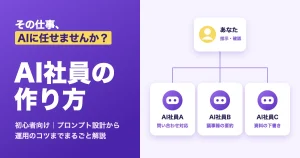
事例のように小さく始めたら、次は業務の担い手として育てていく段階です。「AI社員」として社内で運用する手順は、初心者でもわかるAI社員の作り方で解説しています。
最初から複雑な外部連携を目指すのではなく、まずは現場で頻度の高い1つの定型業務(マニュアル検索やFAQ対応)に絞り込んで導入を進めることが、最短で成果を実感するための鍵となります。初期の成功体験(Quick Win)を作ることで、組織内のAI活用に対する不安や抵抗感を払拭し、次のステップへの推進力を得ることができます。
成功のための4段階導入ロードマップ
Phase 1: 業務選定とデータ整備(1〜2週目)
頻度の高い単一の定型業務を選び、参照するSharePoint内のマニュアルやFAQを最新情報に整理・クレンジングします。古いファイルをアーカイブし、アクセス権限を正しく設定します。
Phase 2: スモールPoCの構築(3〜4週目)
SharePointエージェントやAgent Builderを用いてノーコードで作成。対象部署(5〜10名程度)の中でテスト運用を行い、10〜20件程度の想定質問で回答精度を検証します。
Phase 3: 精度改善と部門内定着(5〜8週目)
現場からのフィードバックをもとに指示文(プロンプト)を調整し、不足しているナレッジを追加。有人引き継ぎの導線を確保した上で本番稼働し、削減された対応時間を測定します。
Phase 4: Copilot Studioによる自律化・全社展開(3ヶ月目以降)
Power Automate連携や基幹データ連携を組み込み、他部門へ水平展開。自律型のワークフローを確立し、全社的な業務生産性改革へと繋げていきます。
導入過程で重要なのは、各フェーズにおける「削減時間の定量的評価」と「ユーザー満足度のヒアリング」です。定量的・定性的な効果を数字で可視化して経営層や現場へ共有することで、プロジェクトの継続的な投資と協力体制を確実に得られるようになります。
Copilotエージェントの導入は単なる便利ツールの導入ではなく、自社の定型業務をサポートするデジタル専任スタッフを配備する取り組みです。正しいガバナンスのもとで段階的に進め、業務の自動化・効率化を実現していきましょう。ぜひ本記事を参考に、自社におけるCopilotエージェント活用の第一歩を踏み出してみてくださいね。

