
Difyは、AIを組み込んだチャットボットや業務用のアプリを、画面上の操作で作れるツールです。「ChatGPTと何が違うのか」「無料でどこまで使えるのか」といった疑問に、公式情報をもとに答えます。
この記事では、Difyの読み方とできること、2種類の使い方(Dify Cloudとセルフホスト)、料金プラン、始め方の流れを、公式サイトと公式ドキュメントの内容をもとに説明します。料金と上限は2026年10月時点の公式の料金ページの表示です。
- Difyの読み方・名前の由来と、ChatGPTとの違い
- Difyで作れるアプリの種類と、主な機能
- Dify Cloudとセルフホストの違い、各プランの料金と上限
- 無料のSandboxプランで始める手順と、使う前に確認しておきたい点
Difyとは?AIアプリを作るためのオープンソースのツール
Difyは、AIを使ったアプリを作るためのオープンソースのプラットフォームです。公式ドキュメントでは、自分のデータを使うAIエージェントやワークフロー、チャットボットを作り、Webアプリとして公開したり、APIでほかのシステムとつないだりできるツールとして紹介されています。
アプリの中身は、「質問を受け取る」「AIに回答を作らせる」「社内資料から関係する部分を探す」といった処理を部品として並べ、線でつないで組み立てます。部品の多くはドラッグ&ドロップで配置できます。
Difyの読み方と名前の由来
Difyの読み方は「ディフィ」です。開発元の株式会社LangGeniusは、2026年8月の発表で「Dify(ディフィ)」と表記しています。解説記事などでは「ディファイ」と書かれていることもあります。
名前は「Do It For You」に由来すると、公式ドキュメントに書かれています。開発元はLangGenius, Inc.で、日本では株式会社LangGeniusが企業や自治体向けの提供・発表を行っています。
DifyとChatGPTの違い
ChatGPTは、AIと直接会話して使うサービスです。Difyは、OpenAI・Anthropic・GoogleなどのAIモデルを呼び出すアプリを作るための道具です。Difyの中で使うAIモデルは、アプリを作る人が選びます。
たとえば「社内規程を読ませて、社員の質問に答えるチャットボット」を作り、社内向けのWebページとして公開する、といった使い方ができます。作ったアプリはほかの人に使ってもらうことができ、利用状況やログもDifyの画面で確認できます。
Difyでできること
Difyでは、資料への質問に答えるチャットボットや、長い文章を要約するアプリなどを作れます。入力するものと、アプリから得られるものを具体例で見てみましょう。
| 作れるアプリの例 | 入力するもの | アプリの処理と出力 |
|---|---|---|
| マニュアルの質問に答えるチャットボット | あらかじめ登録したマニュアルと、利用者の質問 | 質問に関係する箇所を検索し、その内容をもとに回答を作る |
| 文章の要約アプリ | 案内文や記事などの長い文章 | 指定した長さや形式で要点をまとめる |
| メールの下書き作成アプリ | 宛先との関係、伝えたい内容、希望する文体 | 条件に合わせたメール文を生成する。送信前に人が内容を確認する |
こうした処理を部品としてつなぐ機能が「ワークフロー」です。外部のツールやAPIと組み合わせると、別のシステムから情報を受け取ったり、生成した文章を渡したりすることもできます。連携先の設定や認証は別途必要です。
Difyで作れるアプリの種類
Difyでアプリを新しく作るときは、最初にアプリの種類を選びます。公式ドキュメントがおすすめしているのは「ワークフロー(Workflow)」と「チャットフロー(Chatflow)」の2つです。
| アプリの種類 | 向いている使い方 |
|---|---|
| ワークフロー | 文章の要約や変換など、1回の入力に対して1回結果を返す処理。多くのデータをまとめて処理する使い方にも向いています。決まった時刻や外部のイベントをきっかけに自動で動かすこともできます |
| チャットフロー | 会話のやり取りが続くチャットボット。前の発言を覚えたまま回答したり、会話ごとに情報を保持したりできます |
| チャットボット・エージェント・テキストジェネレーター | より簡単な画面で作れる基本の種類。中身はワークフローと同じ仕組みで動きます |
社内の資料をもとに回答させる(ナレッジ)
Difyの「ナレッジ」に文書を取り込むと、アプリはその文書から質問に関係する部分を探し、その内容をもとに回答を作ります。マニュアルやFAQを読ませた問い合わせ対応のチャットボットは、この機能を使う代表的な例です。このように資料を検索してから回答させる仕組みは、RAG(検索拡張生成)と呼ばれます。
作ったアプリをWebページ・APIで公開する
作ったアプリは、URLを共有して使ってもらえるWebアプリとして公開できます。自社のWebサイトへの埋め込みや、API(ほかのシステムから機能を呼び出すための仕組み)を使った連携にも対応しています。
アプリの構成や設定をまとめたファイルを書き出し、別のDify環境へ読み込むこともできます。ファイル形式はYAMLで、アプリの移動や共有に使います。
Dify Cloudとセルフホストの違い
Difyには、開発元が運営するサーバーをブラウザから使う「Dify Cloud」と、自分で用意したサーバーやパソコンに入れて動かす「セルフホスト」の2つの使い方があります。
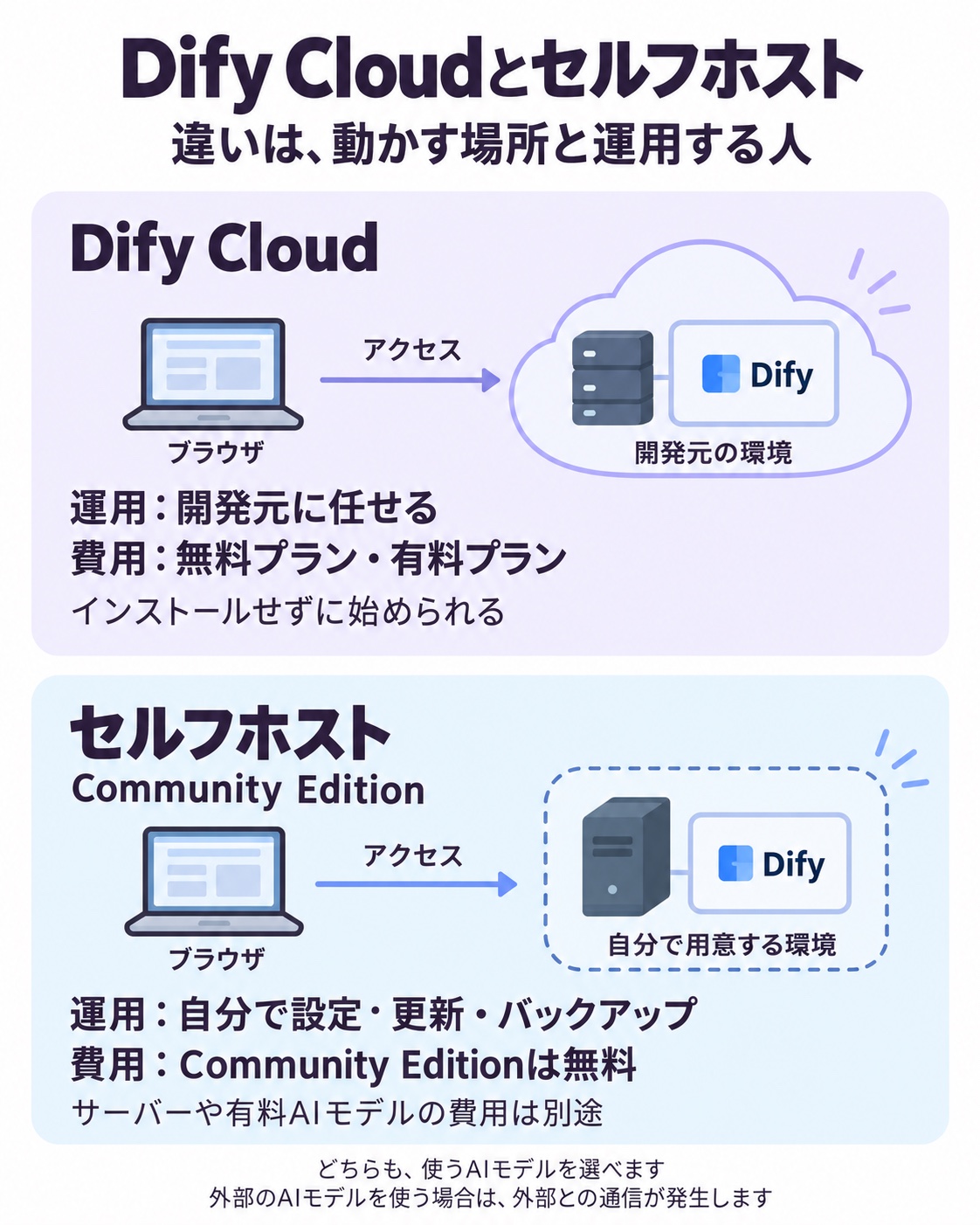
| 項目 | Dify Cloud | セルフホスト(Community Edition) |
|---|---|---|
| 使い始め方 | cloud.dify.aiでアカウントを作るだけ。インストールは不要 | Docker Composeを使い、自分のサーバーやパソコンに入れて起動する |
| 費用 | 無料のSandboxプランと有料プラン | Dify自体は無料。サーバーや有料のAIモデルを使う費用は自分で負担する |
| AIモデル | プランのAIクレジットで使えるモデルがある。自分のAPIキーも追加できる | AIモデルの提供元のAPIキーなどを自分で設定する |
| 管理 | サーバーの運用は開発元が行う | サーバーの設定・アップデート・バックアップを自分で行う |
| 向いている人 | まず試したい人、サーバーを管理したくない人 | データを自分の環境に置きたい人、サーバーを管理できる人 |
初めて使う場合は、インストールが不要なDify Cloudの無料プランから試すのが手軽です。公式のチュートリアルも、Dify Cloudを使う手順で書かれています。
Difyの料金プラン
Dify Cloudの料金は、ワークスペース(チームで共有する作業場所)ごとにかかります。公式の料金ページに表示されている主なプランと上限は次のとおりです(2026年10月時点、税抜)。
| 項目 | Sandbox | Professional | Team |
|---|---|---|---|
| 月額(月払い) | 無料 | 59ドル | 159ドル |
| AIの応答に使うクレジット | 200(1回限り) | 月5,000 | 月10,000 |
| チームメンバー | 1名 | 3名 | 50名 |
| 作れるアプリ | 5個 | 50個 | 200個 |
| ナレッジの文書数 | 50 | 500 | 1,000 |
| ナレッジの保存容量 | 50MB | 5GB | 20GB |
| ログの保存期間 | 30日 | 無制限 | 無制限 |
| Dify APIの呼び出し上限 | 月5,000回 | レート制限なし | レート制限なし |
年払いにすると月払いより17%安くなると表示されています。たとえばProfessionalの年払いは590ドルです。セルフホスト向けのEnterpriseプランは、下の「セルフホストの料金」で説明します。
料金や上限は変わることがあります。申し込む前に、Difyの料金ページで最新の内容を確認してください。
AIクレジットと自分のAPIキーの違い
Dify Cloudでは、プランに含まれるクレジット(料金ページでは「メッセージクレジット」、ドキュメントでは「AIクレジット」)を使って、対応するAIモデルを自分のAPIキーなしで使えます。クレジットを消費する単位は、AIモデルの1回の呼び出し(入力と出力)です。1回の質問でも、ワークフローの中でモデルを複数回呼び出せば、その分のクレジットを消費します。消費するクレジット数はモデルによって異なり、大きなモデルほど多くなります。
OpenAIなどのAIモデルの提供元と契約して発行したAPIキーをDifyに追加すると、そのモデルの利用料は提供元から自分に請求されます。クレジットとAPIキーは併用でき、どちらを先に使うかも設定できます。
セルフホストの料金
セルフホストで使うCommunity Editionは無料です。ただし、Difyを動かすサーバーや、有料のAIモデルを使う費用は自分で負担します。SSO(社内のアカウントでのログイン)、複数のワークスペース、企業向けのサポートなどが必要な場合は、セルフホスト向けのEnterpriseプランがあり、料金は問い合わせで決まります。
Difyの始め方(Dify Cloudの無料プラン)
公式のクイックスタートに沿って、Dify Cloudで最初のアプリを作るまでの流れを紹介します。
1. Dify Cloudにサインアップする
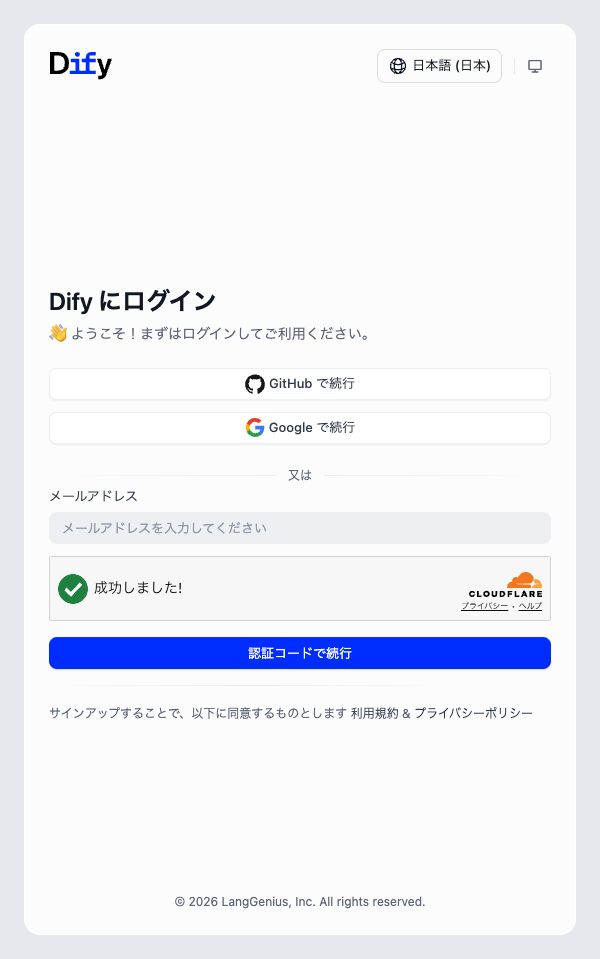
cloud.dify.aiを開き、GitHubアカウント、Googleアカウント、メールアドレス(届いた認証コードを入力)のいずれかでサインインします。初めてサインインしたときにアカウントが作られ、無料のSandboxプランから始まります。
2. 使うAIモデルを設定する
「統合」の「モデルプロバイダー」を開き、使いたいAIモデルの提供元(OpenAIなど)をインストールします。AIクレジットに対応したモデルなら、APIキーを入力しなくてもすぐに使えます。続けて、画面右上の「デフォルトモデル」で、アプリが標準で使うモデルを選びます。
3. スタジオでアプリを作る
「スタジオ」を開き、「空白から作成」でアプリの種類を選んで名前を付けます。文章の要約や変換をするアプリなら「ワークフロー」、会話を続けるアプリなら「チャットフロー」が候補です。テンプレートから作り始めることもできます。
設定例:文章を要約するワークフロー
長い文章を要約するだけのアプリなら、「文章を受け取る→AIで要約する→結果を返す」という構成にします。以下は公式ドキュメントの入力・LLM・出力ノードを使った設定例です。
- User Input(入力)に、要約したい文章を受け取るテキスト欄を用意する。変数名は、たとえば
textにする。 - LLM(AIモデルを呼び出す処理)をつなぎ、使うモデルを選ぶ。指示には「入力された文章の要点を、日本語で3つの箇条書きにまとめてください。元の文章にない情報は加えないでください」と書き、入力ノードの
textを変数の一覧から選んで渡す。 - Output(出力)をつなぎ、LLMが生成したテキストを返すようにする。
たとえば、イベントの長い案内文を入力し、日時・参加方法・持ち物が要約に残るかを確認します。情報が抜けたり意味が変わったりする場合は、指示やモデルを調整します。ノードの詳しい設定方法は、Dify公式のクイックスタートで確認できます。
4. 動作を確認して公開する
編集画面で文章や質問を入力し、想定した結果になるか確認します。要約なら元の文章との一致、資料を検索するアプリなら回答の根拠を確認しましょう。設定を変更した場合も、もう一度テストします。確認後に公開すると、Webアプリとして共有したり、APIで呼び出したりできます。
画面の表示言語は、アカウントの言語設定で変えられます。DifyのGitHubで公開されている言語設定には、日本語も含まれています。
Difyを使う前に確認しておきたいこと
外部のAIモデルへ送るデータを確認する
OpenAIなど外部サービスのAIモデルを使う場合、回答を作るための入力や、検索で取り出した資料の内容が、その提供元へ送られます。Difyをセルフホストしていても、外部モデルとの通信がなくなるわけではありません。入力する情報とモデル提供元のデータの扱いを確認して使います。
AIの回答と外部連携の動作をテストする
AIの回答は、そのまま正しいと判断せず、元の資料や事実と照合します。外部のツールと連携する場合は、情報の送信先や、書き込み・通知の対象も確認してください。初めて試すときは、公開されても問題のないサンプルデータを使い、意図した処理だけが動くかテストすることをおすすめします。
無料プランのAIクレジットは使い切り
Sandboxプランの200クレジットは1回限りの付与で、毎月は増えません。使い切ったあとも続けて試す場合は、自分のAPIキーを追加するか、有料プランに切り替えます。Sandboxプランでは作れるアプリが5個、ログの保存は30日までといった上限もあります。
商用利用とライセンスの条件
Difyのソースコードは、Apache License 2.0に独自の条件を加えたライセンスで公開されています。ライセンスでは、ほかのアプリの裏側の仕組みや、企業内のアプリ開発の基盤として商用利用できると明記されています。一方で、次の場合は開発元から商用ライセンスを得る必要があります。
- Difyのソースコードを使って、複数のワークスペースを分けて運営するマルチテナント環境を提供する場合(開発元の書面での許可がある場合を除く)。ライセンスでは、1つのワークスペースを1つのテナントと定義しています
- Difyのフロントエンドを使い、管理画面やアプリ内のロゴ・著作権表示を削除・変更する場合。フロントエンドを使わない利用には、この表示の条件は適用されません
セルフホストで社外向けのサービスを作る場合は、ライセンスの本文を確認してください。
セルフホストに必要なパソコン・サーバーの環境
公式ドキュメントでは、Docker Composeで動かす場合の最小要件をCPU 2コア以上、メモリ4GiB以上としています。MacでDocker Desktopを使う場合は、2vCPU以上・メモリ8GiB以上をDockerに割り当てるよう案内されています。起動すると複数のサービスが同時に動くため、手元のパソコンで試すときは空きメモリにも余裕を持たせておくと安心です。
Difyに関するよくある質問
Difyは無料で使えますか?
Dify CloudのSandboxプランと、セルフホストのCommunity Editionは無料です。Sandboxプランは200クレジット(1回限り)やアプリ5個などの上限があります。セルフホストでは、サーバーや有料のAIモデルを使う費用は自分で負担します。
Difyはプログラミングができなくても使えますか?
アプリは画面上で部品を並べて組み立てるため、簡単なチャットボットやワークフローはコードを書かずに作れます。ほかのシステムとAPIでつなぐ場合や、セルフホストで運用する場合は、APIやサーバーの知識が必要になります。
Difyでは、どのAIモデルを使えますか?
公式のクイックスタートでは、OpenAI・Anthropic・GeminiなどのモデルをAIクレジットで使えると案内されています。そのほかのモデルも、提供元をインストールして自分のAPIキーを設定すれば使えます。対応する提供元はマーケットプレイスで確認できます。
DifyとCopilotは連携できますか?
DifyとMicrosoft Copilot(Copilot Studio)の役割の違いや、Teamsと組み合わせる方法は「DifyとCopilotの連携方法は?」で紹介しています。
まとめ
Dify(ディフィ)は、AIモデルを使ったチャットボットやワークフローを画面上で組み立て、WebアプリやAPIとして公開できるオープンソースのツールです。
- 使い方は、ブラウザで使うDify Cloudと、自分の環境で動かすセルフホストの2種類
- Dify Cloudは無料のSandboxプランから始められ、有料プランは月59ドルのProfessionalから(2026年10月時点、税抜)
- 無料プランのAIクレジットは1回限りの200クレジット。続けて使う場合は自分のAPIキーか有料プランを使う
- 社外向けのサービスにする場合は、ライセンスの商用利用の条件を確認する
まずはDify Cloudの無料プランで、テンプレートから小さなアプリを作ってみてください。ノーコードで作れるほかのAIツールとして、Googleの「Google Opal」も紹介しています。