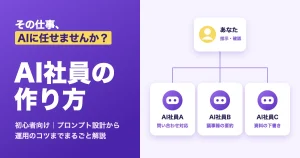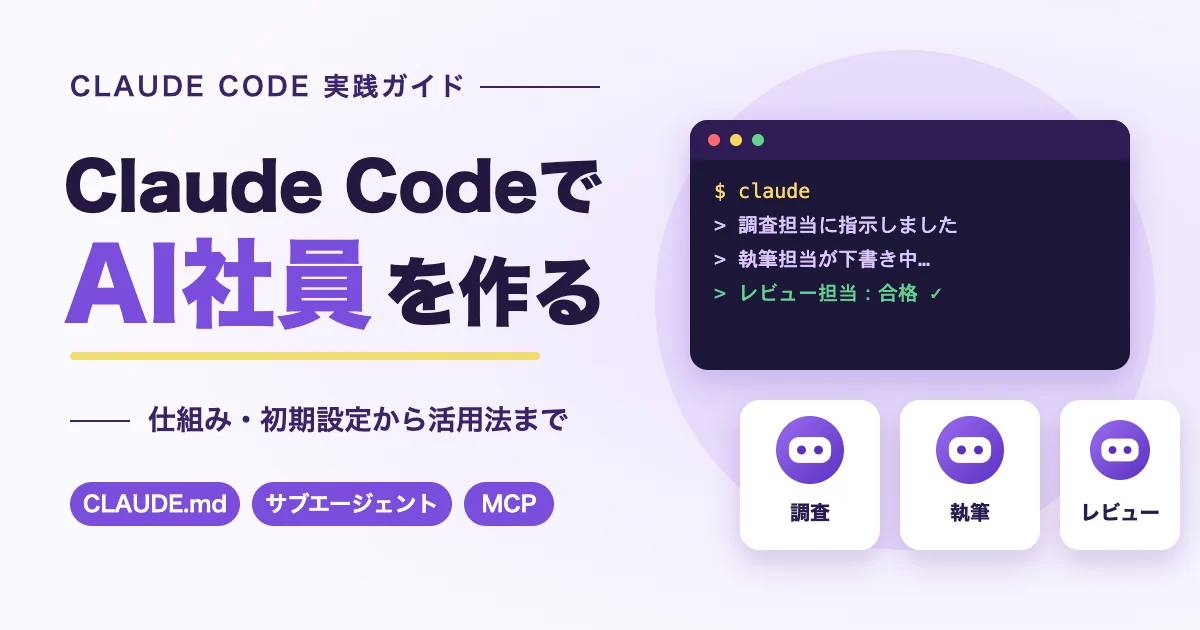
最近よく耳にするAIツールの中でも、ターミナルや専用アプリからパソコン内で直接タスクをこなしてくれる自律型ツールがかなり注目を集めていますよね。特にClaude CodeをAI社員のように見立てて、自分の代わりに仕事をこなすチームを作ってみたいと考えている方も多いのではないでしょうか。でも、従来のチャット型AIと何が違うのか、プログラミング初心者でも使いこなせるのか、費用や設定手順に不安を感じることもありますよね。この記事では、これからAI社員を試してみたい方に向けて、基本的な仕組みから設定手順、ツール比較までわかりやすく解説していきます。
- Claude CodeがAI社員と呼ばれる理由と従来のチャットAIとの違い
- 初心者でも迷わずに進められる初期設定と使い方
- 費用を抑えて安全に運用するための設定ルールと注意点
- CursorやDevinなど他の人気AIツールとの特徴比較と使い分け
初心者向けclaude code ai社員の仕組みと始め方
Claude CodeをAI社員として活用するための第一歩として、まずは基本となる仕組みや導入手順、コスト管理の方法を順番に見ていきましょう。
使い方と初期設定の手順
Claude Codeを始めるための手順は、昔に比べるとかなりシンプルになっています。以前はプログラミングの環境構築でつまずきがちでしたが、公式のインストーラーや専用のデスクトップアプリが用意されているため、初心者でもスムーズにセットアップできます。
macOS環境であればターミナルでcurl -fsSL https://claude.ai/install.sh | bashを実行するか、GUIで操作したい場合はClaude Desktopアプリをインストールするのが最もお手軽です。導入完了後は、作業を行いたいフォルダ(プロジェクトディレクトリ)を開いて初期設定コマンドを実行する流れになります。
初期化の基本手順
1. ターミナルまたはデスクトップアプリで対象フォルダを開く
2. /login を入力してアカウント認証を行う
3. /init を入力してプロジェクトの走査と初期ファイルの生成を行う
/init コマンドを実行すると、AIがフォルダ内部の構造を自動的にチェックし、指示書となる基本ファイルを準備してくれます。ターミナルに慣れていない方でも、画面の案内に沿って進めるだけで準備が整います。
環境構築で気をつけたいポイント
導入時に多くの方が引っかかりやすいのが、Node.jsのバージョンや権限(Permission)周りのエラーです。CLIツールのインストール時に権限エラーが発生した場合は、無理にsudoを連発するのではなく、アクセス権限が適切に設定されたユーザーローカルのディレクトリ環境を用意するのが安全です。環境構築に不安がある方は、まずは公式のチュートリアル動画やガイドに目を通しておくと安心ですね。
また、企業内のネットワークやVPN経由で接続している場合、APIとの通信がブロックされてしまうケースもあります。プロキシ設定やセキュリティソフトの例外処理があらかじめ必要になる場合があるため、初期設定でネットワークエラーが出た場合は社内のシステム管理者や通信環境を確認してみることをおすすめします。
準備が無事に完了すれば、あとはターミナル上で対話を開始するだけです。ターミナルと聞くと難しく感じるかもしれませんが、要は「AI専用のテキスト入力画面」が開いているだけですので、チャットAIと同じように普段の言葉で指示を出してみましょう。
おすすめの設定ファイルテンプレート
AI社員に的確な指示を与える鍵となるのが、プロジェクト直下に配置するCLAUDE.mdという設定ファイルです。これは人間でいう「就業規則」や「業務マニュアル」のような役割を果たします。
初心者が設定ファイルを作成する際は、長々と書きすぎないことが重要です。指示文言があまりに多すぎると、AIが重要なルールを見落としやすくなってしまいます。最初は200行〜300行程度に収めるのがベストです。
CLAUDE.mdに記載すべき3大要素
・基本ルール:タスク実行時の言葉遣いや作業手順の指定
・禁止事項:勝手に削除してはいけないファイルや本番環境への変更禁止
・トラブル対処(Gotchas):過去に発生したエラーと対処法のメモ
あらかじめ「重要なデータを消す前に必ず人間の承認を得ること」といったガードレールを記載しておくことで、予期せぬ操作を防ぐことができます。
実務でそのまま使えるテンプレートの構成例
実際に設定ファイルを作成する際、具体的にどのようなフォーマットで書けばよいか迷ってしまうこともありますよね。基本的にはMarkdown形式で視覚的にわかりやすく整理するのが一番効果的です。例えば、以下のような見出し構造で作成してみると、AI社員が迷わずに指示を解釈できるようになります。
CLAUDE.mdの実践的レイアウト例
# プロジェクト概要とAIの役割
– 目的:Webサイトのコンテンツ更新およびテスト自動化
– 役割:フロントエンド構築およびドキュメント作成アシスタント
# コーディング&執筆ルール
– 日本語文章は丁寧語(です・ます)で統一する
– コード変更時は必ず該当箇所の単体テストを実行すること
# 絶対禁止事項(ガードレール)
– .envファイルの閲覧・変更・コミットの禁止
– ユーザーの明示的な許可なしにデータベースのレコードを削除しないこと
このように、「期待する行動」と「絶対にやってはいけない行動」を明確に分けておくのが運用のコツです。運用を続けていく中でAIが想定外の挙動をしたり、エラーを繰り返したりした場合は、その都度この設定ファイルに「Gotchas(過去の落とし穴)」として追記していきましょう。マニュアルを育てる感覚でルールを追加していくことで、AI社員の打率がどんどん上がっていきますよ。
無料枠と料金プランの解説
Claude Codeを利用するにあたって、事前に理解しておきたいのが料金体系です。残念ながら完全無料のFreeプランでは利用できず、有料のサブスクリプション契約かAPI利用が必要となります。
個人利用や学習目的で始めるなら、まずはProプランから試すのがおすすめです。より長時間の作業を委任したい場合や、最先端モデル(Opus等)をフル稼働させたい場合は、上位のMaxプランへの移行を検討してみましょう。
| プラン名 | 月額料金(目安) | 主な特徴と用途 |
|---|---|---|
| Pro | 約$20(約3,100円) | 初期検証、小規模タスク、学習用途に最適 |
| Max 5x | 約$100(約15,500円) | 日常的に数時間の業務を任せたい個人事業主向け |
| Max 20x | 約$200(約31,000円) | 終日AI社員を本格稼働させたいビジネス用途向け |
注意点:有料プランであっても完全な「無制限使い放題」ではなく、数時間ごとの利用枠(クォータ)が設定されています。集中的に作業をさせると一時的に制限がかかる場合があるため覚えておきましょう。
従量課金(API)とサブスクリプションの使い分け
料金の支払い形態としては、毎月定額を支払うサブスクリプション方式(Pro/Max)と、使ったトークン数に応じて支払うAPI従量課金方式の2通りが存在します。利用頻度や用途に合わせて選択するのが失敗しないコツですね。
例えば、日々のデスクワークでコンスタントに数時間指示を出し続けるような日常使いであれば、定額制のサブスクリプションプランの方がコストの予測が立てやすく安全です。一方で、「特定の週末だけ一気にコードや文章を自動生成させたい」「夜間のバッチ処理として自動化プログラムを実行したい」という場合は、APIキーを発行して従量課金で運用した方がトータルコストを抑えられることもあります。
APIを利用する場合は、予想外の過大請求を防ぐためにAnthropicのダッシュボード上で必ず「月間利用限度額(Usage Limit)」を設定しておきましょう。万が一AIが無限ループに陥ってしまった場合でも、上限を設定しておけば安心です。
プロンプトキャッシュでのコスト削減
API経由でバッチ処理を行ったり、自動化スクリプトを組んだりする場合に効果的なのがPrompt Caching(プロンプトキャッシュ)という技術です。
AI社員は作業を行う際、毎回プロジェクト内の膨大なマニュアルやコード情報を読み込みます。通常であれば読み込むたびにトークン費用が発生しますが、キャッシュ機能を活用することで2回目以降の読み込みコストを最大約90%削減できます。
セッションを長時間繋ぎっぱなしにして連続で作業を任せるスタイルの場合、トークン消費の大半がキャッシュ読み込み処理に回るため、結果としてランニングコストを大幅に抑えることが可能です。
キャッシュ構造の仕組みと費用効率を高めるテクニック
プロンプトキャッシュの仕組みをもう少し詳しく解説すると、AIに毎回送信される「共通の前提情報(CLAUDE.mdの内容やプロジェクトのディレクトリ構造など)」をサーバー側で一時的に保存しておくことで、計算リソースと通信量を節約する技術です。
キャッシュ効率を高めるための3つのポイント
1. 変えない情報を前半に配置する:マニュアルやシステム定義など、固定の静的テキストをプロンプトの先頭にまとめます。
2. 頻繁に変更する情報は後半に置く:ユーザーの最新指示や一時的な質問事項は末尾に配置し、キャッシュの破棄を防ぎます。
3. セッションの有効活用:短時間に何度も対話を区切るのではなく、関連する一連のタスクは同一セッション内で連続して処理させます。
このように指示文(プロンプト)の順序を少し工夫するだけで、AIに渡す情報量は同じでも料金が半分以下になるケースも珍しくありません。特に大規模なプロジェクトになればなるほど、キャッシュの有無が毎月の支払額に直結してくるため、長期間運用するなら絶対に押さえておきたいテクニックかなと思います。
エラー防止のための制限モード設定
自律的に動くAIエージェントに任せるうえで最も心配なのが、「勝手に大事なファイルを消されたり変更されたりすること」ですよね。安全に運用するためには、実行できるコマンドや工具を制限する設定が欠かせません。
Claude Codeでは、起動オプションとして–allowedToolsを指定することで、AIが使用できる機能を限定できます。たとえばファイルの閲覧や調査だけを行わせたい場合は、編集コマンドやシェルコマンドの実行権限を外しておくと安心です。
また、Gitの機能であるGit worktreeを活用して作業環境を隔離するのも有効な手段です。メインの作業場とは別の隔離スペースでAIに試行錯誤させることで、仮に失敗しても元のデータを傷つけずに済みます。
セキュリティ事故を防ぐSandbox(サンドボックス)環境の構築
さらに安全性を追求したい場合は、Dockerコンテナなどの仮想環境(Sandbox)の中でClaude Codeを稼働させるアプローチが推奨されます。自分のメインPCのローカル環境に直接AIをアクセスさせるのではなく、カプセル化された仮想環境の中で動かすことで、万が一危険なファイル削除コマンドが実行されても被害をゼロに抑えることができます。
セキュリティ確保のためのベストプラクティス
・本番環境の認証情報を渡さない:.envファイルやAPIキーが書かれたファイルは.gitignoreや設定で除外指定する
・読み取り専用モードの活用:リサーチやコードレビューを依頼する際はファイル編集権限を与えない
・ブランチでの独立作業:必ず作業専用のGitブランチ(例:feature/ai-work)を作ってから作業を開始させる
「AI社員に全権を委任する」というと聞こえは良いですが、現実のセキュリティリスクを考慮すると、段階的に権限を与えていくのが賢明です。最初は提案だけを行わせ、問題がないことを確認してから編集権限を付与していくという段階的なアプローチを試してみてくださいね。
初心者向けclaude code ai社員の組織活用とツール比較
ここからは、AI社員をチームのように組織化して複雑な業務をこなす応用手法と、他の有名AIツールとの使い分けについて解説していきます。
仮想組織におけるモジュール構成
1体のAIに全ての作業(マーケティング、経理、開発、秘書業務など)を一度に指示すると、指示が乱れて精度が下がってしまいます。そこでおすすめなのが、ファイルシステムを使ってパソコンの中に仮想組織をつくる方法です。
プロジェクトフォルダを「会社」に見立て、その中に各役割ごとの指示ファイルやスキルファイルを分割して配置します。
仮想組織のレイヤー設計
・司令塔(CLAUDE.md):全体の案内役。自分では作業せず指示を分配
・専門エージェント(.claude/agents/):秘書やマーケターなど専門の人格
・定型スキル(.claude/commands/):よく使う業務の自動化コマンド
・業務マニュアル(guidelines/):全体で守るべき品質基準や文章ルール
このように役割を分けて配置することで、司令塔AIが必要に応じて担当の専門エージェントにタスクを引き継ぎ、無駄なログを増やさずに作業をこなしてくれます。
ディレクトリ設計の実例とフォルダ構造
実際に仮想組織を構築する際のフォルダ配置例を見てみましょう。パソコンのフォルダ構造を工夫するだけで、AIが自分の担当範囲を正しく認識できるようになります。
仮想組織のフォルダ構成例
my-ai-company/
│── CLAUDE.md (全体統括マネージャー指示書)
├── .claude/
│ ├── agents/ (専門AIの定義ファイル)
│ │ ├── writer.md (記事執筆担当)
│ │ ├── reviewer.md (校正・ファクトチェック担当)
│ │ └── coder.md (プログラム作成担当)
│ └── commands/ (定型アクション定義)
│ └── generate-report.sh
└── guidelines/ (共通マニュアル)
├── tone-and-manner.md (トーン&マナー規定)
└── seo-rules.md (SEO執筆ガイドライン)
このようにフォルダごとに「誰が何をするのか」を整理しておけば、例えばWeb記事を作成する際にも、司令塔AIが「writer.md」を参照して下書きを作り、次に「reviewer.md」を呼び出して校正させる、といった連携作業がスムーズに自動化できます。人間が毎回膨大なプロンプトを打ち直す必要がなくなるため、業務効率が劇的に向上しますよ。
サブエージェントのチーム運用方法
成果物のクオリティを高めるためには、1体のAIに作成からチェックまでを任せるのではなく、役割を3つに分けたチーム体制で運用するのがコツです。
AIには「自分で作った文章や成果物を甘く評価しやすい」という特性があります。そのため、あらかじめ役割の異なるサブエージェントを用意しておきます。
品質を高める3役分業モデル
1. プランナー:要件を整理し、チェックリスト型の基準を作成する
2. 実行者:基準に沿って実際に文章や成果物を作成する
3. 評価者:客観的な視点で不備がないかを厳格に審査する
評価者が不合格を出した場合は実行者に修正させ、合格基準を満たすまで自律的にループさせることで、人間のチェック手数を激減させることができます。
自律的ループ(フィードバック回路)を成立させるコツ
このチーム運用で成果をあげるための最大のポイントは、「評価者」の基準を徹底的に明確にしておくことです。単に「良い感じにチェックして」と指示するだけだと、評価者AIも甘い判定を出してしまいます。
| 役職 | 評価・行動基準の具体例 | アウトプット内容 |
|---|---|---|
| プランナー | ターゲット読者や必須キーワードの抽出、構成案の策定 | 要件定義書、チェックリスト(10項目) |
| 実行者 | プランナーの要件定義とルールに従い初稿を作成 | 記事原稿テキスト、コードファイル |
| 評価者 | チェックリストと100点満点中80点以上という定量的合格ラインの適用 | 修正指摘フィードバック、合否判定(Pass/Fail) |
評価者が「不合格(Fail)」と判定した場合は、具体的な修正箇所と理由を添えて実行者へバトンを戻します。このキャッチボールをAI同士で数回繰り返させることで、人間が最初から手を入れるよりも遥かに完成度の高い成果物が自動で出来上がってきます。人間の役割は、最終的に上がってきた「合格品」を最後にサッと確認するだけで済むようになるわけですね。
AIに仕事を任せる仕組みを体系的に学びたい方へ
役割分担やチェックの流れを一から自分で設計するのが大変なら、「プロが教えるAI社員完全マニュアル」も選択肢です。AIに仕事を任せる仕組みの作り方を初心者向けにまとめた有料教材で、内容や対象者は紹介ページで確認できます。
「AI社員完全マニュアル」の内容を見る(Brain)
mcpを使ったツール連携手順
AI社員を本当に役立つ存在にするには、ローカルファイルの操作だけでなく、日常的に使っているクラウドツールと連携させることが大切です。それを実現するのがMCP(Model Context Protocol)という仕組みです。
MCPを使うことで、外部サービスのAPIをAIの「手足」として手軽に接続できるようになります。
・Googleカレンダー / Gmail:スケジュールの確認やメールドラフトの作成
・Slack / Notion:作業完了の通知や、社内ナレッジベースへの自動記録
・GA4(Google Analytics):アクセス数値の自動収集と週次レポート作成
外部ツールとつながることで、単なる相談相手にとどまらず、実際の業務プロセスを最初から最後まで自動で終わらせる働き者になってくれます。
MCPサーバーの設定手順と具体的な導入の流れ
MCPを実際に導入する際は、設定ファイル(`claude_desktop_config.json`など)に利用したい外部ツールのMCPサーバー情報を書き込むだけで完了します。プログラミングの複雑なコードを書く必要はなく、基本的にはJSON形式の設定ファイルを編集するだけなので初心者でもチャレンジしやすいですよ。
MCP設定のステップ
1. 利用したい連携機能(MCPサーバー)を選ぶ:GitHubで公開されている公式・有志のMCPサーバーを探します。
2. 設定ファイルに追記する:サーバーの実行コマンドや環境変数(APIキー)を設定ファイルに記載します。
3. Claude Codeを再起動する:AIが新しいツールを自動認識し、指示に応じて呼び出せるようになります。
例えば「Notionから最新の仕様書を読み込んで、それに従ってプログラムを書き、完了したらSlackに通知して」といった一連のワークフローが、たった一言の指示で全自動実行できるようになります。デジタルツールの島国状態を解消し、業務をスムーズに繋ぐ架け橋となってくれるのがMCPの最大の魅力ですね。
cursorやdevinとの違いと使い分け
世の中にはClaude Code以外にも魅力的なAIツールが存在します。代表的なツールであるCursorやDevinと、どのように使い分けるべきか比較してみましょう。
| ツール名 | 得意な作業 | 非コード業務(営業・事務等)への適性 |
|---|---|---|
| Claude Code | プロジェクト全体の自律改修、業務自動化 | 非常に高い(汎用的に使える) |
| Cursor | 手元での高速なコード補完、局所的な修正 | 低い(プログラミング作業向け) |
| Devin | 完全おまかせのクラウド開発代行 | 低い(システム開発に特化) |
日々のテキスト打鍵や高速な作業補助ならCursor、完全に独立したシステム開発を丸投げしたいならDevinが向いています。一方で、「月数千円〜数万円のコストで、開発からバックオフィス作業まで幅広く自律代行してほしい」という用途には、Claude Codeが最も適しています。
各ツールの強みを活かしたベストな使い分けシナリオ
「どのツールを選べば良いか分からない」と悩んだ場合は、自分がAIに「どの程度の自律性(おまかせ度)」を求めているかで判断するのが分かりやすいかなと思います。
タイプ別おすすめツールの選び方
・Cursorが向いている人:自分でエディタを開いてキーボードを叩きながら、リアルタイムでコードや文章の補完・修正を行いたい「伴走型」を求める方。
・Devinが向いている人:環境構築からデプロイまで、開発作業の全てをクラウド上で完全に放置プレイで終わらせたい「丸投げ型」を求める企業。
・Claude Codeが向いている人:自分のPC内のファイルやコマンドを柔軟に操作させつつ、テキスト執筆からデータ処理、コード記述まで幅広く「自律型の部下」として働かせたい方。
特にClaude Codeは、非プログラマーのマーケターやライター、個人事業主にとっても「ファイルやフォルダの操作を代行してくれる優秀なアシスタント」として使い勝手が抜群です。用途に合わせて適切なパートナーを選ぶことで、作業効率は何倍にも跳ね上がります。
人間による承認プロセスの組み込み
いくらAIが優秀でも、全自動で何でも実行させてしまうのは事業リスクにつながります。特に不可逆な処理については、必ず人間が最終チェックを行う仕組み(Human-in-the-Loop)を残しておきましょう。
「お客様へのメール送信」「本番データベースのデータ更新」「有料サービスの契約・解約」など、失敗したときの影響が大きいアクションに関しては、設定ファイル内で「必ずユーザーの確認を待つこと」と指定しておきます。
AIに下書きや調査、アイデア出しを任せ、人間が最後の確定ボタンを押すという境界線を引いておくことが、安全運用の鉄則です。
実用的なチェックポイントと自動化のバランス
完全自動化を目指すあまり、チェック機構をすべて排除してしまうと、予期せぬ誤送信やデータの誤削除といった取り返しのつかないミスが発生するリスクが高まります。安全かつ効率的な運用のために、以下のようなフェーズ分離を意識してみましょう。
業務プロセスにおける役割分担(例:顧客メール対応)
・AIの担当(完全自動):問い合わせ内容の分類、過去の対応履歴の検索、返信文案(ドラフト)の作成
・人間の担当(承認者):作成された文案の最終確認、送信ボタンのクリック
・AIの担当(処理後):送信完了ログの記録、Notionデータベースのステータス更新
このように、「思考・準備・記録」といった手間のかかる作業はAIに全自動で任せつつ、最も責任が重い「実行判定(確定操作)」の部分だけ人間に集約させるのが一番賢いバランスです。これだけでも作業時間の8割〜9割を削減しつつ、事故のリスクを限りなくゼロに近づけることができますね。
完全自動化を実現するclaude code ai社員の未来
ここまで紹介してきたように、設定ファイルの準備や役割分担、ツール連携をしっかり整えることで、自分専用のデジタル労働力を作り上げることができます。
従来のように「チャット画面に質問を打ち込んで回答を待つ」スタイルから、「パソコンの中のAI社員に目的を伝えておけば勝手に仕事を完了させてくれる」スタイルへと移行しつつあります。まずは小さなフォルダに1体のAI社員を配備するところから始めて、徐々に業務を任せる範囲を広げてみてはいかがでしょうか。
今後のAIエージェント活用とステップアップの方向性
AI社員を組織に導入する取り組みは、一度設定して終わりではありません。実際の業務を任せていく中で「こういうミスをしやすいな」「この手順はあらかじめマニュアル化しておいた方がスムーズだな」という気づきが必ず出てきます。その都度設定ファイル(CLAUDE.md)やサブエージェントの指示書をアップデートしていくプロセス自体が、自社や自分自身の業務プロセスの見直しにもつながっていきます。
将来的にAIツールの進化が進むと、複数のAI社員が自律的に社内チャットで議論し、タスクを分担してレポートを作成し、最終成果物だけを朝イチで人間に報告してくれるような働き方が当たり前になっていくはずです。今のうちから小さなプロジェクトで「AI社員への指示出しや管理のコツ(マネジメントスキル)」を身につけておくことは、今後のデジタル時代において非常に強力な武器になりますよ。
まずは今日から、自分のパソコンの小さなフォルダ内に「最初のAI社員」を招き入れて、簡単な情報整理や記事の下書き作成から任せてみてくださいね。
AI社員を仕組みとして業務に定着させたい方へ
最初のAI社員を動かせたら、次はどの仕事をどう任せていくかを固める段階です。AIに仕事を任せる仕組みの作り方をまとめた有料教材もあるので、今の業務や環境に合うか、紹介ページを読んで確認してみてください。
「プロが教えるAI社員完全マニュアル」の内容・利用条件を見る