Google AIモードは、Google検索の中で質問をすると、AIがウェブの情報をまとめて回答し、続けて質問もできる機能です。検索結果の上に出る「AIによる概要(AI Overviews)」やGeminiアプリとは別の機能です。Googleの公式ヘルプをもとに説明します。
内容は2026年11月23日時点のGoogle検索ヘルプにもとづきます。記事内の実画面はパソコンのブラウザで撮影しました。Googleは検索サービスの設定を更新しており、設定画面がヘルプの説明と異なる場合があります。
- Google AIモードでできることと、AIによる概要・Geminiアプリとの違い
- PC・スマホのブラウザ・Googleアプリでの使い方
- 日本・日本語での提供状況と、年齢などの利用条件
- AIモードやAIによる概要の表示を消す方法と、履歴の削除
Google AIモードとは?
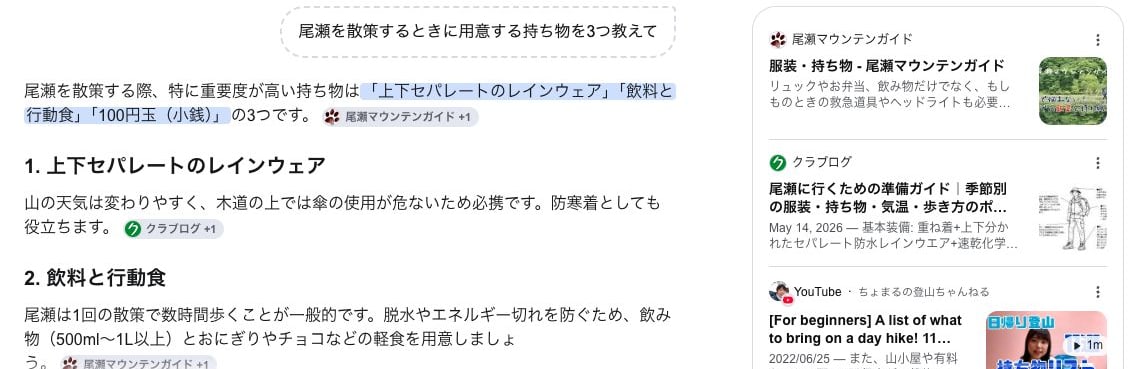
AIモードは、Googleが「最も強力なAI検索機能」と説明している、Google検索の機能です。質問をすると、AIが回答をまとめ、参考になるウェブページへのリンクも示します。回答を読んだあと、同じ話題について続けて質問できます。
仕組みとしては「クエリ ファンアウト」という方法を使います。質問を小さな話題に分け、それぞれを同時に検索し、結果をまとめて1つの回答にします。新しい分野を理解する、選択肢を比べるなど、これまで何度も検索していた調べものを1回の質問で済ませられるのが特徴です。AIの回答に十分な信頼性がない場合は、回答の代わりにウェブページのリンクの一覧が表示されることがあります。
公式ヘルプが挙げている、AIモードでできることは次のとおりです。
- テキスト、音声、画像、ファイル(PDFなど)を使って質問する
- ウェブページのURLを貼り付けて、その内容について質問する
- 同じ話題について続けて質問する
- AIモードの検索履歴から、前回の続きを再開する
Googleの日本向けブログは、旅行の計画、地域のおすすめ探し、複雑な手順の理解などで特に役立つと紹介しています。AIの回答には誤りが含まれる場合があるため、大事な情報は回答に付いているリンク先でも確認します。
AIモードとAIによる概要(AI Overviews)の違い
AIによる概要は、普段のGoogle検索の結果ページに、AIが作った要約が表示される機能です。AIモードは、自分で切り替えて使う、会話形式の検索です。公式ヘルプは、AIモードを「AIによる概要でできることを、より高度な推論と対話方法で拡張したもの」と説明しています。
| 項目 | AIによる概要(AI Overviews) | AIモード |
|---|---|---|
| 表示される場所 | 通常の検索結果ページ | AIモードの画面([AI モード]を選ぶ、google.com/ai を開くなど) |
| 表示のされ方 | 生成AIが特に役立つとシステムが判断したときに、自動で表示される | 自分で選んで使う |
| 回答の形 | 主な情報と関連リンクをまとめた要約 | 質問を分けて検索し、まとめた詳しい回答と関連リンク |
| 続けて質問 | モバイルでは、概要の下の[もっと見る]からAIモードへ移って続けられる | 同じ画面で続けて質問できる |
| 機能を無効にする設定 | 無い(ウェブフィルタでリンクだけを表示できる) | 公式の設定は無い(Search Labsの試験運用版だけオン・オフできる) |
Google AIモードとGeminiアプリの違い
AIモードとGeminiアプリは、どちらもGoogleのAIに質問できますが、別のサービスです。AIモードはGoogle検索の一部で、ウェブを検索した結果をもとに回答し、リンクを示すことに重点があります。Geminiアプリは、文章やリストの作成、計画の立案、学習など、幅広い作業に使うAIアシスタントです。Geminiの全体像は「Geminiとは?」で説明しています。
| 項目 | Google AIモード | Geminiアプリ |
|---|---|---|
| 位置づけ | Google検索の機能 | 単独のAIアシスタントのアプリ |
| 入口 | google.com/ai、Google検索の[AI モード]、Googleアプリ | gemini.google.com、Geminiのモバイルアプリなど |
| 得意なこと | ウェブを調べて、リンク付きで答える調べもの | 文章の作成、計画、学習など幅広い作業 |
| チャットの履歴 | AIモードの検索履歴に残る | Geminiアプリの履歴に残る。AIモードとは同期されない |
AIモードで作ったノートブックの指示とソースはGeminiアプリと同期されますが、チャットそのものは同期されないと案内されています(後の「ノートブック」の節で説明します)。調べものの答えと出典のリンクがほしいときはAIモード、文章を作ったり、やり取りを重ねて作業を進めたりするときはGeminiアプリ、と使い分けると迷いにくくなります。
Google AIモードの使い方
公式ヘルプが案内しているAIモードの入口は次の3つです。PC、スマホのブラウザ、Googleアプリのどれでも使えます。
- google.com/ai にアクセスする
- www.google.com で検索バーに質問を入力し、[AI モード]を選ぶ
- Googleアプリのホーム画面で、AIモードのアイコンをタップする
PCでAIモードを使う
ブラウザでGoogle検索を開き、質問を入力して[AI モード]を選びます。AIモードの画面では、画面下部の[質問する]バーに続きの質問を入力します。画像やPDFなどのファイルは、[質問する]バーのメニューからアップロードします。画像はドラッグ&ドロップや貼り付けでも追加できます。

スマホのブラウザやGoogleアプリでAIモードを使う
スマホでも入口は同じで、ブラウザのGoogle検索の[AI モード]、またはGoogleアプリのAIモードのアイコンから始めます。音声で質問するときは、[質問する]バーのマイクのアイコンをタップします。画像で質問するときは、レンズのアイコンかメニューから、画像のアップロードや写真の撮影ができます。Androidのヘルプでは、画面上部の[すべて]をタップすると、通常の検索結果とAIモードを切り替えられると案内されています。
Google AIモードは日本・日本語で使える?
使えます。Googleは2025年9月9日に、AIモードの日本語での提供を順次始めると発表しました。発表では、PCとモバイルのブラウザ、AndroidとiOSのGoogleアプリで使えると案内されています。2026年11月23日時点の公式ヘルプでも、AIモードの対応国に日本、対応言語に日本語が含まれています。利用に料金がかかるという記載はありません。
AIモードでは、[質問する]バーのメニューから「Gemini 4 Argon」というモデルを選べます。細かい条件や複数の工程がある調べものに向いたモデルで、利用できるのは対応国(日本を含む)に住む18歳以上のGoogle AI Pro・Google AI Ultraの定期購入者です。1日ごとの使用量に上限があります。選ばない場合は、これまでどおり「自動モード」または「高速モード」のモデルで回答されます。
Google AIモードの年齢などの利用条件
通常のAIモードについて、公式ヘルプに年齢の条件は書かれていません。年齢やアカウントの条件が書かれているのは、次の機能です。
| 機能 | 公式ヘルプに書かれた条件 |
|---|---|
| 回答のパーソナライズ | 18歳以上で、履歴とパーソナライズされたおすすめ表示を有効にしている |
| Gemini 4 Argon | 対応国に住む18歳以上のGoogle AI Pro・Google AI Ultraの定期購入者。自分で管理する個人のGoogleアカウント |
| Search Labsの「AI モード」試験運用版 | 18歳以上。自分で管理する個人のGoogleアカウント(Google Workspaceのアカウントは対象外) |
| AIモードのノートブック | 自分で管理する個人のGoogleアカウントにログインしている |
履歴とパーソナライズされたおすすめ表示を有効にしていなくてもAIモードは使えますが、前回中断したところから再開することはできません。お子様の管理対象アカウントの設定は、ファミリーリンクのアプリで管理できると案内されています。
AIモードやAIによる概要の表示を消す方法
AIモードそのものを非表示にする公式の設定はありません。公式ヘルプで案内されているのは、次の方法だけです。
- AIによる概要:機能を無効にすることはできません。検索した後に[ウェブフィルタ]を選ぶと、AIによる概要などが無い、テキストのリンクだけの結果を表示できます
- Search Labsの「AI モード」試験運用版:Search Labsで試験運用版を有効にしている人は、ブラウザの新しいタブを開き、ページ上部のSearch Labsのアイコンから[管理]を選んで、[AI モード]をオフにできます。オフになるのは試験運用版で、通常のAIモードが消えるとは書かれていません
- Labsの「検索における AI」:新しいAI機能の試験運用版を試す取り組みで、Labsの[管理]から[検索における AI]をオフにすると、参加をやめられます
AIモードは、自分で[AI モード]を選んだときや google.com/ai を開いたときに使う機能です。使いたくない場合は、通常の検索結果のまま使えば、AIモードの回答は表示されません。Google検索やスマホに表示されるGeminiの表示を減らす方法は「Google検索やスマホのGeminiを非表示にする設定手順」で説明しています。
AIモードの検索履歴の削除と一時的なスレッド
AIモードの質問と回答は、AIモードの検索履歴としてGoogleアカウントに保存されます。PCで削除する手順は次のとおりです。
- PCでAIモードを開く
- 左側のAIモードの検索履歴のアイコンをクリックする
- 消したい履歴の削除アイコンをクリックする。すべて消すときは、履歴の上部にある[すべて削除]を選ぶ
削除した履歴は、しばらく[マイ アクティビティ]に表示されることがあり、24時間以内に自動で削除されます。AIによる概要から[AI モードでさらに詳しく]へ進んだ場合は、検索履歴に2件の記録が残ることがあります。AIモードの検索履歴から消しても、Google検索の検索履歴には残るため、完全に消すには検索履歴からも削除します。
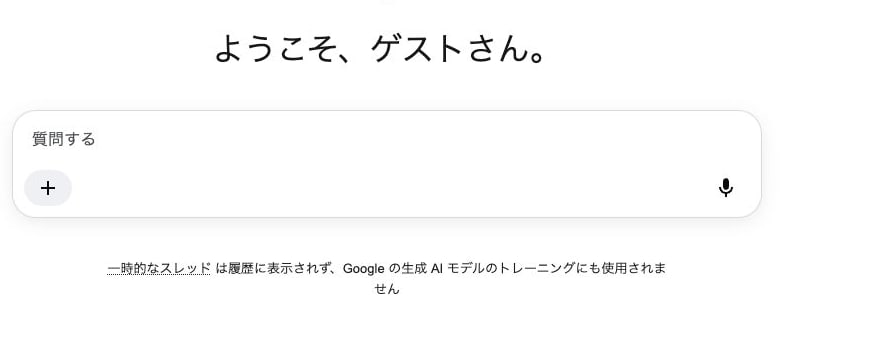
履歴を残したくない質問には、「一時的なスレッド」が使えます。AIモードの画面右上の一時的なスレッドのアイコンを選んでから質問します。一時的なスレッドは検索履歴やAIモードの検索履歴に表示されず、Googleアカウントに保存されずに24時間後に消去されます。フィードバックを送った場合や安全上の理由で必要な場合を除き、生成AIモデルのトレーニングにも使われません。退出するとそのスレッドには戻れません。
AIモードのノートブックとGemini Notebookの関係
AIモードでは、調べものやプロジェクトごとに「ノートブック」を作れます。ノートブックは、AIモード、Geminiアプリ、Gemini Notebookの間で自動的に同期されます。PCでは、AIモードの検索履歴のアイコンから[ノートブックを追加]を選び、名前を付けて作ります。
- 同期されるもの:ノートブックのソース(ファイル、ウェブサイトのURL、コピーしたテキスト)とカスタム指示
- 同期されないもの:GeminiアプリとGemini Notebookのチャット。AIモードには同期されません
- 削除の影響:AIモードでノートブックを削除すると、Gemini NotebookとGeminiアプリのノートブックも削除されます。ノートブックに入れていたAIモードのスレッドは、[最近のスレッド]の一覧に戻ります
ノートブックに追加したソースは、Googleの生成AIモデルのトレーニングに直接使われることはないと案内されています。Gemini Notebookの使い方は「Gemini Notebookとは?」で説明しています。
Google AIモードに関するよくある質問
Google AIモードは無料で使えますか?
公式ヘルプと日本語提供の発表に、AIモードの利用料金の記載はありません。料金のかかるプランが条件になっているのは、Gemini 4 Argonを選んで使う場合(Google AI Pro・Google AI Ultra)です。
Googleアカウントにログインしなくても使えますか?
編集部の確認環境では、パソコンでゲストとして一時的なスレッドを開き、質問して回答を得られました。ただし、検索履歴から続きを再開する、ノートブックを使う、Gemini 4 Argonを選ぶといった機能は、Googleアカウントへのログインが必要です。
まとめ
- Google AIモードは、Google検索の中でAIに質問し、リンク付きの回答を受け取って続けて質問できる機能
- AIによる概要は検索結果に自動で出る要約、AIモードは自分で選んで使う会話形式の検索
- 入口は google.com/ai、Google検索の[AI モード]、Googleアプリの3つ。日本・日本語に対応している
- AIモードやAIによる概要を無効にする公式の設定は無い。AIによる概要はウェブフィルタでリンクだけを表示できる
- 履歴はAIモードの検索履歴から削除でき、残したくない質問は一時的なスレッドで聞ける
機能や提供の条件は変わることがあります。最新の内容はGoogle検索ヘルプで確認してください。