MetaのAIエージェント「Muse(ミューズ)」に、「Parallel(パラレル)」という検索サービスをつなぐ使い方が、Xで話題になっています。Parallelは、Metaの公式コネクターの一覧には載っていません。一覧にないサービスをMuseにつなぐ「カスタムコネクター」という仕組みで追加します。
この記事では、Parallelとは何か、Museにつなぐ手順、無料で使える範囲、つなぐ前に確認しておきたいことを説明します。手順は、Metaのコネクターに関するヘルプと、Parallelの接続ガイド(2026年11月23日時点)をもとにしています。
- Parallelとは何か、Museの公式コネクターとの違い
- MuseにParallelをつなぐ手順と、無料で使える範囲
- カスタムコネクターを使う前に確認しておきたいこと
Museそのものの機能・料金・日本での提供状況は「Meta Muse(ミューズ)とは?」で説明しています。
Parallelとは?AIエージェント向けのWeb検索サービス
Parallelは、Parallel Web Systemsという会社が提供している、AIエージェント向けのWeb検索サービスです。人がブラウザで使う検索エンジンとは違い、AIから呼び出して使います。検索結果は、ページの要点を抜き出した文章として返されます。
Museからは、Parallelが公開している「MCPサーバー」を通して使います。MCP(Model Context Protocol)は、AIが外部のサービスの機能を呼び出すための共通の仕組みです。ParallelのMCPサーバーには、主に次の機能があります。
| 機能 | できること | アカウント・APIキー |
|---|---|---|
| web_search | Webを検索し、答えに必要な部分を抜き出して返す | 不要 |
| web_fetch | 指定したURLのページを読み、必要な部分や全文を返す | 不要 |
| web_decisions | 選択肢の比較などの問いに、Web上の根拠をつけて答える | 不要 |
| image_search | Web上の画像を探し、画像と掲載ページのURLを返す | 高速モードは不要 |
| web_research | 1つの質問を調べ、出典つきの答えを返す | 必要 |
Parallelの公式ドキュメントでは、APIキーがなくても、web_search・web_fetch・web_decisions・image_search(高速モード)を無料で使えると案内されています。ただし、キーなしで使う場合は、短い時間に使える回数の上限(レート制限)が低く設定されています。
ParallelはMuseの公式コネクターではない
Museには、GmailやGoogleカレンダーなどとつなぐ「コネクター」があり、[設定]→[コネクター]の一覧から選んでつなぎます。Parallelは、2026年11月23日時点のMetaの発表とヘルプセンターに、コネクターとして名前が出ていません。
一覧にないサービスは、Museに「カスタムコネクター」を作ってもらってつなぎます。Metaのヘルプセンターでは、カスタムコネクターについて次のように案内されています。
- 一覧にないサービスを使いたいときは、Museにカスタムコネクターの作成を頼める
- Museが手順を案内し、サービスからAPIの情報を取得することもある。認証の情報は「Secure Credentials Store」に保存される
- Metaは、カスタムコネクターや、カスタムコネクターが情報をどう使うかを確認しない。アクセスの許可は慎重に行い、提供元のプライバシーポリシーを確認する
Xでは「Parallelという拡張機能を入れる」と紹介されることがありますが、Chromeの拡張機能とは別のものです。MuseのChrome拡張機能は、普段使っているChromeのサイドパネルでMuseを使うためのものです。
Museの標準の調べものとParallelの違い
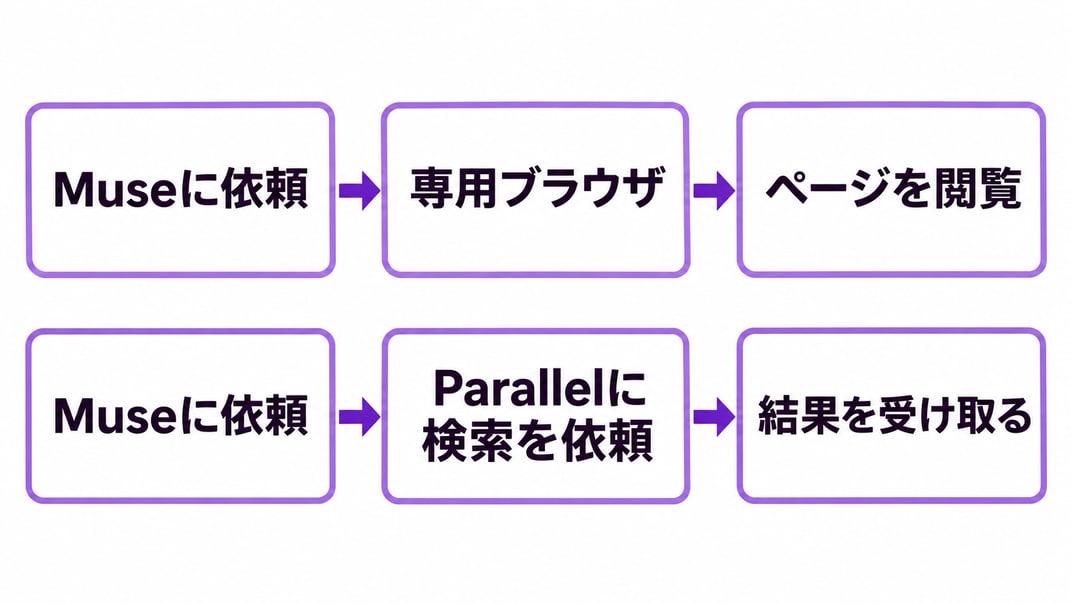
Museは、Parallelをつながなくても、Webで調べものができます。Metaのヘルプセンターによると、Museはクラウド上の専用のブラウザでサイトを開き、ページを読んで情報を集めます。
Parallelの提供元は、ブラウザで検索結果のページを開き、リンクを選んでページを読む、という操作を繰り返すより、検索サービスを呼び出したほうが少ない手順で答えにたどり着けると説明しています。ブラウザの操作は1ページごとに多くの情報を読み込むため、Museの利用量(Museトークン)も多く使う、というのが提供元の説明です。速さや使う量の違いは、調べる内容によって変わります。
| 調べ方 | しくみ | 向いていること |
|---|---|---|
| Museの標準のブラウザ | 専用のブラウザでサイトを開いて読む | 予約やフォーム入力など、サイトの操作が必要な作業 |
| Parallel(カスタムコネクター) | 検索サービスを呼び出し、要点を受け取る | 事実の確認や、複数のページから情報を集める調べもの |
MuseにParallelをつなぐ方法
Museのアプリには、MCPサーバーを追加する設定の項目はありません。Parallelの提供元の案内では、Museのチャットで頼むと、Museが自分の仮想マシンの上でつなぐためのプログラムを作り、動作をテストして保存します。以下は提供元が紹介している流れです。編集部ではMuse上での実際の接続は確認していません。
- Museのチャットで、Parallelにつなぐよう頼む。ParallelのMCPサーバーのURL(
https://mcp.parallel.ai/mcp)を伝え、カスタムコネクターを作るよう頼みます。 - Museの質問に答える。つなぎ方(HTTPで接続するか)と、認証が要るかを聞かれることがあります。APIキーなしで使う場合は「HTTP」「認証なし」と答えます。
- 動作の確認結果を見る。Museが検索などの機能を呼び出し、結果を表示します。
- スキルとして保存してもらう。保存すると、次の会話からもParallelを使って調べられます。新しい会話で、Parallelを使って調べものができるかを試します。
Museへの頼み方の例です。Parallelの提供元が公開している依頼文を、日本語にして短くしました。
https://mcp.parallel.ai/mcp にあるParallelのMCPサーバーにつなぐカスタムコネクターを作ってください。HTTPで接続するリモートのMCPサーバーで、認証なしで web_search と web_fetch が使えます。2つの機能を試して結果を見せ、今後の会話でもWebの調べものに使えるよう、スキルとして保存してください。
Museは指示に応じてプログラムを作るため、聞かれる内容や進め方は、毎回同じとは限りません。うまく進まないときは、上の依頼文のように、URLと「認証なし」をはっきり伝えます。
無料で使える範囲と、APIキーが要る範囲
| 使い方 | 使える機能 | 料金 |
|---|---|---|
| APIキーなし | web_search・web_fetch・web_decisions・image_search(高速モード) | 無料。レート制限は低め |
| Parallelのアカウントでサインイン、またはAPIキー | 上の機能に加えて、web_researchなど。レート制限も上がる | Parallelのアカウントに、APIと同じ料金で請求される(アカウントに含まれる無料分を超えた場合) |
まずはAPIキーなしで試し、回数の上限に何度も当たるようなら、Parallelの料金表を確認してからアカウントを作るかを決めます。Parallelへのサインインを使う方法は、提供元もMuse上では動作を確認していません。Parallelの料金は米ドルで案内されています。
APIキーはチャットに貼らない
APIキーを使う場合は、チャットの入力欄にキーを書き込まず、Museが表示する認証情報の入力画面から入れます。Metaのヘルプセンターでは、カスタムコネクターの認証情報はSecure Credentials Storeに保存されると案内されています。チャットに貼ったキーは、会話の履歴に残ります。
MuseにParallelをつなぐ前に確認しておきたいこと
カスタムコネクターは、Metaが審査していないサービスに、Museから情報を送る仕組みです。Parallelに限らず、つなぐ前に次の点を確認します。
- 検索の内容は提供元に送られる:Parallelで調べると、検索語や読みたいページのURLがParallelに送られます。名前・住所などの個人情報や、勤務先の社外秘の情報を検索語に入れないようにします。
- 提供元のプライバシーポリシーを読む:Parallelに送った情報の扱いは、Parallelのプライバシーポリシーで確認できます。Muse側の履歴の扱いは、Metaのヘルプも確認してください。
- 承認の設定を確認する:Museの承認の範囲は、[設定]→[アクセス許可]で変えられます。検索だけのサービスと、メールの送信や購入ができるサービスでは、許可する範囲を分けて考えます。
- つなぐのをやめても、情報が残ることがある:Metaのヘルプセンターでは、コネクターの接続を解除しても、それまでにMuseがタスクで使った情報は、Museのメモリーや会話履歴に残る可能性があると案内されています。Museに、やりとりを忘れるよう頼むこともできます。
AIエージェントに外部のサービスを使わせるときの考え方は、「Manusは安全?」でも説明しています。
MuseでParallelがうまく使えないとき
| 困っていること | 確認すること |
|---|---|
| 調べものでParallelを使ってくれない | 「Parallelのスキルを使って調べて」と、使うものを指定して頼む。新しい会話でスキルが保存されているかをMuseに聞く |
| 途中でエラーになる・止まる | APIキーなしの場合は、短い時間に使える回数の上限に当たっている可能性がある。時間をおいて試す |
| 自分のパソコンで動かしているMCPサーバーにつながらない | Museはクラウド上の仮想マシンで動くため、提供元の案内では、利用者のパソコンの中で動くサーバーには届かない。Parallelのように、インターネット上に公開されているサーバーを使う |
| 使うのをやめたい | MuseにParallelの使用を止めるよう伝え、作成時に保存したスキルや接続を管理できるか確認する。Metaのヘルプにある[設定]→[コネクター]からの解除は、標準のコネクターの案内 |
MuseとParallelに関するよくある質問
Parallelは無料で使えますか?
APIキーなしで使う場合、web_search・web_fetch・web_decisions・image_search(高速モード)は無料です。レート制限は低めに設定されています。web_researchを使ったり、制限を上げたりするには、Parallelのアカウントでのサインインか、APIキーが要ります。提供元の案内では、カスタムコネクターを使った調べものも、ほかの作業と同じくMuseの利用量に数えられます。
Parallel以外の検索サービスもMuseにつなげますか?
Metaのヘルプセンターでは、一覧にないサービスは、カスタムコネクターとしてMuseに作ってもらえると案内されています。接続できるかは、サービス側が公開している接続方法や認証方式によって異なります。Metaは利用者が作ったカスタムコネクターを審査しません。提供元とプライバシーポリシーを確認してからつなぎます。
ParallelはMetaが安全性を確認していますか?
確認していません。Metaのヘルプセンターでは、カスタムコネクターと、その情報の使い方をMetaは確認しないと書かれています。Parallelは、Museの公式コネクターの一覧には載っていません(2026年11月23日時点)。
まとめ
Parallelは、AIエージェント向けのWeb検索サービスで、Museには公式のコネクターではなく、カスタムコネクターとしてつなぎます。
- Museのチャットで、ParallelのMCPサーバーのURLを伝えて、カスタムコネクターを作ってもらう
- APIキーなしでも、検索・ページの読み取りなどは無料で使える。回数の上限は低め
- Metaはカスタムコネクターを審査しない。個人情報や社外秘の情報を検索語に入れない
- APIキーはチャットに貼らず、認証情報の入力画面から入れる
まずは、ニュースの確認や言葉の意味調べなど、調べる内容が外に出ても困らない使い方から試してみてください。Museの承認やデータの設定は「Meta Muse(ミューズ)とは?」で、AIエージェントそのものの仕組みは「AIエージェントとは何か」で説明しています。