ChatGPT Sitesは、作りたいものを文章で説明するだけで、ウェブサイトや小さなアプリをChatGPTに作ってもらい、そのまま公開・共有できる機能です。何が作れるか、作り方、公開の方法と公開範囲、使えるプランと料金、独自ドメイン、データの保存、リミックス、更新と削除の方法を、OpenAIの公式ヘルプをもとに説明します。
内容は2026年11月23日時点の公式ヘルプと、OpenAIのSitesの解説ページにもとづきます。記事内の実画面はウェブ版で撮影しました。
- ChatGPT Sitesで作れるものと、使えるプラン
- Workから作る手順と、公開URL・公開範囲の決め方
- ホスティングの料金と上限、独自ドメイン、データベースの容量
- リミックス、更新、削除の方法と注意点
ChatGPT Sitesとは?
ChatGPT Sitesは、インタラクティブなウェブサイトや軽量なアプリを、ChatGPTの中で作成・プレビュー・公開・共有できる機能です。コードを書かなくても、作りたいものと使ってほしい資料を伝えれば、ChatGPTがサイトを組み立てます。2026年7月9日のリリースノートで公開ベータとして発表されました。
作れるのは、ウェブ版のChatGPTと、ChatGPTデスクトップアプリです。通常のチャットではなく、手順の多い作業を任せる「Work」(デスクトップアプリではCodexも可)から作ります。Workについては「ChatGPT Workとは?」で説明しています。
ChatGPT Sitesで作れるもの
公式の発表とヘルプは、次のようなものを例に挙げています。
- ダッシュボード(書き出したデータをもとにした業績の一覧など)
- プロジェクトの進捗管理、発売までのカレンダー
- 資料を検索できるリソース集、学習用のページ
- プレゼン資料をもとにした、操作できる提案ページ
- 申し込みフォーム、計算ツール、試作品(プロトタイプ)
対応するワークスペースでは、閲覧した人がそれぞれ自分の接続済みアプリ(課題管理ツールなど)のデータを見られるサイトも作れます。
ChatGPT Sitesを使えるプラン
公式ヘルプの「利用条件」には、Plus・Proのアカウントと、Business・Enterpriseのワークスペースで使えると書かれています。無料版とGoでは使えません。7月9日のリリースノートには、Pro Lite・Eduにも公開ベータを順次提供すると書かれており、ヘルプの利用条件とは書き方が異なります。
| プラン | Sites | 補足 |
|---|---|---|
| 無料版・Go | 使えない | ヘルプのFAQに明記 |
| Plus・Pro | 使える | ホスティングは現在プランに含まれる |
| Pro Lite・Edu | リリースノートでは提供対象 | ヘルプの利用条件には記載なし |
| Business・Enterprise | 使える | ワークスペースの設定とロールで決まる。Enterpriseは一般公開が既定でオフ |
提供地域について、リリースノートは「一般公開と拡大したベータは、提供開始時点ではEEA・スイス・英国では使えない」としています。日本で使えるかどうかの記載はありません。また、Sitesは「ChatGPT Classic」アプリでは使えないため、最新のChatGPTデスクトップアプリかウェブ版を使います。各プランの違いは「ChatGPT無料版でできることと制限」で比べています。
ChatGPT Sitesの料金と上限
サイトの作成と編集は、Codexの利用量にカウントされます(残りの量の見方は「Codexの残り利用量はどこで見る?」)。公開後のアクセスと保存容量によるホスティングの利用量は、別に計算されます。ホスティングは現在Plus・Proに含まれ、作れるサイトの数に固定の上限はありません(10月15日に撤廃)。ただし、全サイト合計の利用量と保存容量の上限があります。
Sitesの解説ページによると、ホスティングは2026年12月31日まで無料です。2027年1月1日からは、Plus・Pro・Businessで月ごとの枠を超えた分が有料になります。枠と単価は「提案中」として、次のように示されています(単位はクレジット)。
| 項目 | 内容 |
|---|---|
| 月ごとのホスティング枠 | Plus 125、Pro 375、Business 1席あたり125。すべてのサイトで共有 |
| 保存なしのサイト | 1サイトあたり月0 |
| 保存ありのサイト(空のデータベースを含む) | 1サイトあたり月約25 |
| アクセス | 10万リクエストあたり約16。1回の表示で通常30〜50リクエスト |
| データベースの保存 | 1GiBを1か月で約150 |
| ファイルの保存 | 1GiBを1か月で約3.75 |
| 独自ドメイン | 1ドメインあたり月約25(ドメインの取得費用は別) |
2026年12月1日からは、サイトごとのアクセス数と保存容量を確認できるようになる予定です。
ChatGPT Sitesの作り方

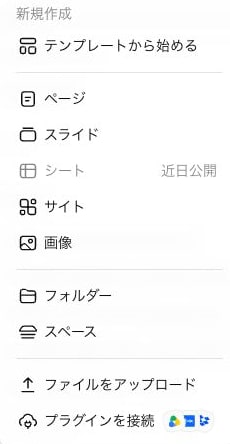
公式ヘルプの手順は次のとおりです。
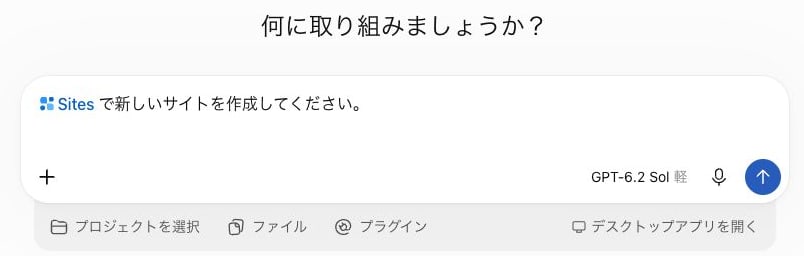
- ウェブ版では「Work」を選ぶ。サイドバーの「サイト」から「スペース」の「作成」→「サイト」と進んでも、Workの入力欄が開く。デスクトップアプリでは「ChatGPT」→「Work」の順に選ぶか、「Codex」を選ぶ
- 作ってほしいウェブサイトを説明する。プロンプトに「ウェブサイト」という言葉を入れるか、「@Sites」をメンションする
- 使ってほしい文章、ファイル、データ、リンク、条件を追加する
- ChatGPTが作ったプレビューを確認し、思いどおりになるまで修正を頼む
- サイトをデプロイしてURLを発行する(この時点では非公開)
- サイトを開いて内容とURLを確認し、「共有」で見られる人を選んで保存する
依頼文は、誰が使うのか、何ができればよいのか、手元の資料のどれを使うのかを具体的に書きます。たとえば次のような書き方です(例として示したもので、実行結果ではありません)。
@Sites 添付した練習記録のCSVをもとに、マラソンの練習を管理するウェブサイトを作ってください。
・週ごとの走行距離をグラフで表示してください
・大会までの残り日数を上に表示してください
・CSVに無い情報は推測せず、私に質問してください
・公開する前に、確認用のバージョンを保存してください
公開の方法と公開URL
サイトを初めてデプロイすると、ChatGPTが既定のURLを発行します。URLには、サイト名と、ユーザー名またはワークスペース名が入ることがあります。個人アカウントでは、ユーザー名の代わりにランダムな識別子が使われます。ただし、プロフィールを公開した場合やユーザー名を変えた場合は、URLにユーザー名が使われることがあります。サイトのアドレスは「chatgpt.site」のドメインです。
一般公開する前にアドレスを確認したいときは、ウェブ版でSitesを開き、対象のサイトのその他のオプションメニュー(•••)から「サイトを開く」を選びます。非公開のサイトを開いても、公開されることはありません。公開後は「サイトに移動」でサイトを開くか、「リンクをコピー」でURLを共有します。
ChatGPT Sitesの公開範囲(誰が見られるか)
新しいサイトは、アクセス設定を変えるまで、所有者とワークスペース管理者しか見られません。サイトを開いて「共有」を選び、「アクセスできるユーザー」で次のどれかを選びます。選べる項目は、プランとワークスペースの設定によって異なります。
| 選択肢 | 見られる人 |
|---|---|
| 所有者とワークスペース管理者 | 自分(と管理者)だけ |
| 選択したユーザー・グループ、外部の閲覧者 | 指定した人。招待された人は、アクセス権を付けたChatGPTアカウントでサインインして見る |
| ワークスペース内の全員 | 同じワークスペースのメンバー(対応している場合) |
| インターネット上の全員 | 誰でも。ChatGPTへのサインインは不要(一般公開が有効な場合のみ) |
ワークスペースの外の人を、メールアドレスで閲覧者として招待することもできます(9月3日に追加)。外部の閲覧者は、サイトの編集や公開はできません。同じワークスペースのメンバーには「編集可能」の権限を付けて、共同で編集することもできます。
ChatGPT Sitesで独自ドメインは使える?
カスタムドメインが利用できる場合は、自分が管理しているドメインをサイトに接続できます。Sitesがドメインを代わりに取得することはないため、ドメインを持っていて、DNSレコードを変更できることが条件です。
- サイトの設定を開き、「ドメインを追加」を選ぶ
- 使いたいドメインまたはサブドメインを入力する
- Sitesが表示するDNSレコードと値を、ドメインの管理会社の画面で追加する
- 数分待ってから、Sitesでドメインのステータスを更新する
データベースとファイルの保存
フォームの回答や閲覧者の進み具合など、サイトで記録を残したいときは、データベースやファイルの保存を使います。何を保存し、誰が読み書きできるかをChatGPTに伝えて作ってもらいます。
- データベース:1サイトあたり最大10GB
- ファイルの保存:サイトごとの固定の上限なし(全体の保存容量の上限は適用される)
以前のバージョンに戻しても、戻るのはコードだけで、データベースとアップロードしたファイルは戻りません。データベースとファイルをまとめてバックアップし、新しいサイトに戻す機能もありません。ソースコードのコピーを残したいときは、Codexにエクスポートを頼みます。
リミックスでほかの人のSiteを複製する方法
リミックス(Remix)は、同僚などが公開したサイトをもとに、自分用の別のサイトを作る機能です。10月20日のリリースノートでは、ワークスペースのユーザーが、今のワークスペースで見られる公開済みのサイトをリミックスできると書かれています。元のサイトは変わりません。個人のPlus・Proで使えるかどうかの記載はありません。
- ワークスペースのアカウントでサインインして元のサイトを開き、右下のツールバーで「Remix」を選ぶ(チャットでサイトのURLを伝えるか、サイトをメンションしてもよい)
- ChatGPTの入力欄に元のサイトが入った状態で、残す部分と変える部分、使う人を伝えて送信する
- できたサイトを確認し、必要な修正を頼んでから共有する
複製されるのは、公開済みのサイトに含まれる内容です。実行時の設定、シークレット(APIキーなど)、データベースのレコード、サイトに保存されたファイルはコピーされません。同じサイトを一緒に管理したい場合は、リミックスではなく共同編集を使います。
作ったSiteの更新と削除
サイトを更新する
サイトを作ったチャットを開くか、サイドバーの「Sites」で対象のサイトの編集アイコンを選び、変えたい内容を伝えます。デスクトップのブラウザーでは、公開中のサイトの「サイトを編集」から始めることもできます(所有者か編集者のみ)。どちらも、プレビューを確認してから公開します。
既存のサイトに変更をデプロイすると、公開中のサイトがすぐに置き換わります。先に確認したいときは、バージョンを保存してからデプロイします。
サイトを非公開にする・削除する
- サイドバーから「Sites」を開く
- 非公開にするだけなら、共有設定で見られる人を特定の人か自分だけにする
- 完全に消すときは「サイトを削除」を選び、ダイアログにサイトのスラッグを入力して「完全に削除」を選ぶ
削除したサイトは復元できません。削除や制限の後、以前の共有相手が見られなくなったことを確認します。
ChatGPT Sitesを使うときの注意点
- 公開前に中身を見直す:「インターネット上の全員」を選ぶと誰でも見られます。人に見せたくない情報や、共有する権利の無い第三者の資料が入っていないかを確認します
- 扱えないデータがある:医療情報や決済カードの情報を扱うこと(外部の決済サービスだけで処理する場合を除く)、13歳未満を対象にすること、なりすましなどは禁止されています。商品の販売は外部の決済サービスを使えば可能です
- 学習への利用:無料版・Go・Plus・Proでは、「すべての人のためにモデルを改善する」がオンの場合、サイトの作成や編集をした会話がモデルの学習に使われることがあります。Business・Enterprise・Eduは、既定では使われません
ChatGPT Sitesに関するよくある質問
ChatGPT Sitesは無料版で使えますか?
使えません。公式ヘルプに、無料版とGoでは利用できないと書かれています。
公開したサイトを見る人はChatGPTのアカウントが必要ですか?
「インターネット上の全員」に公開したサイトは、ChatGPTにサインインしなくても誰でも開けます。特定の人に共有した場合は、招待されたアカウントでのサインインが必要です。
まとめ
- ChatGPT Sitesは、説明するだけでウェブサイトや小さなアプリを作り、公開・共有できる機能
- 使えるのはPlus・Pro・Business・Enterpriseなど。無料版とGoは対象外で、日本での提供の記載はない
- ウェブ版ではWorkから作り、デプロイ後に「共有」で公開範囲を選ぶ。新しいサイトは非公開
- 作成・編集はCodexの利用量。ホスティングは2026年末まで無料で、2027年からは枠を超えた分が有料になる予定
- 独自ドメインは接続できるが取得は自分で行う。リミックスではデータベースやシークレットはコピーされない
Sitesはベータ版で、対象プランや料金は変わることがあります。最新の内容はOpenAIの公式ヘルプで確認してください。