
Muse(ミューズ)は、Metaが提供しているパーソナルAIエージェントです。質問に答えるだけでなく、メールの送信や予約、Webのフォームへの入力など、頼んだ作業をMuseが代わりに進めます。アプリストアでは「Muse from Meta」という名前で配信されています。
この記事では、Museで何ができるか、日本で使えるか、無料でできることと有料プランの料金、使い始めるまでの流れ、使う前に確認しておきたい設定を、Metaの発表とヘルプセンターの内容をもとに説明します。料金と機能は2026年11月時点の公式の表示です。
- Meta Museとは何か、日本でいつから使えるか
- Museでできることと、ほかのアプリとのつなぎ方
- 無料でできることと、有料プラン(Power・Maximum)の料金
- 始め方と、承認・データの設定
Meta Museとは?Metaが提供するパーソナルAIエージェント
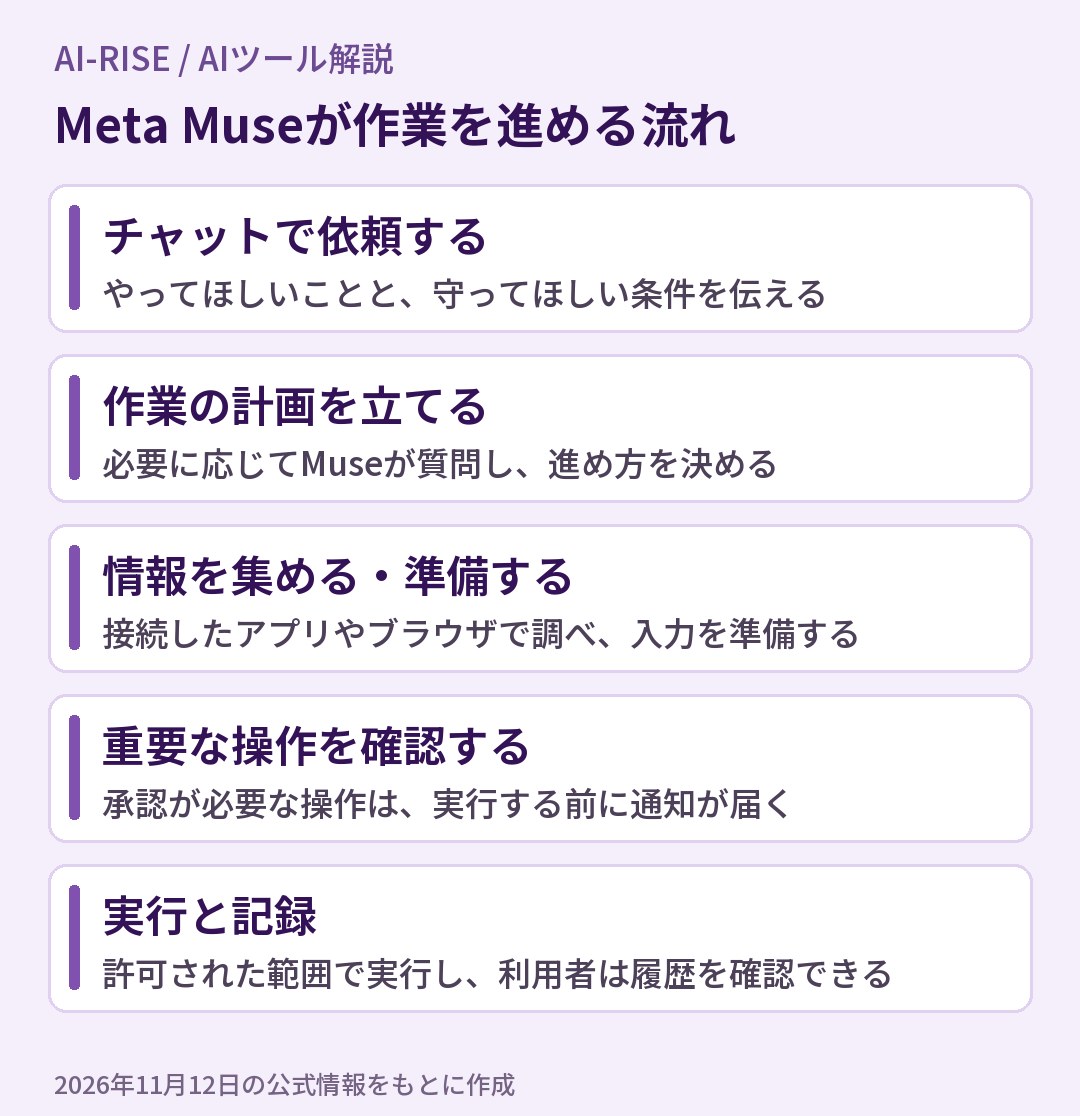
Museは、Facebook・Instagram・WhatsAppを運営するMetaが提供しているAIエージェントです。AIエージェントとは、指示を受けて計画を立て、必要な操作を自分で進めるAIのことです。Museには、普段メッセージを送るのと同じ感覚で、やってほしいことを文章で伝えます。
Metaの発表では、Museは利用者ごとに用意されるクラウド上の専用の仮想マシン「Muse Secure VM」で動きます。この中にWebブラウザがあり、Museはそのブラウザでサイトを開いたり、フォームに入力したりします。時間のかかる作業は、アプリを閉じた後も続け、状況が変わったときや承認が必要になったときに通知します。
AIエージェントそのものの仕組みは「AIエージェントとは何か」で説明しています。
Meta Museは日本で使える?提供開始はいつから
日本で使えます。Museは2026年9月に米国で提供が始まり、日本では2026年10月23日(日本時間)に提供が始まりました。Metaは、日本を北米以外で最初の提供地域と発表しています。
ただし、ヘルプセンターには、提供地域でも一部の機能はまだ使えない場合があると書かれています。たとえば、Meta Connectで発表された高度な音声モードやMuse独自のメールアドレスなどについて、日本での提供状況は、日本向けの提供開始時の発表では「別途案内する」とされています。
Meta Museを使える場所(スマホ・Web・Mac)
Museは次の方法で使えます。どれもMetaアカウントでログインします。
| 使う場所 | 内容 |
|---|---|
| スマホアプリ | iPhone(iOS)用とAndroid用のアプリがある。App StoreとGoogle Playでは「Muse from Meta」の名前で配信。日本のApp Storeには日本語対応と表示されている |
| Web(muse.ai) | ブラウザでmuse.aiを開いて使う |
| Macアプリ | Macのファイルや、iMessage・メール・カレンダーなどのアプリの情報を、許可した範囲で使える |
| Chromeの拡張機能 | Chromeのサイドパネルに表示され、開いているページからMuseに頼める |
| 公式サイトにWhatsAppでも使えると案内されている。日本のアカウントで使えるかは確認できていない |
公式サイトで案内されているアプリは、スマホ用とMac用です。Windowsのパソコンで使う場合は、ブラウザでmuse.aiを開きます。
Meta Museでできること
Metaの発表とヘルプセンターでは、次のような使い方が紹介されています。
| 使い方の例 | Museに伝えること | Museがすること |
|---|---|---|
| メールと予定の管理 | 「今週の予定を確認して、空いている日を返信して」など | つないだメールやカレンダーを見て、返信の下書きや予定の調整をする。初期設定では、送信の前に承認を求める |
| 旅行や店の予約 | 行き先、日程、予算などの条件 | ブラウザで予約サイトを開き、条件に合うものを探して入力する |
| 買い物と値下げのチェック | 欲しい商品と、希望の価格 | 価格を比べたり、値下げを続けて確認したりする。購入の前に承認を求める |
| リマインダー | 何を、いつ知らせてほしいか | 指定した時刻に通知するよう設定できる |
| ファイルの作成と要約 | アップロードした資料や、作ってほしい内容 | PDF・表計算・文書・画像などを読み、要約・編集・作成する。完成したものは[ライブラリ]に保存される |
ヘルプセンターでは、Museが間違えたり、予期しない動作をしたりすることがあると案内されています。最初は失敗しても困らない作業から試し、Museが何をしているかを見ながら使います。
Meta Museとほかのアプリをつなぐ「コネクター」
Museがメールやカレンダーを扱えるのは、ほかのアプリやサービスとつなぐ「コネクター」という仕組みがあるためです。つなぐには、Museに「Gmailをリンクして」のように頼むか、[設定]の[コネクター]で、使いたいサービスの横の[Connect]をタップします。
| 種類 | 公式に名前が出ているサービス(2026年11月時点) |
|---|---|
| メール・予定・SNS | Gmail、Googleカレンダー、Instagram。Facebook・Instagram・Threadsは、同じアカウントセンターにあれば自動でつながる |
| 買い物・旅行 | Stripe、Shopify、Trip.com、Agoda、Klook |
| 日本のサービス | メルカリ、マネーフォワード ME、チケットぴあとの連携を進めていると発表されている |
| 一覧にないサービス | Museに「カスタムコネクター」を作ってもらえる。Metaはカスタムコネクターの情報の扱いを審査しない |
LINEは、2026年11月12日時点のMetaの発表とヘルプセンターには、コネクターとして名前が出ていません。LINEとつなげたい場合は、Museの[設定]→[コネクター]の一覧に表示されるかを見てください。検索サービスをコネクターとしてつなぐ案内もありません。Webで調べものをするときは、Museが自分のブラウザでサイトを開いて情報を集めます。
Meta Museは無料?料金プランの違い
Museは無料で使えます。ただし、無料で使える量には1週間ごとの上限があります。上限に達したら、有料のサブスクリプションに登録するか、追加のMuseトークン(利用量の単位)を単発で購入するか、無料の上限が戻るまで待ちます。
ヘルプセンターに載っている有料プランは次の2つです(2026年11月時点、米ドル表示)。
| プラン | 料金 | 1週間に使える量 |
|---|---|---|
| 無料 | 0円 | 上限あり(公式ヘルプに具体的な量の記載なし) |
| Power | 月20ドル | 5億Museトークン |
| Maximum | 月100ドル | 30億Museトークン |
- 登録はスマホアプリかmuse.aiから行い、毎月同じ日に自動で更新される
- 登録できるのは18歳以上(または住んでいる国の成人年齢以上)で、Museを使える国にいる人
- プランの週の枠のうち使わなかった分は、次に繰り越されない。追加で買ったMuseトークンには有効期限がない
- 特典と提供状況は地域とアカウントによって変わることがあり、登録前の画面に表示される
ヘルプセンターの料金は米ドルの表示で、日本円での金額は載っていません。日本で支払う金額は、申し込みの画面で確認してから登録します。
Meta Museの始め方
ヘルプセンターの案内に沿って、使い始めるまでの流れを紹介します。
- アプリを入れるか、muse.aiを開く:スマホではApp StoreかGoogle PlayでMuseのアプリを入れます。パソコンではmuse.aiを開きます。
- Metaアカウントでログインする:Metaアカウントがない場合は、FacebookかInstagramのアカウントを使うか、メールアドレスか電話番号でMetaアカウントを作ります。
- [チャット]タブで頼みたいことを書く:Museは内容を確認する質問をしてから作業を始めることがあります。進め方が違うときは、続けて条件を足します。
- 必要なサービスをつなぐ:メールや予定を任せたい場合は、[設定]→[コネクター]で使うサービスをつなぎます。
Museの返事を待たずに次のメッセージを送ることもできます。話題を分けたいときは「サイドチャット」という別のスレッドを作ります。
Meta Museを使う前に確認しておきたいこと
Museに任せる操作と承認の設定
初期設定では、メールの送信などの重要な操作の前に、Museは利用者の承認を求めます。コネクターやWebアクセスの承認の範囲は、[設定]→[アクセス許可]で変更できます。操作に応じて「1回だけ許可」「このタスクを許可」などを選べます。購入については、Metaの支払いヘルプで、完了前に利用者の承認を求めると案内されています。
ヘルプセンターには、Museが利用者の代わりに行った取引の責任は利用者にあり、送ったメールは取り消せないと書かれています。最初は「常に許可」を使わず、1回ずつ内容を見て承認するのがおすすめです。Museが行った操作は、アシスタントのアイコンから開くアクティビティの記録で確認できます。
MuseとのやりとりがAIの学習に使われるかを設定する
MuseとのやりとりをMetaのAIモデルの改善に使うかどうかは、利用者が選べます。この設定は、Museを初めて使うときにはオンになっています。オフにするには、[設定]→[データコントロール]で[AIモデルの改善にご協力ください]をオフにします。ヘルプセンターでは、設定の変更は過去のやりとりにも適用されると案内されています。
Metaの発表では、Museとの会話や仮想マシン内のデータは、Metaの広告システムと共有しないとされています。一方、Chrome拡張機能は普段のChromeを使います。Metaのヘルプによると、Museの操作がGoogleアカウントや閲覧履歴に残り、広告やおすすめに影響する場合があります。
チャットの履歴やファイルは削除できます。[Museをリセット]を実行すると、チャット履歴、ファイル、実行中のタスクなど、Muse内のデータが削除されます。リセットは元に戻せません。
Meta MuseとChatGPT・Gemini・Claudeの違い
ChatGPTはOpenAI、GeminiはGoogle、ClaudeはAnthropicが提供しているAIアシスタントです。どれも文章で頼みごとをする点は同じで、どれが合うかはやりたい作業によって変わります。次の点で比べてみてください。
| やりたいこと | 比べる点 | Museの場合(2026年11月時点) |
|---|---|---|
| 予約や買い物など、Web上の手続きを任せたい | AIがサイトを操作できるか、操作の前に承認できるか | 専用のブラウザでサイトを操作し、購入などの前に承認を求める |
| 普段のアプリの情報を使いたい | 使っているメール・予定・SNSとつなげるか | Gmail・Googleカレンダー・Instagramなどとコネクターでつなぐ。Facebook・Instagram・Threadsは、同じアカウントセンターにあれば自動でつながる |
| 文章の作成や要約、調べものが中心 | 同じ依頼を出したときの仕上がり、無料で使える量 | ファイルの要約や作成もできる。無料で使える量には1週間ごとの上限がある |
| 入力したデータの扱いが気になる | 学習への利用を設定で止められるか | 設定で学習への利用をオフにできる(初期設定はオン) |
文章の作成や調べものを中心に使う場合は、ほかのAIアシスタントと同じ作業を試して比べるのがおすすめです。それぞれの特徴は「ChatGPTとは?」「Geminiとは?」「Claudeとは?」で説明しています。
Meta Museに関するよくある質問
Meta Museは日本語で使えますか?
使えます。日本のApp Storeでは日本語対応と表示されていて、ヘルプセンターやmuse.aiも日本語で表示されます。
Meta MuseはLINEと連携できますか?
2026年11月12日時点では、Metaの発表とヘルプセンターに、LINEのコネクターは載っていません。日本では、メルカリ・マネーフォワード ME・チケットぴあとの連携を進めていると発表されています。使えるコネクターは、アプリの[設定]→[コネクター]の一覧で見られます。
Meta Museは何歳から使えますか?
日本のApp Storeの年齢区分は18+です。有料プランに登録できるのも、18歳以上(または住んでいる国の成人年齢以上)の人と案内されています。
無料の上限に達したらどうなりますか?
有料プランに登録するか、追加のMuseトークンを買うか、無料の上限が戻るまで待ちます。追加のトークンは、アプリかmuse.aiの[設定]→[アップグレード]から購入します。
まとめ
Meta Museは、頼んだ作業を代わりに進めるMetaのAIエージェントで、日本では2026年10月23日から使えます。
- スマホアプリ(iOS・Android)、muse.ai、Macアプリで使え、Metaアカウントでログインする
- 無料で使えるが、1週間ごとの上限がある。有料プランはPower(月20ドル)とMaximum(月100ドル)(2026年11月時点)
- Gmail・Googleカレンダー・Instagramなどとコネクターでつなぐ。LINEは公式の案内に載っていない
- 初期設定ではメール送信などの重要な操作の前に承認を求める。学習への利用は初期設定でオンなので、必要なら設定で切り替える
まずは無料で、リマインダーや資料の要約など、失敗しても困らない作業から試してみてください。メールや買い物を任せる前に、アクセス許可とデータの設定を見ておくことをおすすめします。








