
ChatGPTのプロジェクトは、案件やテーマごとにチャット・ファイル・指示をまとめておく機能です。同じ資料を何度も添付したり、毎回同じ前提を書いたりする手間を減らせます。プロジェクトの作り方、ファイルと指示の登録、既存のチャットの移動、共有とメモリの設定を、OpenAIの公式ヘルプをもとに説明します。
内容は2026年11月19日時点の公式ヘルプにもとづきます。メニュー名は日本語版ヘルプの表記です。
- プロジェクトでできることと、通常のチャットとの違い
- プロジェクトの作り方と、ファイル・指示の登録方法
- 既存のチャットをプロジェクトに移動する方法
- プランごとのファイル数の上限、共有、メモリの設定
ChatGPTのプロジェクトとは?
プロジェクトは、関連するチャット、ファイル、指示を1か所にまとめておける機能です。プロジェクト内のチャットでは、ChatGPTが登録済みのファイルと指示を踏まえて回答します。無料版を含む、ログイン済みのユーザーが利用できます(プランの提供状況とワークスペースの設定によります)。プロジェクトは追加料金なしで、作成できる数に上限はありません。
| 項目 | 通常のチャット | プロジェクト内のチャット |
|---|---|---|
| 資料 | チャットごとに添付する | プロジェクトに登録したファイルを、どのチャットでも使える |
| 指示 | 全体のカスタム指示が適用される | プロジェクトの指示が適用され、全体のカスタム指示より優先される |
| チャットの置き場所 | 履歴に時系列で並ぶ | プロジェクトごとにまとまる |
| 共有 | チャット単位でリンクを共有 | プロジェクト全体を他の人と共有できる |
公式ヘルプが挙げている使い方の例は、学校(授業資料を追加して学習ガイドや練習問題を作る)、仕事(案件の詳細をまとめて概要書や計画書を作る)、個人(イベントの業者・予算・スケジュールを管理する)です。毎週の調査や原稿の下書きなど、繰り返す作業にも向いています。
ChatGPTのプロジェクトの作り方
- サイドバーの「プロジェクト」にある「+」(新しいプロジェクトを追加)を選ぶ
- プロジェクト名を入力し、アイコンと色を選ぶ
- 作成したプロジェクトを開き、ファイルと指示を追加する(次の節)
- プロジェクトの画面から新しいチャットを始める
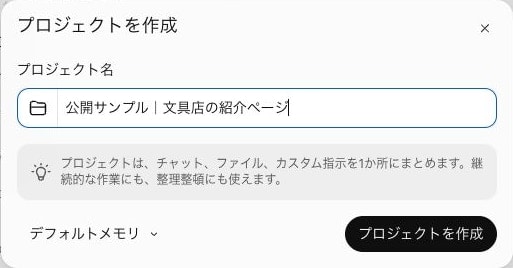
プロジェクト名は、「A社 Webサイト改修」「2026年度 確定申告」のように、案件や目的が分かる名前にしておくと、後から探しやすくなります。
プロジェクトにファイルと指示を登録する方法
ファイルを追加する
PDF、スプレッドシート、ドキュメント、画像をアップロードするか、テキストを貼り付けて、プロジェクトの参考資料にできます。追加したファイルは、プロジェクトのソース一覧から開いて、プレビュー、ダウンロード、削除ができます。
1つのプロジェクトに登録できるファイル数は、プランによって異なります。
| プラン | 1プロジェクトあたりのファイル数 |
|---|---|
| 無料版 | 5個 |
| Go・Plus | 25個 |
| Pro・Business・Enterprise・Edu | 40個 |
一度にアップロードできるのは10個までです。上限に達したときは、不要なファイルを削除する、複数の資料を1つにまとめる、プロジェクトを分けるといった方法があります。ファイルの大きさなどの制限は「ChatGPTのファイルアップロード上限」で説明しています。
プロジェクトの指示を設定する
プロジェクトの指示は、そのプロジェクトのチャットだけに適用される指示です。その他のオプションメニュー(•••)から「プロジェクト設定」を開いて入力します。プロジェクトの指示は、全体のカスタム指示より優先されます。
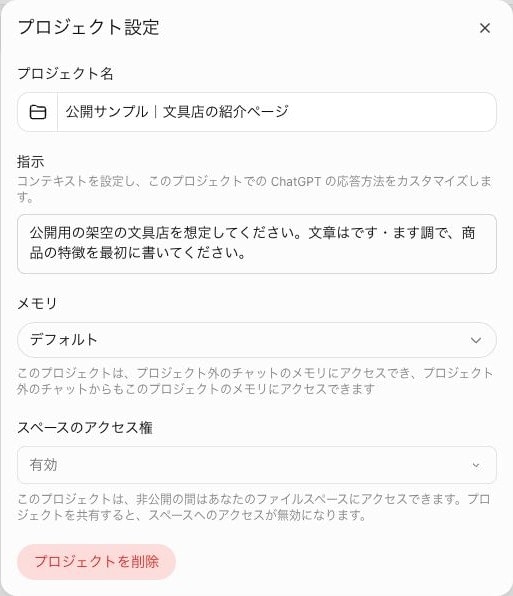
案件用の指示には、ChatGPTに毎回伝えている前提を書きます。たとえば次のような内容です。
このプロジェクトは、A社のWebサイト改修の案件です。
・回答は、登録した要件定義書と議事録の内容を優先してください
・資料に書かれていないことは、推測せず「資料に記載なし」と答えてください
・社外に送る文章は、です・ます調で簡潔に書いてください
・金額は税込で表記してください全体のカスタム指示の書き方は「ChatGPTのカスタム指示のおすすめ設定」を参照してください。どの案件にも共通する好みはカスタム指示に、案件ごとの前提はプロジェクトの指示に書くと、使い分けやすくなります。
Google DriveやSlackのリンクを追加する
Google Driveのファイルやフォルダ、Slackのチャンネルのリンクを、プロジェクトのソースとして追加できます。手順は次のとおりです。
- 共有していない(非公開の)プロジェクトを開く
- プロジェクトのソース欄で「ソースを追加」を選ぶ
- SlackまたはGoogle Driveを選ぶ。表示された場合は、アプリを接続してアクセスを許可する
- リンクを貼り付けて「追加」を選ぶ
リンクで追加したソースには、ファイルのアップロードとは別の上限が適用されます。
ChatGPTの回答をプロジェクトに保存する
要約、決定事項のメモ、下書きなど、後で使いたい回答は、プロジェクトのソースとして保存できます。プロジェクト内のチャットで、保存したい回答のメッセージメニューを開き、「プロジェクトのソースに追加」を選びます。保存した内容は、同じプロジェクトの別のチャットでも参照されます。
既存のチャットをプロジェクトに移動する方法
すでにあるチャットは、次のどちらかの方法でプロジェクトに移動できます。
- サイドバーのチャットを、プロジェクトへドラッグする
- チャットのメニューを開き、「プロジェクトに移動」を選ぶ
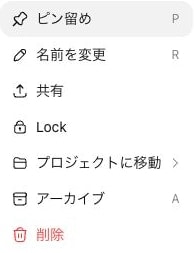
移動したチャットは、プロジェクトの指示とファイルを引き継ぎます。元の履歴に戻すときは、チャットのその他のオプションメニュー(•••)から「プロジェクトから削除」を選びます(表示される場合)。
GPTで作成したチャットは、プロジェクトに移動できません。「プロジェクトに移動」が表示されないチャットは対象外の可能性があるため、プロジェクト内で新しいチャットを始めます。一時チャットも、そのままではプロジェクトに追加できません。
プロジェクトを他の人と共有する方法
プロジェクトの共有は、無料版・Go・Plus・Pro・Business・Enterprise・Eduの、Web版とモバイルアプリで利用できます。プロジェクトを開いて「共有」を選び、相手を招待するか、リンクを共有します。招待する相手には、次のどちらかの権限を付けます。
- チャットアクセス:プロジェクト内のチャット、ファイル、指示を見て、チャットできる。他の人の招待はできない
- 編集アクセス:指示の更新、ファイルのアップロードと削除、他の人の招待ができる
個人向けプランで共有できる人数とファイル数の上限は、プロジェクトの所有者のプランで決まります。
| 所有者のプラン | ファイル数 | 共同で使える人数 |
|---|---|---|
| 無料版 | 5個まで | 5人まで |
| Go・Plus | 25個まで | 10人まで |
| Pro | 40個まで | 100人まで |
共有したプロジェクトでは、メンバー全員がチャット、ファイル、メンバーの一覧を見ることができ、ファイルのダウンロードもできます。見せたくないチャットやファイルが入っていないかを、共有する前に確認します。プロジェクトの中の1つのチャットだけを見せたいときは、そのチャットの「共有」からリンクを作ると、相手にはそのチャットだけが表示されます。
プロジェクトのメモリ設定
プロジェクトには、メモリの設定が2種類あります。作成時に選び、後から「プロジェクト設定」の「メモリ」で変更できます。変更の反映には数時間かかる場合があります。
| 設定 | 動き | 向いている場面 |
|---|---|---|
| デフォルトのメモリ | 保存済みのメモリが参照される。個人向けプランとBusinessでは、プロジェクトの外のチャットも参照でき、外のチャットからも参照される | 自分だけで使い、普段のチャットの内容も踏まえてほしいとき |
| プロジェクト専用のメモリ(Project-only memory) | 保存済みのメモリを参照しない。同じプロジェクト内のチャットだけを参照し、外のチャットからも参照されない | 案件の情報を、他のチャットと混ぜたくないとき |
共有したプロジェクトは、自動でプロジェクト専用のメモリになり、デフォルトには戻せません。プロジェクト専用のメモリにしたプロジェクトでは、手順の多い仕事を任せる「ChatGPT Work」を使えない点にも注意が必要です。
プロジェクトを使うときの注意点
- 削除は元に戻せない:その他のオプションメニュー(•••)からプロジェクトを削除すると、チャット、指示、プロジェクトに追加したファイルが削除されます
- 学習への利用:無料版・Plus・Proでは、モデルの改善に協力する設定(Improve the model for everyone)がオンの場合、プロジェクトの内容がモデルの改善に使われることがあります。個人アカウントの共有プロジェクトでは、所有者と参加者全員がこの設定をオンにした場合に限り、データが使われる可能性があります。Business・Enterprise・Eduのデータは、既定では学習に使われません
- スケジュールしたタスク:プロジェクト内で作成したスケジュールのタスクは、プロジェクトのファイルにアクセスできません
- 利用回数の上限:プロジェクト内のチャットにも、プランごとの通常の上限が適用されます
ChatGPTのプロジェクトに関するよくある質問
プロジェクトは無料版でも使えますか?
使えます。無料版では、1つのプロジェクトに登録できるファイルは5個まで、共有できる人数は5人までです。プロジェクトの利用に追加料金はかかりません。
プロジェクトとGPTsは何が違いますか?
公式ヘルプは、GPTを特定の用途に合わせて設定できるChatGPT、共有プロジェクトを「チャット・ファイル・指示をチームでまとめる共有の場所」と説明しています。決まった用途の道具を作るならGPT、進行中の案件の資料とやり取りをためていくならプロジェクトが向いています。
プロジェクト内のチャットを探すにはどうすればよいですか?
チャットの検索機能で、プロジェクト内の過去のチャットも探せます。
プロジェクトが覚えている内容の一覧は見られますか?
見られません。プロジェクトのメモリには、個人のメモリのような一覧がありません。特定のチャットを参照させたくない場合は、そのチャットを削除するか、別のプロジェクトへ移動します。
まとめ
- ChatGPTのプロジェクトは、案件ごとにチャット・ファイル・指示をまとめる機能で、無料版でも使える
- ファイル数の上限は、無料版5個、Go・Plus 25個、Pro・Business・Enterprise・Edu 40個
- プロジェクトの指示は「プロジェクト設定」で入力し、全体のカスタム指示より優先される
- 既存のチャットは、ドラッグか「プロジェクトに移動」で移せる
- 共有したプロジェクトは、プロジェクト専用のメモリになる
上限や共有の条件は変わることがあります。最新の内容はOpenAIの公式ヘルプで確認してください。