
Geminiの「タスク」にスケジュールを設定すると、Gmailの新着メールの要約を毎日受け取るように設定できます。日本ではGoogle AIのサブスクリプションなしでタスクを利用でき、時刻を指定するにはProまたはUltraが必要です。設定の手順、依頼文の例、無料とGoogle AI Pro・Ultraでの違い、通知が届かないときの確認点を、Googleの公式ヘルプをもとに説明します。
内容は2026年11月19日時点の公式ヘルプにもとづきます。タスクは順次提供されているため、アカウントによってはまだ表示されない場合があります。
- 毎日の要約に使う機能と、使うための条件
- スケジュールを設定する手順と、依頼文の例
- 無料とGoogle AI Pro・Ultraで違う点(実行する時刻、メールの受信をきっかけにした実行)
- スケジュールが実行されないときの確認点と、一時停止・削除の方法
GeminiでGmailを毎日要約する仕組み
使うのは、Geminiアプリの「タスク」と「スケジュール」です。タスクは、Geminiに任せる作業のことです。スケジュールは、そのタスクをいつ実行するかの設定です。「毎日、Gmailの新着メールを要約して」というタスクにスケジュールを付けると、Geminiが決まった時間帯に作業し、完了を通知します。
タスクそのものの説明は「Tasks in Gemini(Geminiのタスク)とは?」にまとめています。この記事では、Gmailの要約を毎日受け取る設定に絞って説明します。
Gmailの画面でスレッドを1件ずつ要約する機能(Gemini in Gmail)とは別の機能です。タスクは、複数のメールをまとめて確認し、決まった時間に結果を届ける使い方に向いています。
Geminiのタスクを使うための条件
Googleの公式ヘルプに記載されている条件は次のとおりです。
- 18歳以上である
- 個人のGoogleアカウントでログインしている(仕事用・学校用のGoogleアカウントでは、現時点では使えない)
- Geminiの「履歴」がオンになっている
- Geminiのモバイルアプリ、Mac版のGeminiアプリ、Web版(gemini.google.com)のいずれかを使う
日本は、Google AIのサブスクリプションなしで使える国に含まれています。会社のGoogle Workspaceのメールは、仕事用アカウントが対象外のため、この方法では要約できません。
Gmailの要約を毎日受け取る設定の手順
スケジュールは、Geminiに文章で依頼して作る方法と、「スケジュール設定済み」のページで手動で作る方法があります。
Geminiに文章で依頼して作る
- パソコンで gemini.google.com を開く(MacではGeminiアプリでもよい)
- 入力欄の下にある「Task(タスク)」を選ぶ
- 要約してほしい内容と、実行するタイミングを入力する
- 送信する。Gmailとの連携の許可を求められた場合は、内容を確認して許可する
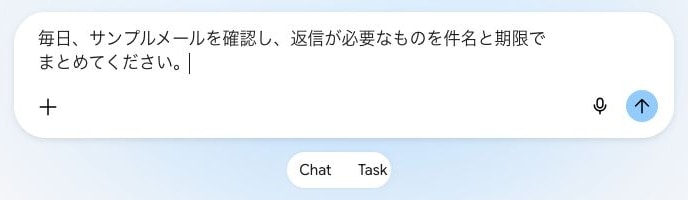
公式ヘルプには、メール・カレンダー・ドライブを毎日午前7時に確認し、その日の優先事項をまとめる例が載っています。Gmailの要約に絞るなら、次のように書けます。
毎日、過去24時間にGmailへ届いたメールを確認して、次の形でまとめてください。
1. 返信が必要なメール(差出人・用件・期限)
2. 確認だけでよいメール(1行ずつ)
3. メールマガジンと広告は件数だけ
メールの本文にない内容は書かないでください。
要約の形を決めておくと、毎日同じ形式で読めます。予定も合わせて確認したい場合は、「今日のGoogleカレンダーの予定も一覧にして」と加えます。
「スケジュール設定済み」のページで手動で作る
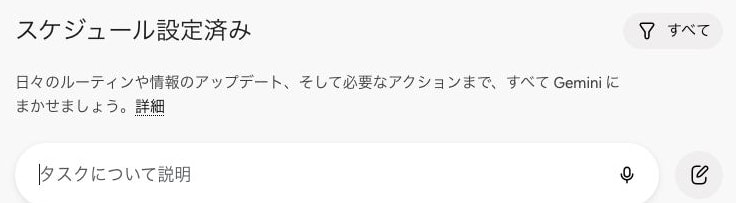
- gemini.google.com のサイドバーで「スケジュール設定済み」をクリックする
- 入力欄の右側の作成ボタン(「スケジュール設定されたタスクを作成」)を選ぶ
- スケジュールの名前を入力する(例:新着メールの要約)
- 「プラン」の欄に、タスクの指示(上の依頼文)を入力する
- タスクを実行するタイミングを選び、「作成」をクリックする
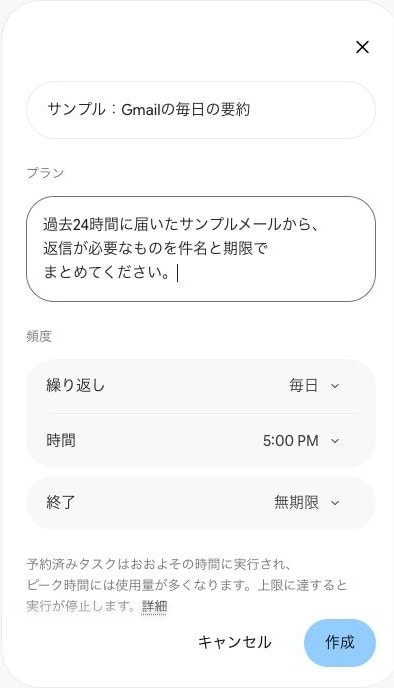
作成したスケジュールは、一覧の「有効」に保存されます。スケジュールにカーソルを合わせ、その他のメニューから「今すぐ実行」を選ぶと、次の実行時刻を待たずに結果を試せます。最初に一度実行して、要約の内容と通知の届き方を確認しておくことをおすすめします。
無料とGoogle AI Pro・Ultraでの違い
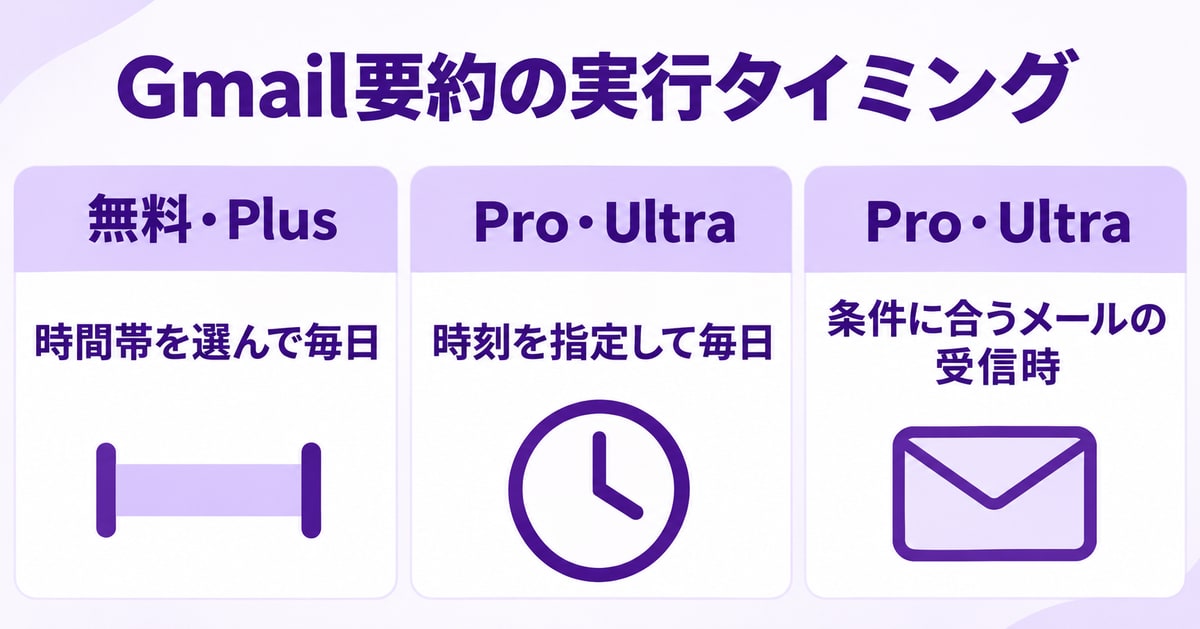
スケジュールで設定できる内容は、プランによって異なります。
| 項目 | 無料(サブスクリプションなし)・Google AI Plus | Google AI Pro・Ultra |
|---|---|---|
| 実行する時刻 | 夜間・日中・夕方の時間帯。選んだ時間帯の中で毎回ほぼ同じ時刻に実行される | 「毎日午前7時」のように時刻を指定できる |
| 実行の回数 | 1日1回まで | 1回限り、1時間ごと、毎日、毎週、毎月、毎年。1日に複数回も設定できる |
| メールの受信をきっかけにした実行(Gmailモニター) | 記載なし | Gmailのフィルタの条件に合うメールが届いたときに実行できる |
| 有効なスケジュールの上限 | 10件 | 50件 |
1日1回の要約なら、無料でも時間帯を選んで設定できます。「毎日午前7時」のように時刻を設定したい場合や、1日に複数回受け取りたい場合は、Google AI ProまたはUltraが必要です。混雑や利用上限によって、実行が遅れたり、実行されなかったりすることがあります。
Google AI Pro・Ultraでは、「上司から自分宛にアクションアイテムが記載されたメールが届いたら、返信の下書きを作成して」のように、特定のメールが届いたときに動くスケジュールも作れます。Googleは、変動の激しい情報の追跡や、急ぎの対応が必要なタスクにはまだ最適化されていないと説明しています。
スケジュールが実行されないときの確認点
要約が届かないときは、まず「スケジュール設定済み」のページで、スケジュールが「有効」「一時停止中」「完了」のどこにあるかを確認します。公式ヘルプが挙げている原因は次のとおりです。
| 原因 | 確認すること |
|---|---|
| 使用量の上限に達している | Geminiアプリには計算量にもとづく使用量の上限がある。実行の予定時刻に上限に達していると、スケジュールは実行されない |
| 同時に実行できるタスクの上限 | 同時に実行できるタスクは15個まで。15個が実行中だと、スケジュールは実行されない |
| 予定と違う時間に実行された | 時間帯の指定では、実行の時刻が前後することがある |
| 混雑による遅れ | Geminiアプリの利用が大きく増えた時間帯は、実行が遅れることがある |
| タスクモードがオフ | タスクモードをオフにすると、スケジュールは自動で一時停止する |
| 有効なスケジュールの数が上限 | 無料・Plusは10件、Pro・Ultraは50件まで。不要なスケジュールを一時停止または削除する |
Geminiがタスクの途中で入力や操作を求めて止まっている場合もあります。タスクのスレッドを開き、Geminiからの確認が残っていないかを見ます。旅行などでタイムゾーンが変わっても、スケジュールは作成した場所の時刻で実行されます。現地の時刻に合わせたいときは、Geminiに「新しいタイムゾーンに基づいてスケジュールを編集して」と依頼します。
スケジュールを変更・一時停止・削除する方法
- 変更:「スケジュール設定済み」のページでスケジュールをクリックし、実行するタイミングや指示を直して「保存」をクリックする。タスクのスレッドでGeminiに変更内容を伝える方法もある
- 一時停止・再開:スケジュールの詳細ページを開き、上部のその他のメニューから「一時停止」または「再開」を選ぶ
- 削除:スケジュールにカーソルを合わせ、その他のメニューから「削除」を選ぶ。タスクのスレッドを削除すると、そのスレッドのスケジュールもすべて削除される
メールをGeminiに読ませる前に確認しておきたいこと
Googleは、タスクの機能を試験運用版と位置づけ、意図しない操作を防ぐために利用者による監視が重要だと説明しています。あわせて、機密情報を含むタスクのスケジュール設定を避けること、タスクのスレッドに直接入力する情報に注意することも案内しています。
- 要約は読み違えることがあります。返信や支払いなど大事な判断は、元のメールを開いて確認します
- 最初は「要約して知らせる」だけにし、アーカイブや配信の登録解除などメールを変更する作業は、動きを確認してから任せます
- 使わなくなったスケジュールは、一時停止または削除します。実行のたびに使用量を消費します
GeminiでのGmailの要約に関するよくある質問
無料でも毎日の要約を設定できますか?
設定できます。日本では、Google AIのサブスクリプションがなくてもタスクを使えます。無料の場合は、夜間・日中・夕方の時間帯に1日1回まで実行でき、有効なスケジュールは10件までです。
会社のGmail(Google Workspace)でも使えますか?
現時点では使えません。公式ヘルプは、仕事用・学校用のGoogleアカウントではタスクを利用できないとしています。
パソコンやスマートフォンの電源を切っていても実行されますか?
スケジュールのヘルプは、Geminiはスマートフォンやパソコンではなくクラウドで実行されるため、デバイスの電源がオフでも機能し続けると説明しています。一方で、タスクの管理のヘルプでは、デバイスの電源がオフの間は実行されないと案内しています。どの場合に当たるかは公式ヘルプからは読み取れないため、設定後、最初の実行予定を過ぎたら要約が届いているかを確認してください。
タスクのスケジュールと、チャットのスケジュールは同じですか?
別の機能です。公式ヘルプは、タスクのスケジュールはチャットのスケジュール(予約アクション)とは異なると説明しています。以前からある機能との違いは「Geminiをタスク管理に活用」でも触れています。
まとめ
- Geminiのタスクにスケジュールを設定すると、Gmailの新着メールの要約を毎日受け取れる
- 条件は、18歳以上・個人のGoogleアカウント・履歴がオン。仕事用・学校用のアカウントは対象外
- 無料とGoogle AI Plusは、大まかな時間帯に1日1回まで。時刻の指定と1日複数回の実行は、Google AI Pro・Ultraが必要
- 届かないときは、「スケジュール設定済み」のページで状態と、使用量の上限を確認する
- 要約は読み違えることがあるため、大事なメールは元の本文を確認する
条件や上限は変わることがあります。最新の内容はGeminiアプリの公式ヘルプで確認してください。