Geminiには、MacとWindowsで使えるGoogle公式のデスクトップアプリがあります。ブラウザを開かなくても、ショートカットキー1つでGeminiを呼び出せます。Mac版では、画面の共有やMac上のファイルを扱うタスクなど、Web版にはない機能も使えます。Mac版を先に、Windows版をその後に説明します。
内容は2026年11月20日時点のGeminiデスクトップアプリの公式ページと、Geminiの公式ヘルプにもとづきます。
- Geminiのデスクトップアプリでできることと、Web版との違い
- Mac版の動作環境、ダウンロード方法、ショートカット
- Mac版だけの機能(画面の共有、どこでも音声入力、タスク、Antigravity)と日本で使えるかどうか
- Windows版の動作環境とダウンロード方法
- ログインできるアカウント、アップデートとアンインストールの方法
Geminiのデスクトップアプリとは?
Geminiのデスクトップアプリは、パソコンにインストールして使うGemini公式のアプリです。作業中のアプリを開いたまま、ショートカットキーでGeminiを呼び出せます。
Mac版は2026年4月15日、Windows版は2026年9月10日に公開されました(Geminiのリリースノート)。Mac版はリリースノートで「macOS 15以降をお使いの全世界のユーザーに無料」と案内されています。Windows版のリリースノートに料金の記載はありません。公式ページの注記によると、一部の機能はGoogle AIのサブスクリプションに登録した18歳以上のユーザー向けです。
| 項目 | Web版(gemini.google.com) | デスクトップアプリ |
|---|---|---|
| 使い始め方 | ブラウザでページを開く | インストールして、ショートカットキーやメニューバー・タスクバーから起動する |
| 作業中の呼び出し | ブラウザのタブを切り替える | Macは「Option+Space」、Windowsは「Alt+Space」で作業中の画面に表示 |
| 画面の共有 | 記載なし | Mac版でウィンドウを共有して質問できる |
| 他のアプリへの音声入力 | なし | Mac版の「どこでも音声入力」 |
| タスク | 使える(ブラウザ操作など) | Mac版で使える。Mac上のフォルダを接続して作業を任せられる。Windows版は対象外 |
| 履歴とメモリー | 同じGoogleアカウントでログインしていれば、すべてのデバイスで同期される | |
公式ページによると、パソコン上で動く追加機能の一部はmacOSから提供され、Windowsには順次対応予定です。
Gemini Mac版の動作環境とダウンロード方法
Mac版の動作環境
Geminiヘルプ「Mac で Gemini アプリを使用する」に書かれている条件は次のとおりです。
- macOS Sequoia(15.0)以降を搭載したMac
- 8GB以上のメモリ(RAM)と、インストール用に200MB以上の空き容量
- 安定したインターネット接続
- 個人のGoogleアカウント、または管理者がGeminiを有効にしている仕事用・学校用のアカウント
CPUの条件は、公式ページどうしで書き方が異なります。デスクトップアプリの公式ページと英語版ヘルプは「Apple シリコン搭載」と書いていますが、日本語版ヘルプにはCPUの記載がありません。IntelプロセッサのMacで使えるという記載はありません。
Mac版をダウンロードしてインストールする手順
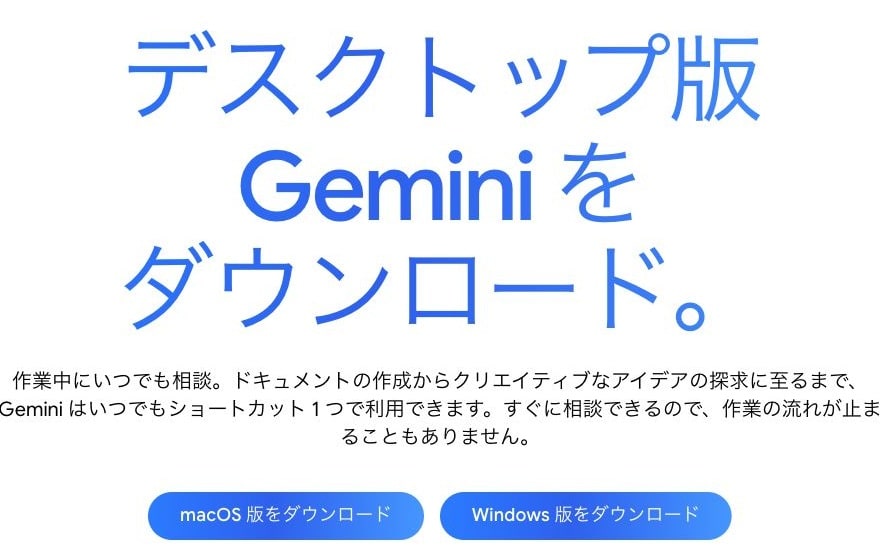
- ブラウザでgemini.google/desktopを開き、「macOS 版をダウンロード」をクリックする(ヘルプでは gemini.google/mac と案内されています)
- 「ダウンロード」フォルダに保存されたインストーラ(.dmgファイル)を開く
- 表示されたウィンドウで、Geminiのアイコンを「アプリケーション」フォルダへドラッグする
- 「アプリケーション」フォルダのGeminiをダブルクリックして起動する
- ログインを求められたら、Googleアカウントでログインする
Gemini Mac版の起動方法とショートカット
| 操作 | Mac版のキー・場所 |
|---|---|
| ミニチャットを開く | Option+Space |
| フル機能のチャットを開く | Option+Shift+Space |
| 画面のコンテキストを共有する | 両方のCommandキー(⌘+⌘) |
| どこでも音声入力 | fnキーを長押し(2回タップでも開始できる) |
| アプリから起動する | 画面上部のメニューバーのGeminiアイコン、またはDockのアイコン |
ショートカットキーは、Geminiアプリの設定でいつでも変更できます。どこでも音声入力のキーは、メニューバーの「Gemini」>「設定」>「どこでも音声入力」で変更します。
Gemini Mac版でできること
質問、文章の下書き、要約、アイデア出し、コーディングの手伝い、画像の分析といったWeb版と同じ使い方に加えて、Mac版では次の機能が使えます。
ウィンドウを共有して質問する
チャットの入力欄の「+」(ファイルとツールを追加)から「ウィンドウを共有」を選ぶと、表示中のウィンドウの内容を踏まえて回答します。
ウィンドウの共有には、macOSの権限を有効にする必要があります(Geminiコミュニティの公式の案内)。
- 画面収録:「システム設定」>「プライバシーとセキュリティ」>「画面収録とシステムオーディオ録音」でGeminiをオンにする
- アクセシビリティ:「システム設定」>「プライバシーとセキュリティ」>「アクセシビリティ」でGeminiがオンになっているか確認する
一覧にGeminiが出てこない場合は、「+」をクリックして「アプリケーション」フォルダからGeminiを選びます。Windowsでの画面共有の方法は「GeminiはPCで画面共有できる?」で紹介しています。
どこでも音声入力で他のアプリに文章を入れる
fnキーを長押ししながら話すと、Geminiが言いよどみを除いて文章にし、作業中のアプリのカーソル位置に入力します。テキストを選んでから話すと、短くする・トーンを変えるなどの修正もできます。
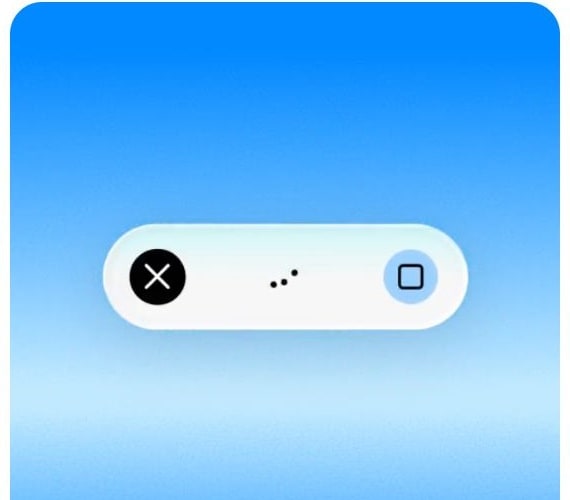
2026年7月29日のリリースノートでは、この機能は英語でのリリースと書かれています。ヘルプには「段階的にリリースされているため、まだご利用いただけない場合があります」とあり、日本語での提供の記載はありません。
タスクでMac上の作業を任せる
入力欄の下の「タスク」に切り替えると、複数の手順がある作業をGeminiに任せられます。Mac版では「接続済みフォルダ」に追加したフォルダの中のファイルを、Geminiが分析・編集・名前の変更・並べ替えできます。ローカルのファイルの内容をGoogleドキュメントやスプレッドシートにまとめる使い方も、公式ページに書かれています。
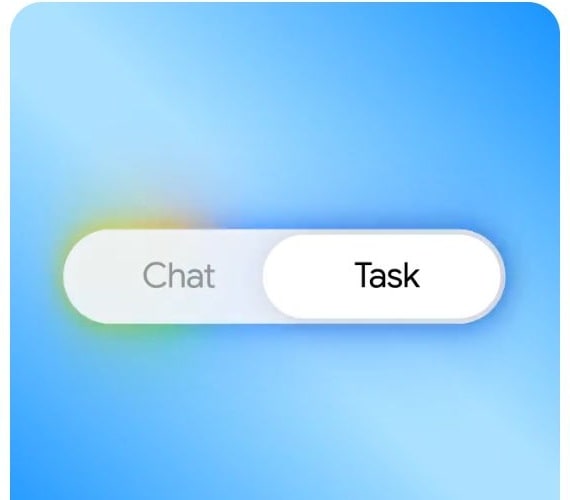
タスクの利用条件は、Geminiヘルプ「Gemini アプリでタスクとワークフローを管理する」によると次のとおりです。
- 18歳以上で、個人のGoogleアカウントでログインしていること(仕事用・学校用のアカウントは対象外)
- Geminiの「履歴」がオンになっていること
- 日本では、Google AIのサブスクリプションなしで利用できる(ほかにオーストラリア、カナダ、インド、韓国、米国)
- 使えるのはモバイルアプリ、Mac版アプリ、Web版で、Windows版は含まれない
MacでアプリやWebサイトをクリック・入力して操作する「Computer use」は、タスクのうち提供条件が別の機能です。2026年11月19日のGoogle公式発表では、米国の18歳以上の個人Googleアカウントで、Google AI Plus・Pro・Ultraの利用者に英語で順次提供されています。
公式ヘルプは、失うと困るファイルや機密性の高いファイルを接続しないよう案内しています。タスクの全体の使い方は「Tasks in Gemini(Geminiのタスク)とは?」で説明しています。
Antigravityでアプリやコードを作る
2026年10月13日から、Mac版のGeminiアプリにGoogle Antigravityが組み込まれました。アプリ上部の「Antigravity」をクリックすると、コーディングエージェントにWebアプリやゲームの試作を任せられます。エージェントは作業前に計画を示し、選んだフォルダの中だけで作業します。Command+Shift+Aでチャットに戻っても作業は続き、完成すると通知が届きます。
利用条件は、18歳以上、個人のGoogleアカウントまたは対象の仕事用アカウントで、Mac版での提供は英語です。Antigravityの公式FAQの利用可能な国の一覧には日本が含まれています。単体のAntigravityアプリと両方から同じ会話に送信すると、競合することがあります。
Gemini Windows版の動作環境とダウンロード方法
Windows版の動作環境は、Geminiヘルプ「Windows 向け Gemini アプリを使用する」と公式ページによると次のとおりです。
- Windows 10以降を搭載したPC(x64とARM64に対応)
- 8GB以上のメモリ(RAM)と、インストール用に200MB以上の空き容量
- 安定したインターネット接続
- PCでgemini.google/desktopを開き、「Windows 版をダウンロード」をクリックする
- 保存したGeminiSetup.exeを開き、画面の指示に沿ってインストールする
- スタートメニューからGeminiを起動し、Googleアカウントでログインする
起動のショートカットは「Alt+Space」で、アプリの設定で変更できます。タスクバーやシステムトレイのGeminiアイコンからも開けます。Mac版のどこでも音声入力、タスク、Antigravityは、Windows版の機能には含まれていません。
公式アプリが出る前に紹介されていた、ChromeやEdgeでGeminiをアプリのように使う方法は「GeminiアプリをWindows 11にインストール!」、スマートフォンを含めたダウンロードの方法は「Gemini無料版のダウンロード手順は?」で紹介しています。
Geminiデスクトップアプリのログインとアカウントの条件
- 個人のGoogleアカウント:自分で管理している個人のアカウントでログインできる
- 仕事用・学校用のアカウント:管理者がGeminiを有効にしていて、Geminiアプリを使えるプランやライセンスがある場合に使える。ただし、タスクは個人のアカウントだけが対象
- Web版・スマホとの同期:同じGoogleアカウントでログインしていれば、チャット履歴とメモリーはすべてのデバイスで同期される
- 提供される国:Geminiアプリがサポートされているすべての言語と国で利用でき、日本と日本語も対象
無料版と有料版の違いは「Geminiとは?」で説明しています。
Geminiデスクトップアプリのアップデートとアンインストール
アップデートの方法
Mac版は、アプリが最新でないと一部の機能が動かないことがあります。Geminiアプリを開き、画面上部の「Gemini」>「アップデートを確認」をクリックし、更新があれば「アップデートをインストール」を選びます。Windows版は、更新があるとアプリを開いたときに右下へ通知が出るので、「再起動して更新」をクリックします。
アンインストールの方法
Geminiのヘルプには、デスクトップアプリのアンインストール手順の記載がありません。そのため、各OSの標準の手順で削除します。
- Mac:Geminiを終了し、Finderの「アプリケーション」フォルダにあるGeminiをゴミ箱にドラッグする。容量を空けるには「ゴミ箱を空にする」を選ぶ(Appleサポートの手順)
- Windows:「スタート」>「設定」>「アプリ」>「インストール済みアプリ」でGeminiを探し、「…」から「アンインストール」を選ぶ(Microsoftサポートの手順)
Appleサポートは、アプリを削除しても、そのアプリで登録したサブスクリプションは解約されないと案内しています。Google AIの有料プランをやめる場合は、アプリの削除とは別に解約の手続きをします。
Geminiのデスクトップアプリに関するよくある質問
GeminiのMac版は無料で使えますか?
使えます。2026年4月15日のリリースノートで、macOS 15以降の全世界のユーザーに無料と案内されています。ただし、一部の機能はGoogle AIのサブスクリプションに登録した18歳以上のユーザーが対象です。
IntelプロセッサのMacにインストールできますか?
公式ページと英語版ヘルプはAppleシリコン搭載のMacを条件にしていて、Intelプロセッサで使えるという記載はありません。macOS Sequoia(15.0)以降であることも必要です。
まとめ
- Geminiのデスクトップアプリは、公式ページ gemini.google/desktop からMac版・Windows版をダウンロードできる
- Mac版はmacOS Sequoia(15.0)以降が必要で、公式ページと英語版ヘルプはAppleシリコン搭載を条件にしている。Windows版はWindows 10以降
- 起動のショートカットは、Macが「Option+Space」、Windowsが「Alt+Space」
- Mac版では画面の共有、どこでも音声入力(英語)、タスク、Antigravity(英語)が使える。タスクは日本ではサブスクリプションなしで使える
- 履歴とメモリーはWeb版・スマホと同期され、アンインストールは各OSの標準の手順で行う
動作環境や提供される機能は変わることがあります。最新の内容はGeminiデスクトップアプリの公式ページで確認してください。