
Geminiでスプレッドシートを作る方法は、大きく2つあります。Googleスプレッドシートの中でGeminiに表や数式を作ってもらう方法と、Geminiアプリ(gemini.google.com)の回答に出た表をGoogleスプレッドシートへ書き出す方法です。それぞれの手順、使えるプランとアカウントの条件、日本語での対応、作った表の数式と集計の確認のしかたを、Googleの公式ヘルプをもとに説明します。
内容は2026年11月20日時点のGoogleドキュメント エディタ ヘルプとGeminiアプリ ヘルプにもとづきます。ボタン名は日本語版ヘルプの表記です。
- Geminiでスプレッドシートを作る2つの方法の違い
- Googleスプレッドシートの中で表・数式を作る手順と、使えるプラン
- Geminiアプリで作った表をスプレッドシートへ書き出す手順
- Geminiが作った表の数式と集計を確認する方法
Geminiでスプレッドシートを作る2つの方法
Googleスプレッドシートの中で使うGeminiは「Gemini in Google スプレッドシート」と呼ばれ、画面右側のサイドパネルで依頼します。開いているシートのデータを使って、表や数式をシートに直接追加できます。Geminiアプリは、回答の表を新しいスプレッドシートとして保存する使い方です。
| 項目 | Googleスプレッドシートの中のGemini | Geminiアプリからの書き出し |
|---|---|---|
| 使う場所 | スプレッドシート右上の「Gemini に質問する」から開くサイドパネル | Geminiアプリのチャット |
| できること | 表・数式・グラフの作成、データの分析、条件付き書式やピボットテーブルなどの操作 | 回答に出た表を、新しいスプレッドシートとしてGoogleドライブに保存 |
| 必要なプラン | 対象のGoogle WorkspaceまたはGoogle AIのプラン(次の節) | Geminiアプリへのログインが必要 |
Excelファイル(.xlsx)をGeminiで作る方法は「Geminiでエクセル作成」で説明しています。この記事では、Googleスプレッドシートで使う方法を中心に扱います。
GeminiをGoogleスプレッドシートで使えるプランとアカウント
Googleスプレッドシートの中のGeminiは、対象のGoogle WorkspaceまたはGoogle AIプランで利用できます。試験提供では一部の機能を個人アカウントで使える場合もあります。利用者は18歳以上であることが条件です。Googleのヘルプでは、スプレッドシートのGemini機能(分析情報の生成とデータ分析、AI関数、拡張版スマートフィル)の対象は次のとおりです。
| アカウント | 通常提供の対象プラン | 比較表で対象外の主なプラン |
|---|---|---|
| 個人のGoogleアカウント | Google AI Pro(月額2,900円)、Google AI Ultra(月額14,500円〜) | Google AI Plus(月額725円)、プランなし |
| 仕事用・学校用のアカウント(Google Workspace) | Business Standard、Business Plus、Enterprise Standard、Enterprise Plus | Business Starter、Enterprise Starter、Frontline |
料金は、2026年11月20日時点のGoogle Oneの日本向けプランページの表示額です。Google AI Plusは、公式のプラン比較表ではスプレッドシートのGeminiの対象に含まれません。Google AIのプランには使用制限があります。
このほか、試験提供の「Google Workspace Experiments(Trusted Tester プログラム)」でも利用できると書かれています。Workspace Experimentsの対応地域には日本が含まれています。
仕事用のアカウントで使えるかどうかは、スプレッドシートの右上に「Gemini に質問する」アイコンがあるかで確認できます。分からないときは、管理者に問い合わせるよう案内されています。Google Workspaceの各アプリとGeminiの連携は「GeminiとGoogle Workspaceの連携」でも説明しています。
GoogleスプレッドシートのGeminiは日本語で使える?
使えます。Googleのヘルプ「Google Workspace with Gemini の対応言語」では、スプレッドシートのサイドパネル、サイドパネルでのGemの利用、セルで使うAI関数のいずれも、日本語に対応しています。
Googleスプレッドシートの中でGeminiを使う方法
基本の手順は次のとおりです。パソコンのブラウザで操作します。

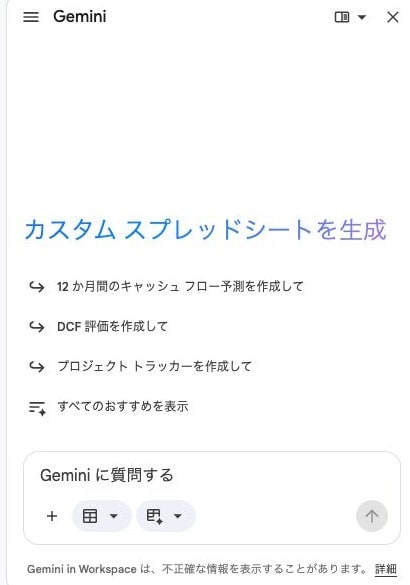
- Googleスプレッドシートでスプレッドシートを開く
- 右上の「Gemini に質問する」アイコンをクリックする
- 右側に開くサイドパネルで、表示された候補を選ぶか、依頼を入力してEnterキーを押す
- 結果を確認し、「挿入」アイコンでシートに追加する
Geminiの機能は、Googleスプレッドシート形式のファイルで最も効果的に動くとされています。Excelファイルで使うときは、「ファイル」→「Google スプレッドシートとして保存」で変換してから使います。シートに複数のタブがある場合は、サイドパネルの入力欄にあるプルダウンで、Geminiに使わせるタブを選べます。
Geminiで表を作る
サイドパネルに、作りたい表の内容を入力します。結果が表示されたら、挿入アイコンでシートに追加します。挿入する前に「行を5つ追加して」のように追加で依頼して直すことも、再試行アイコンで別の案を出させることもできます。たとえば、売上管理表を作るなら次のような依頼が考えられます(依頼文の例です)。
日付、商品名、単価、数量、売上金額、担当者の列がある売上管理表を作って。
売上金額は単価×数量の数式にして、表の下に月の合計を出して。
Geminiで数式を作る
サイドパネルで、列名やセル範囲を指定して数式を依頼します。結果が出たら、数式を入れたいセルをクリックしてから挿入アイコンを押します。セルに「=」と入力してから、Windows・ChromeOSはCtrl+Alt+G、MacはCommand+Control+Gを押して始めることもできます。
D列の売上金額のうち、B列が「商品A」の行だけを合計する数式を作って。上は依頼文の例です。数式がエラーになったときは、そのセルにカーソルを合わせて「修正」をクリックすると、Geminiが数式を確認して問題を分析します。
書式・ピボットテーブル・グラフなどの操作を頼む
Geminiには、シートの操作も依頼できます。依頼すると操作内容のプレビューが表示され、「適用」をクリックすると実行されます。結果が違ったときは「元に戻す」アイコンで取り消せます。公式ヘルプが挙げている操作は次のとおりです。
- 条件付き書式(例: 売り上げが500を超える行をハイライト表示)
- ピボットテーブルの作成(例: 地域別の売上合計)
- プルダウン・チェックボックスの追加
- 並べ替え、フィルタの適用とクリア、検索と置換
- 行・列の挿入、削除、固定と、数値の形式・テーブルの形式の設定
「ステータスの列をプルダウンにして、末尾に完了のチェックボックス列を追加して」のように、複数の操作を1つの依頼にまとめることもできます。グラフは「折れ線グラフを作成して」のように依頼し、挿入すると、元のデータと一緒に新しいタブに追加されます。
シート全体をGeminiに作ってもらう
新しいシートを丸ごと作ったり、既存のシートで一連の作業を任せたりすることもできます。手順は次のとおりです。
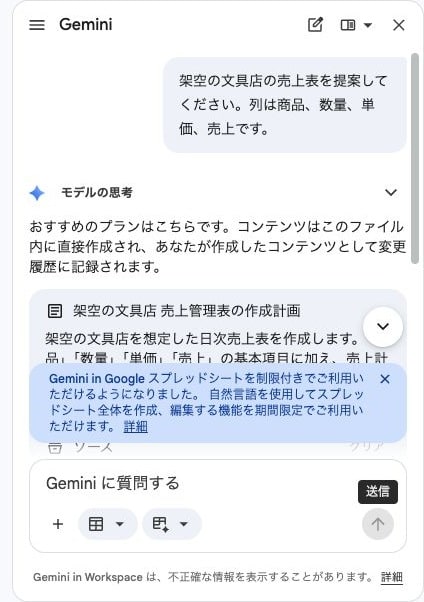
- パソコンでGoogleスプレッドシートを開く(右側のサイドパネルに「ビルド」が表示される)
- 作りたいシートや、してほしい作業を入力する
- Geminiから質問が出たら答える(省略可)
- Geminiが提案する構成案とテンプレートの概要を確認する
「ソースを追加」から参考にするファイルを追加することもできます。途中でやめるときは、サイドパネルの停止ボタンを押します。Googleの英語版ヘルプでは、個人のGoogleアカウントでキャンバスとビルドを月に最大3回使える場合があると案内しています。
Geminiアプリで作った表をスプレッドシートへ書き出す方法
Geminiアプリの回答に表が含まれている場合は、その表をGoogleスプレッドシートへ書き出せます。Geminiアプリにログインしている必要があります。Geminiアプリそのものの使い方は「Geminiとは」で説明しています。
- Geminiアプリで、表の形で答えるよう依頼する(例:「今月の家計の支出を、費目・予算・実績・差額の列の表にして」)
- 回答の表の右下にある「Google スプレッドシートにエクスポート」をクリックする
- Googleドライブに新しいスプレッドシートが保存されるので、開いて内容を確認する
この書き出しは、表を含む回答でだけ使えます。画像を含む表は書き出せません。仕事用・学校用のアカウントでは、使える書き出し方法が提供状況とWorkspaceの設定によって変わり、Web版とモバイルアプリでも異なります。
Geminiアプリでは、「スプレッドシートを作成して」のように形式を指定して、チャットから直接ファイルを作ることもできます。対応する形式には、Googleのスプレッドシートのほか.xlsxと.csvがあります。
Geminiが作った表の数式と集計を確認する方法
Googleのヘルプには、Geminiの機能が不正確な内容を提案する場合があると書かれています。作った表をそのまま使わず、次の点を確認します。
- 数式が入っているか:合計や売上金額のセルをクリックし、数式バーに数式が表示されるかを見ます。数字だけが入っている場合、元のデータを変えても集計は変わりません。Geminiアプリから書き出した表に数式が入るかどうかは、公式ヘルプに記載がありません
- 範囲がすべての行を含んでいるか:SUMなどの範囲が、最後の行まで入っているかを見ます。行を足したときに範囲から外れることもあります
- 数値が文字として入っていないか:金額や数量が左寄せになっている場合は、文字として扱われ、集計から外れることがあります
- 別の方法で合計を比べる:集計したい列を選ぶと、画面右下に合計が表示されます。この値とGeminiが作った合計のセルが同じかを比べます
- 分析の手順を見る:データの分析やグラフでは、サイドパネルの「分析手順」から、Geminiが行った手順を確認できます
Geminiが作ったグラフは、元のデータを後から変えても自動では反映されません(BigQueryに接続したシートを除く)。データを更新したら、グラフも作り直すか、グラフの範囲を見直します。
GoogleスプレッドシートでGeminiを使うときの注意点
- 会話の履歴が消える:ブラウザを再読み込みしたとき、スプレッドシートを閉じて開き直したとき、パソコンがオフラインになったときに、サイドパネルの会話の履歴は失われます。残したい結果は、シートに挿入しておきます
- Geminiアプリの履歴とは別:スプレッドシートでの会話は、Geminiアプリの履歴には保存されません
- 共有しているファイル:ドメイン外のユーザーが閲覧・編集できるファイルでは、Geminiが追加した内容が外部の人に見える場合があると警告が表示されます
- Workspace Experimentsのデータ:Workspace Experimentsの機能では、入力や生成された内容が人間のレビュアーに読まれる可能性があり、個人情報や機密情報を入力しないよう案内されています
Geminiとスプレッドシートに関するよくある質問
GoogleスプレッドシートのGeminiは無料で使えますか?
個人向けの通常提供はGoogle AI ProとUltraが対象です。個人アカウントでキャンバスとビルドを試せる場合があります。Geminiアプリから表を書き出す方法は、Google AIプランに入っていなくても利用できます。
Google AI PlusでスプレッドシートのGeminiは使えますか?
2026年11月20日時点のヘルプの比較表では、スプレッドシートのGemini機能の対象はGoogle AI ProとUltraで、Plusは入っていません。
Geminiが入れた操作は取り消せますか?
取り消せます。サイドパネルの「元に戻す」アイコンで、Geminiの直前の操作を元に戻せます。
まとめ
- Geminiでスプレッドシートを作る方法は、Googleスプレッドシートの中のGeminiと、Geminiアプリからの書き出しの2つ
- スプレッドシートの中のGeminiの通常提供は、個人ならGoogle AI Pro・Ultra、Workspaceなら Business Standard・Plus、Enterprise Standard・Plusが対象。日本語に対応している
- 表・数式・グラフの作成、条件付き書式やピボットテーブルなどの操作をサイドパネルから依頼できる
- Geminiアプリの表は、表の右下の「Google スプレッドシートにエクスポート」で新しいスプレッドシートに保存できる
- 作った表は、数式が入っているか、範囲がすべての行を含むか、合計が合うかを確認してから使う
対象のプランや機能は変わることがあります。最新の内容はGoogleの公式ヘルプで確認してください。