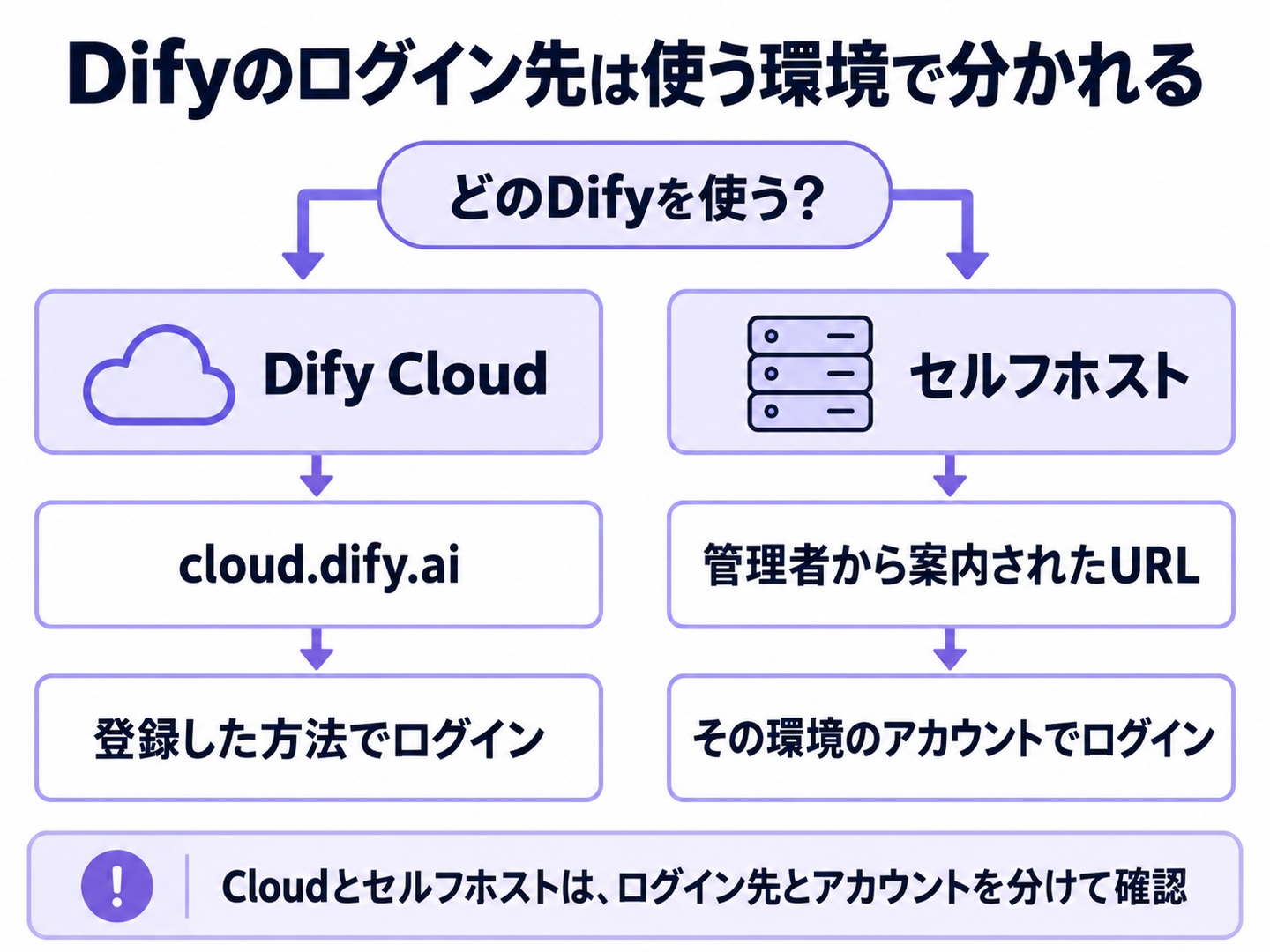
Dify Cloudには、cloud.dify.aiからGitHubアカウント、Googleアカウント、メールアドレス(認証コード)のいずれかでログインします。初めてログインしたときにアカウントが自動で作られるため、別の登録フォームはありません。
この記事では、Dify Cloudのログイン方法とアカウント作成の流れ、ログイン後に作られるワークスペース、表示言語の設定、ログインできないときの確認点、メールアドレスの変更とアカウント削除の扱いを、公式ドキュメントとプライバシーポリシーをもとに説明します。
- Dify Cloudのログイン画面と3つのログイン方法
- 初回ログインでアカウントとワークスペースが作られる流れ
- 表示言語を日本語にする方法と、ログインできないときの確認点
- メールアドレスの変更、アカウント削除、セルフホスト版の管理者アカウントとの違い
Difyの機能や料金の概要は「Difyとは?読み方・できること・料金・始め方」で紹介しています。
Difyのログイン画面とログイン方法
Dify Cloudのログイン画面はcloud.dify.aiです。公式ドキュメントでは、ログイン方法は次の3つと案内されています。
| ログイン方法 | 使うもの | ログイン画面のボタン |
|---|---|---|
| GitHub | GitHubのアカウント | 「GitHub で続行」 |
| Googleのアカウント | 「Google で続行」 | |
| メールアドレス | メールで届く1回限りの認証コード | メールアドレスを入力して「認証コードで続行」 |
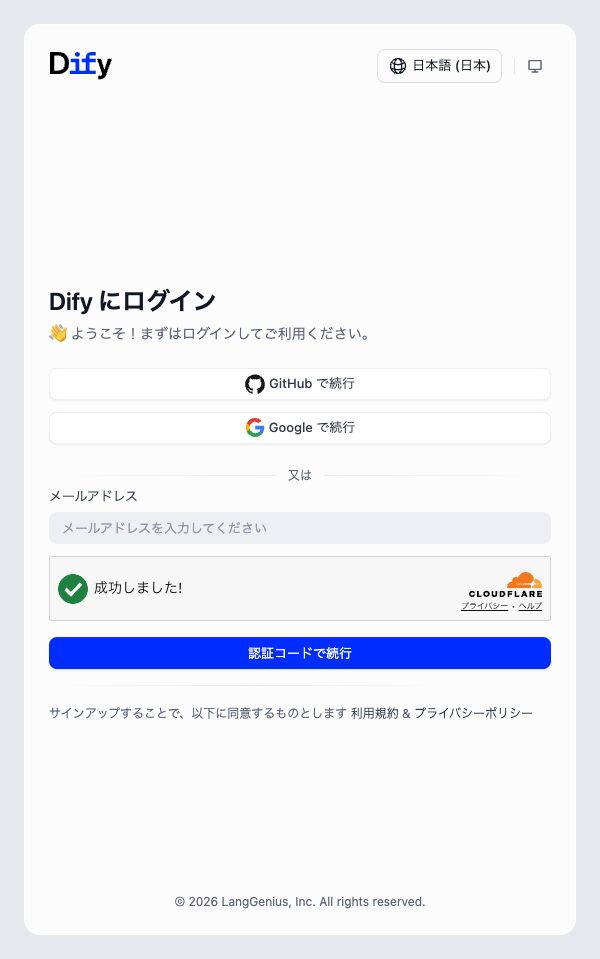
公式ドキュメントに案内されているログイン方法はこの3つで、パスワードでログインする方法は含まれていません。メールアドレスでログインする場合は、そのたびにメールで届く認証コードを使います。GitHubやGoogleでログインする場合のセキュリティは、それぞれのアカウントの設定に従います。公式ドキュメントでも、GitHubやGoogle側のセキュリティ設定とログイン履歴を確認するよう案内されています。
Difyのアカウント作成は初回ログインで完了する
Dify Cloudでは、初めてログインしたときにアカウントが自動で作られます。アカウント作成とログインは同じ画面で行うので、「新規登録」のボタンを探す必要はありません。公式ドキュメントの説明に沿うと、流れは次のとおりです。
- cloud.dify.aiを開く
- 「GitHub で続行」か「Google で続行」を選び、それぞれのアカウントで許可する。メールアドレスを使う場合は、アドレスを入力して「認証コードで続行」を選び、メールに届いた認証コードを入力する
- 初回のログインでアカウントとワークスペースが作られ、無料のSandboxプランで使い始められる
ログイン画面には「サインアップすることで、利用規約とプライバシーポリシーに同意するものとします」という趣旨の表示があります。初めてログインする前に、画面の下にある利用規約とプライバシーポリシーを確認しておきましょう。
同じメールアドレスのアカウントは自動で連携されます。たとえば、Googleアカウントで作成したあとに、同じメールアドレスで認証コードを使ってログインした場合も、同じDifyのアカウントに入ります。
無料のSandboxプランで使える範囲
新しく作ったアカウントは、無料のSandboxプランから始まります。2026年10月時点の料金ページでは、Sandboxプランのメッセージクレジット(AIモデルを呼び出すたびに消費するポイント)は200の1回限りで、チームメンバーは1名、作れるアプリは5個までです。有料プランの内容は、Difyの料金ページで確認できます。
プランごとの上限とクレジットの消費量は「Difyの料金プラン」で説明しています。
Difyにログインした後のワークスペース
ワークスペースは、アプリ、ナレッジ(アプリに読ませる資料)、メンバー、AIモデルの設定、請求をまとめて管理する単位です。公式ドキュメントでは、ワークスペースについて次のように説明されています。
- 自動で作られる:初回ログインでワークスペースが作られ、ログインした本人がオーナーになります
- 作れるのは1つ:1つのアカウントで作れるワークスペースは1つです。ただし、ほかの人のワークスペースに招待されて、複数のワークスペースに所属することはできます
- 切り替えは左上から:所属するワークスペースは、画面左上の切り替えメニューで選びます。役割(オーナー・管理者・エディター・メンバー)はワークスペースごとに決まります
ほかの人をワークスペースに招待するときは、オーナーか管理者が「設定」→「メンバー」の「招待」からメールアドレスと役割を指定します。招待された人にはメールで招待リンクが届き、リンクの有効期限は72時間です。Sandboxプランのメンバーは1名までなので、ほかの人と一緒に使う場合は有料プランが必要です。
Difyの表示言語を日本語にする方法
ログイン画面では、右上の言語の切り替えに「日本語 (日本)」が表示されています(2026年10月時点)。ログインした後の表示言語は、公式ドキュメントでは「アバター(画面のアカウントのアイコン)をクリック」→「Language」から変更すると案内されています。
公式ドキュメントの個人設定のページでは、使える言語として英語・簡体字中国語・繁体字中国語が挙げられています。一方、DifyのGitHubで公開されている言語の設定には、日本語も対応言語として含まれています。表示言語を変えても、変わるのは画面の表示だけで、作ったアプリの中身は変わりません。
Difyにログインできないときの確認点
Dify Cloudのログインの不具合をまとめた公式ページはありません。公式ドキュメントに書かれている仕様から、次の点を確認します。
| 状況 | 確認すること |
|---|---|
| 前に作ったアプリが表示されない | 自動で連携されるのは、同じメールアドレスのアカウントです。以前と違うメールアドレスのGoogleアカウントなどでログインしていないかを確認します。招待されたワークスペースで作ったアプリなら、画面左上でワークスペースを切り替えます |
| 招待リンクから参加できない | 招待リンクの有効期限は72時間です。期限が切れた場合は、招待した人(オーナーか管理者)に招待を送り直してもらいます |
| GitHub・Googleでログインできない | ログインの安全性はGitHub・Google側の設定に従います。それぞれのアカウントにログインできるか、セキュリティ設定やログイン履歴を確認します。同じメールアドレスのアカウントは連携されるため、そのアドレスに届く認証コードでログインする方法もあります |
| メールアドレスを変更した | メールアドレスはログインに使う情報です。変更した場合は、新しいアドレスでログインします |
| 自分で用意したサーバーのDifyにログインできない | cloud.dify.aiとは別の環境(セルフホスト版)です。下の「セルフホスト版の管理者アカウント」を確認します |
解決しない場合の問い合わせ先は、プランによって違います。料金ページでは、Sandboxプランのサポートはコミュニティとヘルプドキュメント、ProfessionalとTeamは優先メールサポートと案内されています。
Difyのメールアドレスを変更する方法
プロフィールの設定は「設定」→「アカウント」→「プロフィール」で変更します。変更できるのは、プロフィール画像、表示名、メールアドレスです。メールアドレスはログインに使う情報で、アカウントを見分けるためにも使われます。
公式ドキュメントでは、メールアドレスを変更すると、そのアドレスを使っているすべてのワークスペースに影響すると注意されています。1つのワークスペースだけで別のメールアドレスを使いたい場合は、そのワークスペースから新しいアドレスを別のユーザーとして招待してもらう方法が案内されています。
Difyのアカウントを削除したいとき
2026年10月時点の公式ドキュメントの個人設定のページには、アカウントを削除する手順は載っていません。
Difyのプライバシーポリシーでは、日本の居住者は、個人情報の開示・訂正・利用停止・消去などをprivacy@dify.aiへメールで請求できるとされています。本人確認のあと、原則として受け付けから2週間以内に回答すると書かれています。ただし、利用停止や消去に応じるのは、事業に不要になった場合、情報の漏えいが起きた場合、権利や利益を害するおそれがある場合などに限られています。
有料プランを契約している場合、解約は「設定」→「請求」から行います。公式ドキュメントでは、解約すると支払い済みの期間が終わったあとに無料のSandboxプランに戻ると説明されています。
セルフホスト版のDifyの管理者アカウント
自分で用意したサーバーやパソコンでDifyを動かすセルフホスト版では、アカウントの作り方がDify Cloudと違います。公式ドキュメントでは、Docker Composeで起動したあとに次の手順が案内されています。
- ブラウザで管理者の初期設定ページ(手元のパソコンなら
http://localhost/install、サーバーならhttp://サーバーのIPアドレス/install)を開き、管理者アカウントを設定する - 設定が終わったら、
http://localhost(サーバーならIPアドレス)を開いてログインする
Docker Composeで動かしている場合、管理者のパスワードはdocker exec -it docker-api-1 flask reset-passwordを実行して、メールアドレスと新しいパスワードを入力するとリセットできると、公式ドキュメントのよくある問題のページで案内されています。メールの送信設定(SMTP)をしていない場合は、メンバーを招待すると画面に招待リンクが表示されるので、コピーして本人に伝えます。
| 項目 | Dify Cloud | セルフホスト版 |
|---|---|---|
| ログインする場所 | cloud.dify.ai | 自分のサーバーやパソコンのアドレス |
| アカウントの作り方 | 初回ログインで自動作成 | 初期設定ページ(/install)で管理者アカウントを設定 |
| パスワードを忘れたとき | パスワードは使わない(認証コード・GitHub・Google) | コマンドでパスワードをリセットできる |
セルフホスト版の導入手順は「Difyのセルフホスト方法」で説明しています。
Difyのログインに関するよくある質問
Difyのアカウント作成は無料ですか?
無料です。初回ログインでアカウントが作られ、無料のSandboxプランから始まります。有料プランに切り替えるまで料金はかかりません。
Difyはパスワードでログインできますか?
Dify Cloudのログイン方法は、GitHub、Google、メールで届く認証コードの3つです。パスワードを使うログインは案内されていません。
会社のメールアドレスと個人のメールアドレスのどちらで登録すればよいですか?
メールアドレスはログインに使う情報で、同じアドレスのアカウントが連携されます。あとからワークスペースに招待してもらう場合は、招待されたアドレスでログインする必要があります。誰とどのワークスペースで使うかに合わせて選びましょう。
まとめ
Dify Cloudには、cloud.dify.aiからGitHub・Google・メールの認証コードのいずれかでログインします。
- 初回ログインでアカウントとワークスペースが自動で作られ、無料のSandboxプランから始まる
- 同じメールアドレスのアカウントは自動で連携される。アプリが見当たらないときは、ログインしたアドレスとワークスペースを確認する
- ログイン後の表示言語はアバターの「Language」から変える。ログイン画面は日本語で表示できる
- メールアドレスの変更は「設定」→「アカウント」→「プロフィール」。アカウント削除の手順は公式ドキュメントに無く、個人情報の消去はプライバシーポリシーの窓口へ請求する
- セルフホスト版は、初期設定ページ(/install)で管理者アカウントを作る
ログインできたら、まずは無料のSandboxプランで小さなアプリを作ってみてください。Difyで作れるアプリの種類は「Difyとは?」で紹介しています。
ログインしたあとのアプリの作り方は「Difyの使い方」で説明しています。
Dify・n8n・Zapierの違いと料金の数え方は「AI自動化ツールの選び方」で比べています。