n8nは、WebサービスやAIモデルを「ノード」という部品でつなぎ、作業を自動で実行する「ワークフロー」を作るツールです。画面上でノードを線でつなぐ形で組み立てるため、プログラムを書かなくても基本的な自動化を作れます。
この記事では、n8nを初めて使う人に向けて、次の内容を公式ドキュメントの手順をもとに説明します。画面の表記と手順は2026年10月時点の公式ドキュメントに合わせています。
- n8nを使い始める2つの方法(n8n Cloudとセルフホスト)
- ワークフロー・ノード・トリガー・認証情報(Credentials)の考え方
- 公式チュートリアルに沿った最初のワークフローの作り方と、AIで要約して通知する構成例
- テンプレートの使い方、画面の日本語化の可否、使う前の注意点
n8nでできることや特徴は「n8nとは?」で説明しています。
n8nを使い始める2つの方法
n8nには、n8nが運用する環境をブラウザで使う「n8n Cloud」と、自分のパソコンやサーバーにインストールして使う「セルフホスト」があります。
| 項目 | n8n Cloud | セルフホスト |
|---|---|---|
| 始め方 | 公式サイトで無料トライアルに登録する | Dockerなどを使って自分の環境にインストールする |
| 準備 | インストール不要 | サーバーやコンテナの知識が必要 |
| 運用・アップデート | n8nが行う | 自分で行う |
| 費用 | 14日間の無料トライアルのあとは有料プラン | Community Editionは無料(サーバーの費用は自分で負担) |
n8n Cloudの無料トライアルでは、14日間、Proプランの機能を試せます。実行回数の上限は1,000回で、処理能力はStarterプランと同じです。期間内に有料プランへ切り替えないと、トライアルの終了とともにインスタンス(n8nの作業環境)が削除されます。作ったワークフローは、終了後90日以内ならダウンロードできます。
公式ドキュメントでは、すぐに試したい人や、サーバーを管理した経験がない人にはn8n Cloudをすすめています。各プランの料金と上限は、n8nの料金ページで最新の内容を確認してください。
各プランの料金と実行回数の上限は「n8nの料金プラン」、セルフホストの手順は「n8nのセルフホスト手順」で説明しています。
n8nの基本用語:ワークフロー・ノード・トリガー・認証情報
n8nの画面や公式ドキュメントでよく出てくる用語は、次のとおりです。
| 用語 | 意味 | 例 |
|---|---|---|
| ワークフロー(Workflow) | ノードをつないで作る自動化の流れ。トリガーの条件を満たしたとき、手動で実行したとき、別のワークフローから呼び出されたときに動く | 毎朝ニュースを集めて要約し、チャットに送る |
| ノード(Node) | ワークフローを作る部品。ワークフローを始める、データを取得・送信・加工する、処理を分岐するなどの役割がある | HTTP Request、Edit Fields(Set)、Slack |
| トリガー(Trigger) | ワークフローを始めるきっかけになるノード。自動で動かすワークフローには少なくとも1つ必要 | Schedule Trigger(決まった時刻)、Webhook(外部からの通知) |
| 認証情報(Credentials) | 外部サービスに接続するためのAPIキーやOAuthの情報。n8nに保存してノードから使う | AIモデルのAPIキー、Googleアカウントとの連携 |
| 実行(Execution) | ワークフローを1回動かすこと。エディターから動かす手動実行と、公開したワークフローがトリガーで動く本番の実行がある | テスト中の手動実行、毎朝8時の自動実行 |
| 公開(Publish) | ワークフローを本番で動く状態にする操作。編集内容は自動で保存されるが、公開するまで本番の実行には反映されない | 完成したワークフローを毎日動かし始める |
認証情報は、左上の「+」(Add new item)→「New credential」から作るほか、ノードの設定画面にある認証情報の選択欄からも作れます。保存すると、n8nが接続できるかをテストします。名前は初期設定で「ノード名 account」になるため、サービス名と用途が分かる名前に変えておくと、あとで管理しやすくなります。
公式チュートリアルでn8nの最初のワークフローを作る手順
公式ドキュメントのチュートリアル「Build your first workflow」では、毎朝8時にベルリンの天気を取得し、短い報告文にしてn8nのデータテーブル(n8n内に表形式でデータを保存する機能)に記録するワークフローを作ります。天気のデータはn8nがチュートリアル用に用意したサンプル(Mockingbird)を使うため、n8n以外のアカウントやAPIキーは要りません。所要時間は約15分と案内されています。
掲載画面はセルフホスト版2.44.6で撮影し、天気の取得から報告文の保存まで手動実行を確認しました(2026年10月28日)。画面の表記やメニューの位置は、バージョンによって異なることがあります。
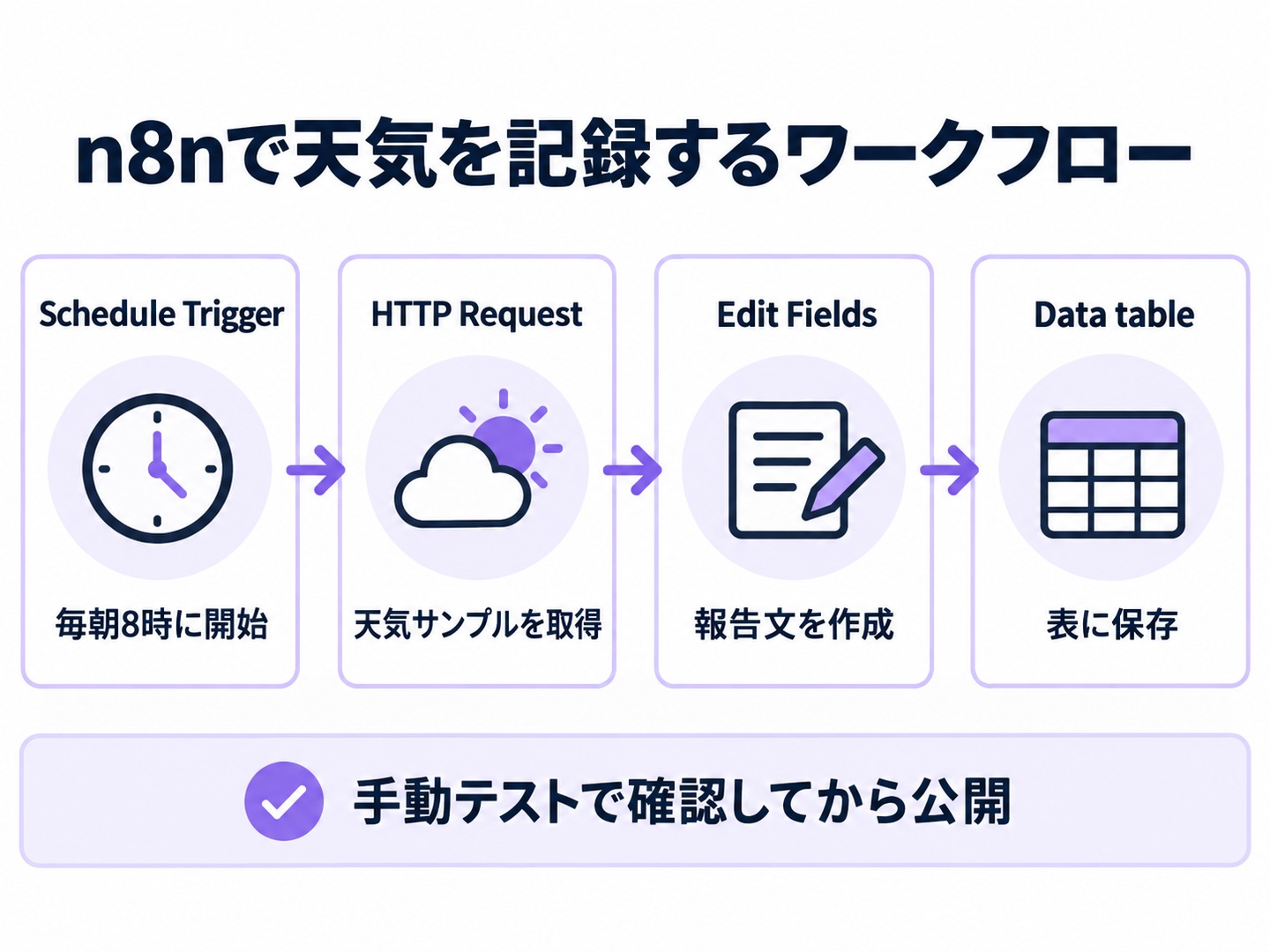
完成するワークフローは、次の4つのノードをつないだ形です。
| 順番 | ノード | 役割 |
|---|---|---|
| 1 | Schedule Trigger | 毎日8時にワークフローを始める |
| 2 | HTTP Request | サンプルのAPIからベルリンの天気を取得する |
| 3 | Edit Fields(Set) | 都市名・気温・天気から報告文を作る |
| 4 | Data table | 報告文をデータテーブルに1行ずつ保存する |
1. ワークフローを作成する
n8nにログインし、「Personal」の「Create workflow」を選ぶと、ワークフローを組み立てる画面(キャンバス)が開きます。左上の「+」(Add new item)→「New workflow」からも作れます。ワークフローの名前を選んで「Weather Log」に変更します。
2. 毎朝8時に動くトリガーを設定する
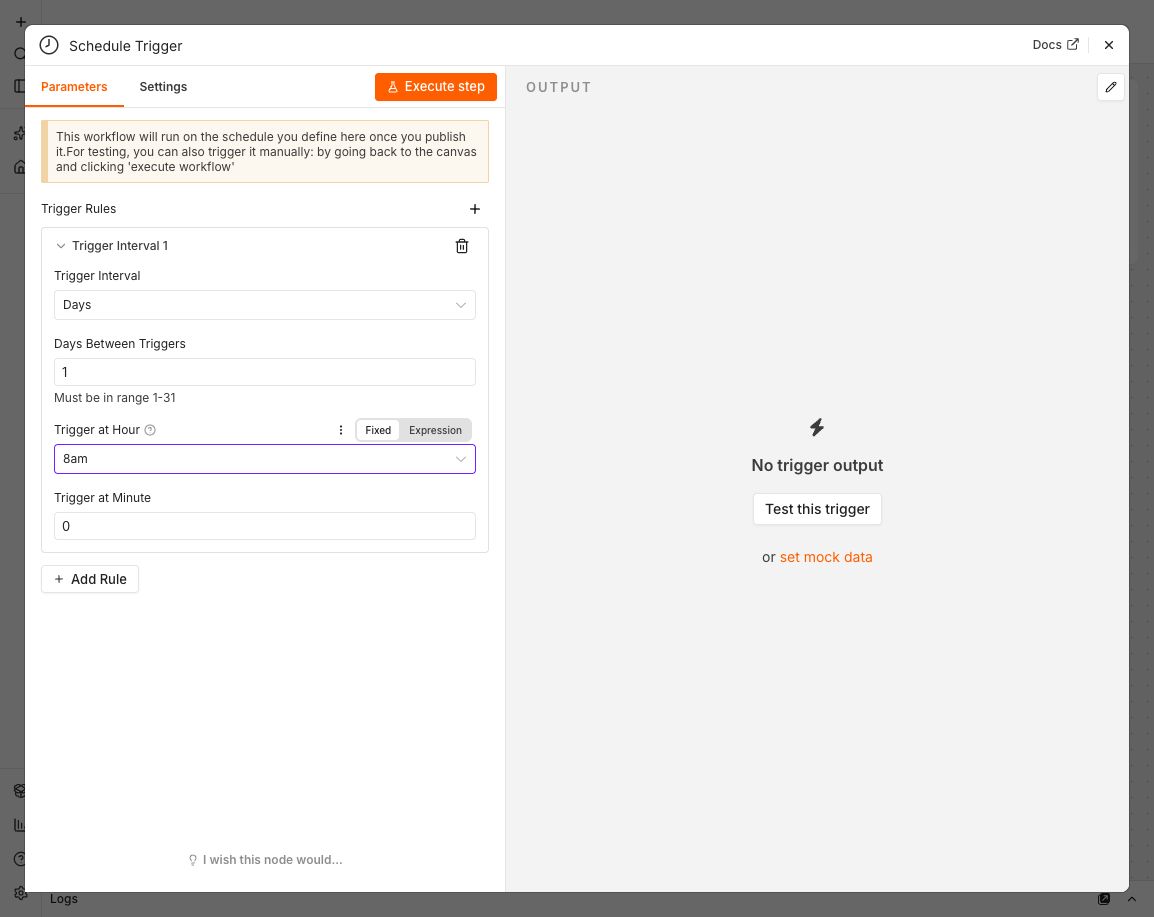
「Add first step」を選び、「On a schedule」を選ぶと、Schedule Triggerノードが追加されます。設定画面の「Trigger at Hour」で「8am」を選び、ノードの名前を分かりやすいもの(チュートリアルでは「Every day at 8am」)に変えて、右上の「x」で閉じます。
スケジュールの時刻は、ワークフローに設定したタイムゾーン、設定がなければn8nのインスタンスのタイムゾーンで決まります。セルフホストの初期値はニューヨーク時間(America/New_York)で、n8n Cloudは登録時にオーナーのタイムゾーンを検出し、検出できなければGMTになります。日本時間で動かしたい場合は、タイムゾーンの設定を確認してください。
3. HTTP Requestノードで天気のデータを取得する
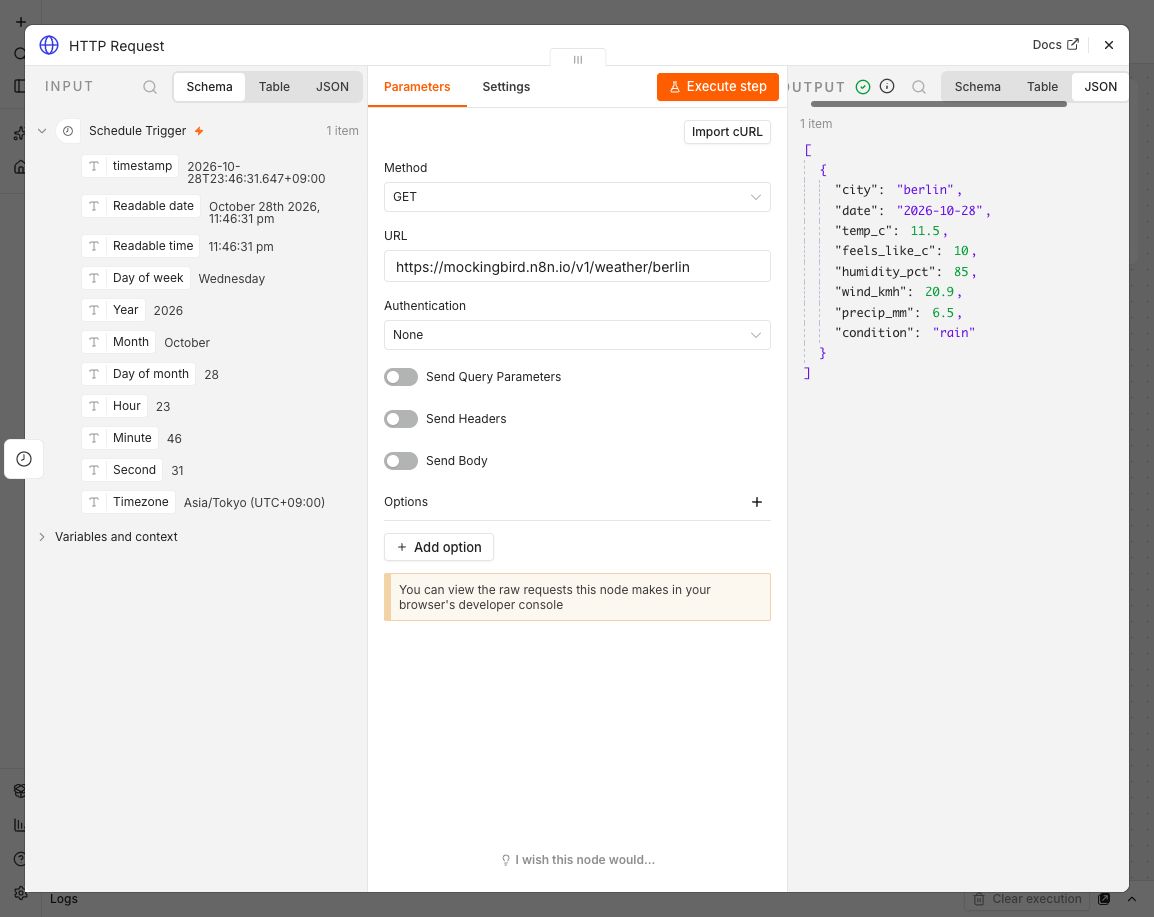
トリガーの後ろの「+」を選び、ノードの検索欄に「http」と入力して「HTTP Request」を選びます。「URL」の欄に次のサンプルのURLを入力します。
https://mockingbird.n8n.io/v1/weather/berlin「Execute step」を選ぶと、HTTP Requestまでを試しに実行し、出力に都市名(city)・気温(temp_c)・天気(condition)などの項目が表示されます。前のノードがまだ実行されていない場合は、前のノードも実行されます。Mockingbirdはヨーロッパの約40都市の天気だけを返すサンプルで、それ以外の都市はエラーになります。
4. Edit Fieldsノードで報告文を作る
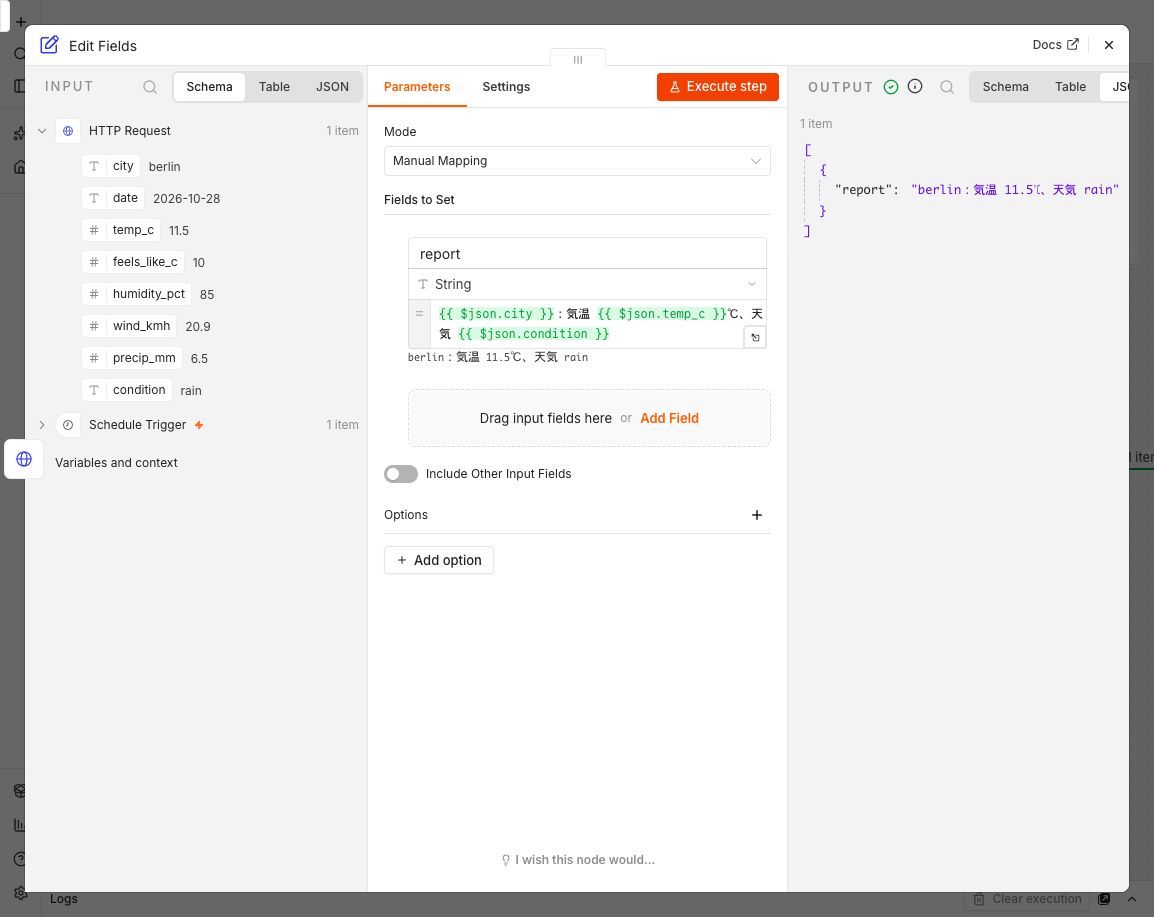
「HTTP Request」の後ろの「+」から「Data transformation」→「Edit Fields (Set)」を選びます。「Add Field」で項目を追加し、名前を「report」にします。値の欄に文章を入力し、左側の入力パネルから「city」「temp_c」「condition」を順にドラッグして文に差し込みます。
項目をドラッグすると、値の欄は「Expression」(式)の入力に切り替わり、{{ $json.city }}のような式が入ります。式は、実行したときに前のノードの実際の値に置き換わります。「Expression」に切り替えて、次のように直接入力しても作れます。
{{ $json.city }}:気温 {{ $json.temp_c }}℃、天気 {{ $json.condition }}入力を終えて欄の外を選び、「Execute step」を選ぶと、出力で報告文を確認できます。
5. データテーブルに報告文を保存する
「Personal」→「Data tables」で「Create data table」を選び、「weather_data」という名前のテーブルを作ります。左上の「+」→「New data table」からも作れます。「Add Column」で「report」という列を追加し、型は「string」にします。
ワークフローに戻り、「Edit Fields」の後ろにData tableノードを追加して、操作に「Insert row」を選びます。テーブルに「weather_data」を選び、「Mapping Column Mode」を「Map Automatically」にすると、同じ名前の「report」の項目が列に対応づけられます。
6. ワークフローをテストして公開する
「Execute workflow」を選んでワークフロー全体をテストし、「weather_data」のテーブルに行が追加されたことを確認します。最後に、キャンバス上部の「Publish」を選んで画面の案内に従って公開すると、毎朝8時に自動で実行されるようになります。
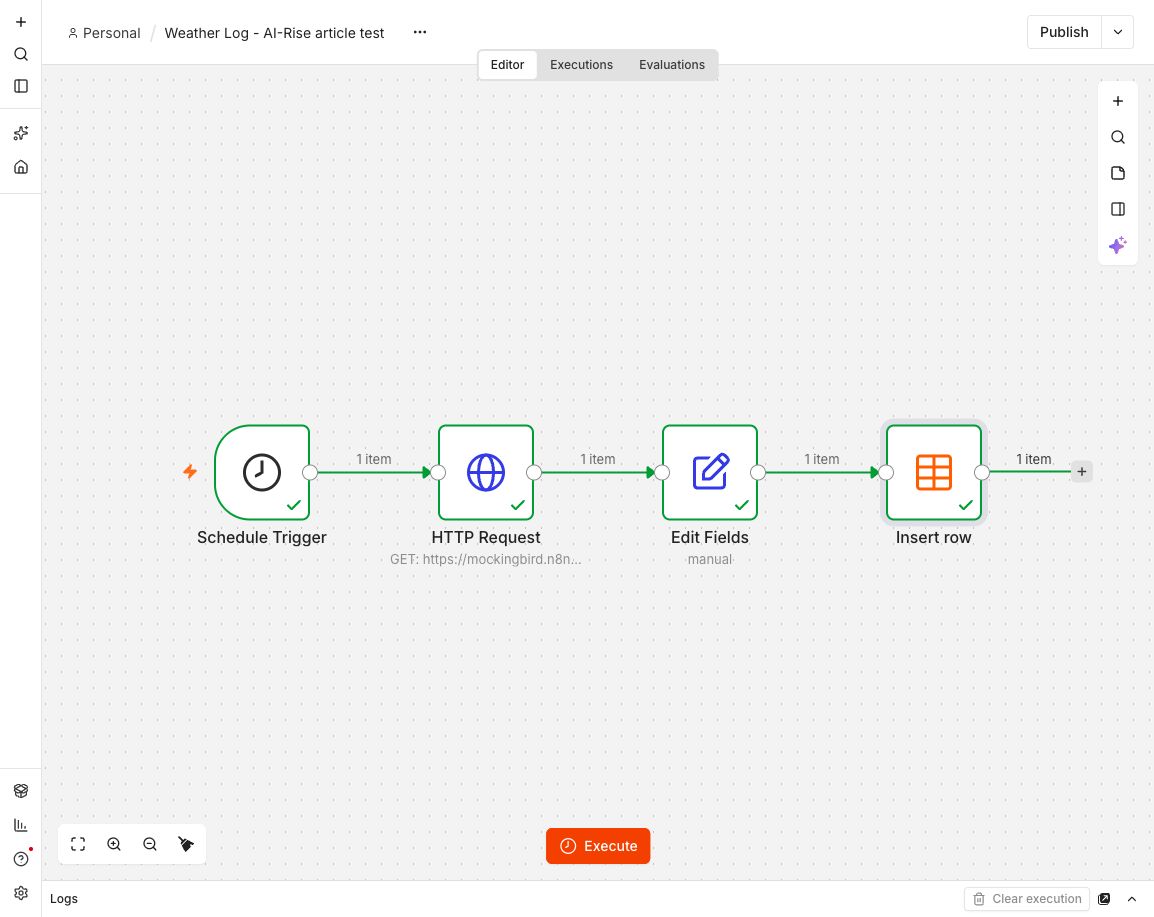
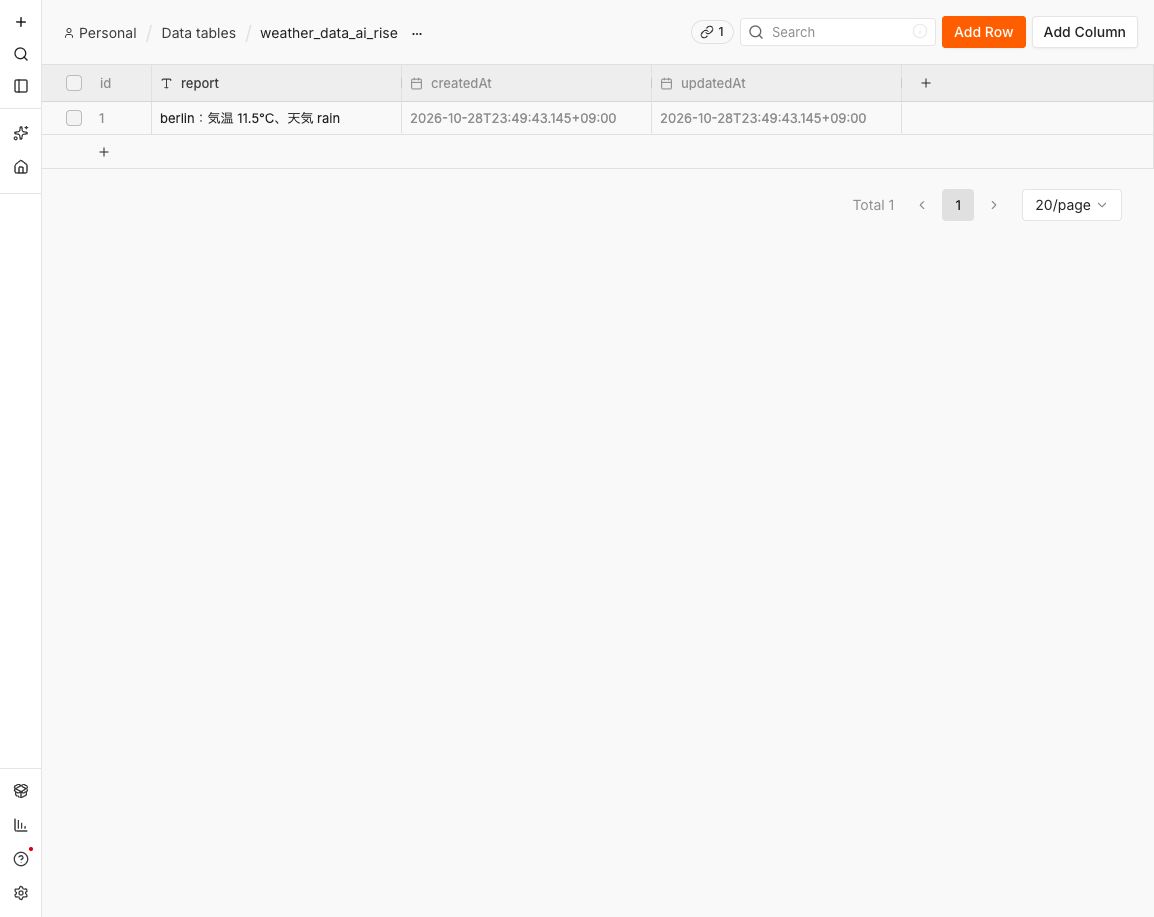
公式チュートリアルの後半では、同じワークフローを「n8n Assistant」に文章で指示して作る方法も紹介されています。n8n Assistantは2026年10月時点でプレビュー版の機能です。試す場合は、先に作ったワークフローを「Unpublish」で公開停止にしておかないと、2つのワークフローが同じ時刻に動きます。
AIで要約して通知するn8nのワークフローの構成例
チュートリアルと同じ「トリガー → 取得 → 加工 → 出力」の流れで、決まった時刻に情報を集め、AIで要約して通知するワークフローも組めます。次の表は、公式ドキュメントのノードの説明をもとにした構成例です。
| 順番 | 役割 | 使うノードの例 | 入力 → 出力 |
|---|---|---|---|
| 1 | 開始 | Schedule Trigger | 毎朝9時 → ワークフローの開始 |
| 2 | 取得 | RSS Read、HTTP Request | ニュースサイトのRSSのURL → 記事のタイトルと本文の一覧 |
| 3 | 要約 | Basic LLM Chain + チャットモデル(OpenAI Chat Model、Anthropic Chat Model、Google Gemini Chat Modelなど) | 記事の本文 → 3行の要約 |
| 4 | 通知 | Slack、Gmail、Send Email | 要約 → チャットやメールへの送信 |
Basic LLM Chainは、AIモデルに送る指示(プロンプト)を設定するノードで、使うAIモデルはチャットモデルのノードとしてつなぎます。「Prompt」を「Define below」にすると、指示の文章を自分で書き、前のノードの本文を式で差し込めます。たとえば「次の記事を3行で要約してください。」という文の後ろに、記事の本文の式を入れます。長い文章や複数の文書をまとめて要約したい場合は、文章を分割して要約するSummarization Chainノードも使えます。
この構成では、AIモデルの提供元と、通知先のサービス(SlackやGmailなど)の認証情報が必要です。n8n CloudのStarterプランとProプランでは、対応するAIモデルを自分のAPIキーなしで使える「Gateway credits」も選べます。Gateway creditsは前払いの残高から利用料が引かれる仕組みで、セルフホストでは使えません。
作り始めるときは、通知先を自分だけが見るチャンネルやメールアドレスにして、要約の内容と送られる形を手動実行で確認してから公開するのがおすすめです。
n8nのテンプレートの使い方
n8nのテンプレートは、n8nとコミュニティのメンバーが作った作成済みのワークフローです。新しいワークフローを作るときに、空の状態から作るか、テンプレートから始めるかを選べます。
- 探し方:画面の「Templates」を選ぶと、n8n公式サイトのワークフロー一覧(n8n.io/workflows)が開きます
- 取り込んだあと:テンプレートによっては、認証情報の入力や、自分の用途に合わせた設定の変更が必要です
- JSONファイルから読み込む:ワークフローのJSONファイルは、ワークフローのメニューの「Import from file…」から読み込むか、内容をキャンバスに貼り付けて取り込めます
- セルフホストの場合:環境変数「N8N_TEMPLATES_ENABLED」でテンプレートを無効にしたり、「N8N_TEMPLATES_HOST」で組織が用意したテンプレートの一覧に切り替えたりできます
テンプレートにはコミュニティが作ったものも含まれます。実行する前に、どのノードがどのサービスへデータを送るかを確認し、テスト用のデータで動かしてみてください。
n8nの画面は日本語化できる?
2026年10月時点で、n8nの画面(エディター)は英語で、日本語の画面は公式には提供されていません。公式ドキュメントも英語です。
セルフホストには、画面の表示言語を指定する環境変数「N8N_DEFAULT_LOCALE」(初期値は「en」)があります。ただし、翻訳がない文字列は英語で表示される仕様で、2026年10月28日時点で公式のGitHubリポジトリにある画面の翻訳ファイルは英語(en)だけです。そのため、この設定をしても画面は日本語になりません。
画面の表記は英語でも、Edit Fieldsに入れる文章やAIモデルへの指示は自分で書く内容なので、日本語で書けます。よく使う画面の表記と意味は次のとおりです。
| 画面の表記 | 意味 |
|---|---|
| Create workflow | ワークフローを新しく作る |
| Add first step | 最初のノード(トリガー)を追加する |
| Execute step | 選んだノードまでを試しに実行する |
| Execute workflow | ワークフロー全体を試しに実行する |
| Publish/Unpublish | 本番で動く状態にする/本番での実行を止める |
| Credentials | 認証情報(APIキーや連携の情報) |
| Executions | 実行の履歴 |
| Templates | テンプレートの一覧 |
n8nを使う前の注意点
外部サービスに送るデータを確認する
ワークフローは、ノードごとに外部のサービスへデータを送ります。たとえばAIで要約するノードでは、指示に差し込んだ本文がAIモデルの提供元へ送られます。Gateway creditsを使う場合は、n8nのゲートウェイを経由して送られます。顧客の個人情報や社外秘の資料を扱う前に、送り先の各サービスの利用規約とデータの扱いを確認してください。公式ドキュメントでは、外部サービスとの連携には、できるだけOAuthを使うことをすすめています。
公開する前に手動実行でテストする
作っている途中は、「Execute step」でノードごとに、「Execute workflow」で全体を試せます。外部サービスへの問い合わせを何度も繰り返したくない場合は、ノードの出力を保存して次のテストに使い回す「Pin data」(データの固定)が使えます。固定したデータは本番の実行では使われません。通知やメール送信など、試すたびに相手に届いてしまうノードは、テスト中だけ無効にしておくこともできます。
n8n Cloudの有料プランでは、公開したワークフローがトリガーで動いた回数が、プランの実行回数の枠に数えられます。数分おきに動くスケジュールにすると回数が多くなるため、実行の間隔は必要な頻度に合わせて設定します。
認証情報を使える範囲を絞る
Webサービス用の多くの認証情報には「Allowed HTTP Request Domains」という設定があります。HTTP Requestノードでその認証情報を使うときに、送信してよいドメインを「All」(すべて)、「Specific Domains」(指定したドメインだけ)、「None」(使わせない)から選べます。認証情報が意図しないURLへ送られるのを防ぐための設定です。
ワークフローの失敗に気づけるようにする
自動で動くワークフローは、失敗しても画面を開くまで気づきにくくなります。n8nでは、Error Triggerノードで始まる「エラー用のワークフロー」を作り、各ワークフローの「Settings」の「Error workflow」に指定すると、実行が失敗したときにメールやチャットで知らせられます。1つのエラー用のワークフローを複数のワークフローで共有することもできます。
n8nの使い方に関するよくある質問
n8nは無料で使えますか?
n8n Cloudは14日間の無料トライアルのあと、有料プランへの切り替えが必要です。セルフホストのCommunity Editionは無料で、公式ドキュメントでは機能のほぼすべてを使えると案内されています。ただし、n8nを動かすサーバーの費用や、AIモデルなど外部サービスの利用料は自分で負担します。
n8nのワークフローを公開しないとどうなりますか?
スケジュールやWebhookなどのトリガーで自動実行されるのは、公開したバージョンだけです。編集内容は数秒ごとに自動で保存されますが、公開し直すまで本番の実行には反映されません。公開したあとに変更した場合は、もう一度「Publish」を選びます。
n8nとDifyはどう使い分けますか?
n8nは、複数のWebサービスをつないで作業を自動化する用途が中心です。AIのチャットボットや、資料を検索して回答するアプリを作りたい場合はDifyも候補になります。Difyの機能は「Difyとは?読み方・できること・料金・始め方」で紹介しています。
Difyでアプリを作る手順は「Difyの使い方」で説明しています。
まとめ
n8nは、トリガーで始まり、ノードをつないで処理を進めるワークフローを作るツールです。
- 始め方は、14日間の無料トライアルがあるn8n Cloudと、無料のCommunity Editionをインストールするセルフホストの2つ
- 公式チュートリアルでは、Schedule Trigger・HTTP Request・Edit Fields・Data tableの4つのノードで最初のワークフローを作る
- AIで要約するには、Basic LLM Chainにチャットモデルをつなぎ、指示の文章に本文を差し込む
- 画面は英語のみで、2026年10月時点で公式の日本語化の手段はない
- 外部へ送るデータの確認、手動実行でのテスト、エラー用のワークフローの設定を済ませてから公開する
まずは公式チュートリアルのワークフローを作って、ノードのつなぎ方と式の使い方に慣れてみてください。そのうえで、毎日行っている情報収集や通知の作業を1つ選び、同じ流れで自動化してみるのがおすすめです。
Dify・n8n・Zapierの違いと料金の数え方は「AI自動化ツールの選び方」で比べています。