Zapierは、GmailやSlack、Googleスプレッドシートなど、ふだん使っているWebサービス同士をつないで、決まった作業を自動で行うためのサービスです。「メールが届いたら添付ファイルを保存して、チャットに通知する」といった流れを、プログラムを書かずに画面上の操作で作れます。
この記事では、Zapierの読み方、できること(Zap・トリガー・アクションの考え方)、AI機能、日本語への対応、n8nやDifyとの違い、始め方の流れ、使う前の注意点を、公式の料金ページとヘルプセンターをもとに説明します。料金と上限は2026年10月時点の表示です。
- Zapierの読み方と、どんなサービスか
- Zap・トリガー・アクション・タスクの意味と、入力→処理→出力の用途例
- ZapierのAI機能と、日本語への対応状況
- 料金の概要、n8n・Difyとの使い分け、始め方と注意点
Zapierとは?アプリ同士をつないで作業を自動化するサービス
Zapierは、ブラウザーから使うWebサービスです。公式サイトでは9,000以上のアプリと連携できると案内されていて、あるアプリで起きた出来事をきっかけに、別のアプリで決まった操作を自動で実行します。
料金ページのよくある質問では、Zapierを使うのにプログラミングの知識は要らないと説明されています。連携するアプリのアカウントをZapierに接続し、画面上で「何が起きたら」「何をするか」を選んで自動化の流れを作ります。自動化の流れにAIで文章を要約する手順を組み込んだり、ClaudeやChatGPTなどのAIアシスタントからZapierにつないだアプリを操作させたりする機能もあります。
Zapierの読み方
Zapierの管理画面は英語で提供されています。開発元による名前のカタカナ表記は確認できていません。日本語の記事や検索では「ザピアー」と書かれることが多く、「ザピア」と書かれることもあります。英語では、happier(ハッピアー)と韻を踏む発音として紹介されることがあり、「ザピアー」はこれに近い読み方です。
Zapierでできること:Zap・トリガー・アクションの仕組み
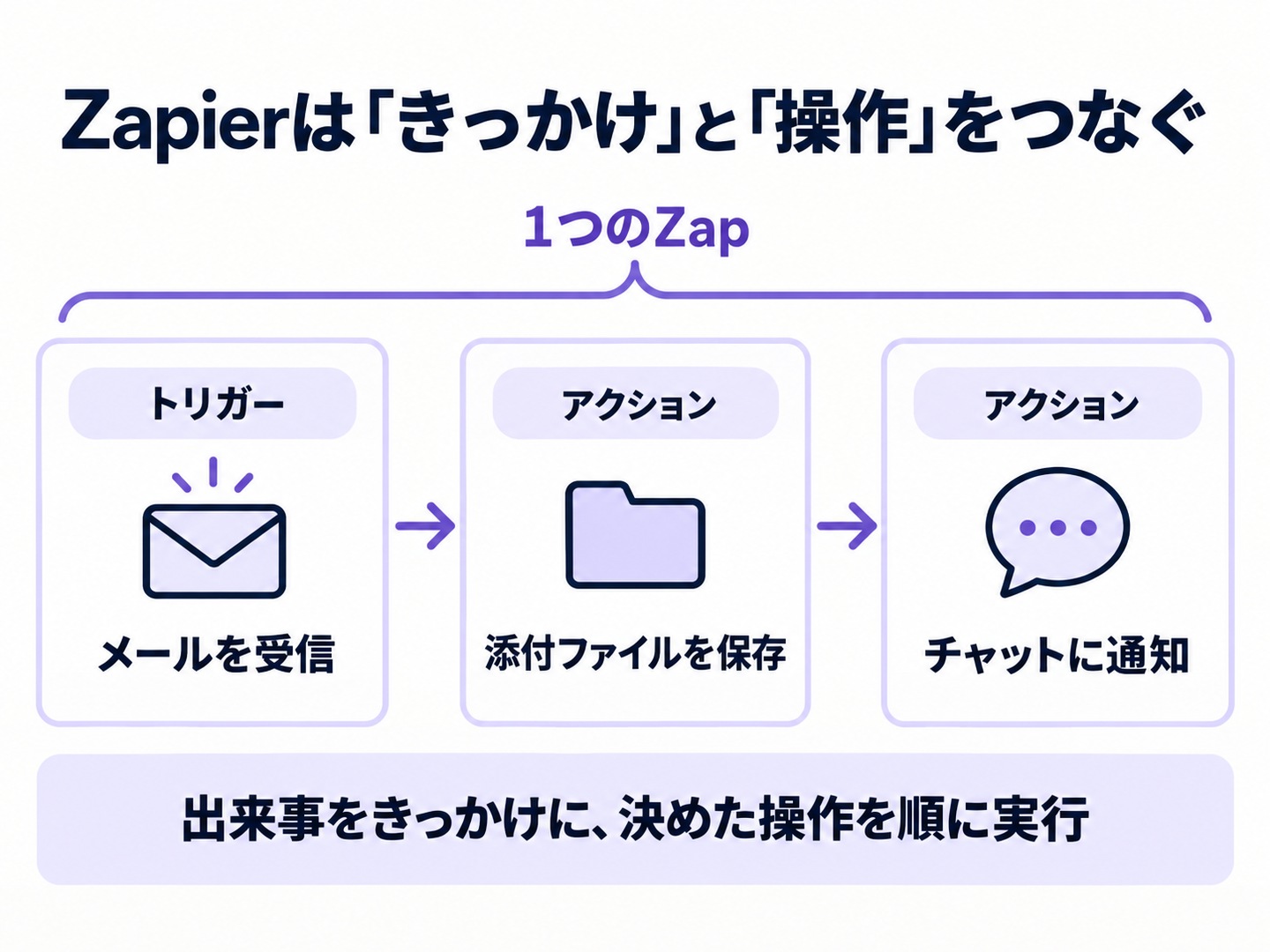
Zapierで作る自動化の流れは「Zap(ザップ)」と呼ばれます。1つのZapは、きっかけになる「トリガー」と、そのあとに実行される1つ以上の「アクション」でできています。公式ヘルプセンターの説明をもとにすると、主な用語は次のとおりです。
| 用語 | 意味 | 例 |
|---|---|---|
| Zap | アプリ同士をつなぐ自動化の流れ。トリガー1つとアクション1つ以上でできている | 「メールが届いたら、Slackに通知する」という一連の流れ |
| トリガー | Zapを動かすきっかけになる出来事 | Gmailに新しいメールが届いた |
| アクション | トリガーのあとにZapが実行する操作 | Slackにメッセージを送る |
| タスク | Zapが成功させたアクションの回数。料金プランの上限はこの数で決まる | 連絡先を1件作るアクションが成功すると1タスク |
| Zapの実行(Zap run) | トリガーが起きて、アクションが実行された1回分 | メール1通ごとに1回実行される |
Zapを公開(オン)にすると、Zapierはトリガーの出来事を見張り、起きるたびにアクションを実行します。実行の記録は「Zap History」で確認できます。
Zapierの用途の例(入力→処理→出力)
公式ヘルプセンターや料金ページで説明に使われている例をもとに、Zapの組み合わせ方を入力・処理・出力の形にすると、次のようになります。タスク数は、ヘルプセンターの数え方(成功したアクション1回につき1タスク)で計算した1回あたりの数です。
| 入力(トリガー) | 処理(アクション) | 出力 | 1回あたりのタスク |
|---|---|---|---|
| Gmailに添付ファイル付きのメールが届く | 添付ファイルをDropboxに保存し、Slackにメッセージを送る | ファイルが保存され、チームに通知が届く | 2 |
| Dropboxのフォルダに新しいファイルが追加される | Slackにメッセージを送る | ファイルの追加をチャットで知らせる | 1 |
| Facebookの広告から新しい問い合わせ(リード)が届く | 顧客管理ツール(CRM)に登録する | 問い合わせの情報が顧客管理ツールに入る | 1 |
| 新しいメールが届く | AI by Zapierで要点をまとめ、Slackに送る | メールの要約がチャットに届く | AIのモデルにより2〜6 |
トリガーとアクションには、日本のサービスも一部含まれています。たとえばChatworkは、Zapierのアプリ一覧で、チャットルームの作成・メッセージの送信・タスクの追加の3つのアクションが公開されています。使いたいアプリがあるか、どのトリガーとアクションが用意されているかは、Zapierのアプリ一覧で確認できます。
Zapierの条件分岐とフィルター
Zapには、条件に合うときだけ先に進める「フィルター」や、条件ごとに別のアクションを実行する「パス(Paths)」を入れられます。たとえば「特定のアドレスから届いたメールだけを通知する」といった使い方です。ただし、アクションが2つ以上あるZapや、フィルター・検索を含むZapは「マルチステップZap」と呼ばれ、有料プランでだけ使えます。無料プランで作れるのは、トリガー1つとアクション1つのZapです。
Zapierがトリガーを確認する間隔
多くのトリガーは、Zapierが一定の間隔で連携先のアプリに新しいデータがないかを確認する仕組み(ポーリング)で動きます。料金ページの比較表では、確認の間隔は無料プランが15分、Professionalが2分、TeamとEnterpriseが1分です。アプリによっては、出来事が起きた時点で連携先からZapierへすぐにデータが送られる「インスタントトリガー」もあります。
ZapierのAI機能
Zapierには、Zapの中でAIを使う機能と、Zapを作るのをAIが手伝う機能があります。主なものは次のとおりです(2026年10月時点)。
| 機能 | できること | 使えるプラン |
|---|---|---|
| AI by Zapier | Zapの中にAIの手順を入れ、受け取ったデータを分析して結果を返す(文章の要約・分類など)。AIのモデルは3段階から選ぶ | 有料プラン。無料プランは結果のプレビューだけで、Zapとして公開できない |
| Zapier Copilot | 作りたい流れを文章で伝えると、トリガーとアクションの下書きを作り、設定やテストを手伝うAIアシスタント(オープンベータ) | すべてのプラン |
| Zapier Agents | 指示に沿って、つないだアプリの操作やWebの検索を行うAIエージェント。利用量はタスクとは別の「アクティビティ」で数える | 無料プランは月400アクティビティまで |
| Zapier MCP | ClaudeやChatGPT、CursorなどのAIアシスタントをZapierにつなぎ、連携しているアプリを操作させる | すべてのプラン。操作1回につき2タスクを使う |
AI by Zapierは、選んだモデルの段階によって使うタスク数が変わります。公式ヘルプセンターでは、標準(Standard)が1倍、上位(Advanced)が3倍、最上位(Premium)が5倍で、新しく追加したAIの手順は最初からPremiumが選ばれていると説明されています。上の用途の例で、AIの手順が1〜5タスク、Slackへの送信が1タスクとなり、合計が2〜6タスクになるのはこのためです。上位と最上位のモデルでは、自分で契約しているAIサービスのAPIキーを使う設定も用意されています。この設定では、AIの手順とツールの呼び出しがそれぞれ1回につき1タスクになり、AIモデルの利用料は提供元へ別に支払います。
なお、ヘルプセンターでは、Zapier AgentsをAI by Zapierへ移行していくことも案内されています。AI機能は変更が多いため、使う前にヘルプセンターで現在の内容を確認してください。
Zapierは日本語に対応している?
Zapierの画面は英語だけです。公式ヘルプセンターでは「Zapierは英語でのみ利用できる」と説明されていて、ほかの言語で見たい場合はブラウザーの翻訳機能を使う方法が紹介されています。
- 画面:英語のみ。日本語の表示には切り替えられません
- 日本のサービスとの連携:Chatworkなど、一部の日本のサービスはアプリ一覧に載っています
- 支払い:料金はドルで設定されていますが、クレジットカードとPayPalでは日本円での支払いも選べます
アプリ間で日本語の文章を受け渡したときの扱いについては、公式ヘルプセンターに説明が見当たりません。日本語のメールやメッセージを扱うZapは、公開する前のテストで、文字の表示や内容に問題がないかを確認します。
Zapierの料金の概要
Zapierの料金は、プランと「1か月に使うタスク数」の組み合わせで決まります。料金はドル表示です。2026年10月時点の各プランの最低料金は次のとおりです。
| プラン | 年払い(1か月あたり) | 月払い | この料金のタスク数 | 使える人数 |
|---|---|---|---|---|
| Free | 無料 | 無料 | 月100 | 1人 |
| Professional | 19.99ドル | 29.99ドル | 月750 | 1人 |
| Team | 69ドル | 103.50ドル | 月2,000 | 25人まで |
| Enterprise | 個別見積もり | 個別見積もり | 個別に決める | 無制限 |
タスク数を増やすと料金も上がります。新しくアカウントを作ると、Professionalプランを14日間無料で試せ、クレジットカードの登録は要りません。プランごとの料金やタスク数を増やしたときの価格は、Zapierの料金ページで確認できます。
タスク数ごとの料金と、タスクの数え方は「Zapierの料金プラン」で説明しています。
Zapierとn8n・Difyの違い
Zapierと比べられることが多いツールに、n8nとDifyがあります。どれもAIや自動化に使えますが、得意な用途と料金の数え方が違います。
| 項目 | Zapier | n8n | Dify |
|---|---|---|---|
| 主な用途 | Webサービス同士をつなぎ、決まった作業を自動で実行する | 複数の手順を組み合わせた自動化の流れ(ワークフロー)やAIエージェントを作る | AIを組み込んだチャットボットや業務用のアプリを作る |
| 連携の数 | 9,000以上のアプリ(公式サイト) | 用意された連携のノードに加え、HTTPのノードで各サービスのAPIを呼び出せる | OpenAI・Anthropic・GoogleなどのAIモデルや外部ツールとつなぐ |
| 料金の数え方 | 成功したアクションの数(タスク) | 有料プランでは、ワークフロー全体を1回動かすごとに1回(手順の数は関係ない) | Dify Cloudでは、AIモデルを呼び出した回数に応じてクレジットを消費 |
| 自分のサーバーで動かす | 料金ページに、自分のサーバーで動かすプランは載っていない | GitHubで公開されているn8nを、Dockerなどで自分の環境に入れて動かせる | 無料のCommunityを自分のサーバーで動かせる |
使い分けの目安は次のとおりです。
- Zapier:使っているWebサービスがアプリ一覧にあり、サーバーの用意をせずに、画面の操作だけで連携を作りたい場合
- n8n:手順の多いワークフローを何度も動かす場合や、データを自分の環境に置いたまま動かしたい場合
- Dify:社内の資料をもとに答えるチャットボットなど、AIとのやり取りが中心のアプリを作りたい場合
たとえば、5つの操作を順に行う自動化を1回動かすと、Zapierでは成功したアクションの数(5タスク)を数え、n8nではワークフロー1回の実行として数えます。同じ処理でも費用の比べ方が変わるため、1か月に何回動かすかを見積もってから比べるのがおすすめです。Difyの機能や料金は「Difyとは?読み方・できること・料金・始め方」で紹介しています。
n8nとDifyについては「n8nとは?」と「Difyの料金プラン」で説明しています。
Zapierの始め方
公式ヘルプセンターの手順では、Zapを作る流れは次のようになります。
- アカウントを作る:Zapierのサイトで登録すると、Professionalプランの14日間の無料体験が自動で始まります。支払い方法の登録は要りません
- Zapを作り始める:左のメニューの「Create a Zap」から、空のZapを開きます。作業の途中の内容は下書きとして保存されます
- トリガーを設定する:きっかけにするアプリと出来事(「新しいメールが届いた」など)を選び、使うアプリのアカウントをZapierに接続します
- アクションを設定する:実行するアプリと操作を選び、トリガーで受け取ったデータ(メールの件名など)をどの項目に入れるかを指定します
- テストする:各手順をテストし、設定どおりに動くかを確認します
- 公開する:問題がなければZapを公開します。公開したあとに新しく発生したデータから処理が始まります
一から作る代わりに、トリガーとアクションが設定済みの「テンプレート」を選んで「Try it」から始めることもできます。無料体験が終わると、アカウントは無料プランに戻ります。
Zapierを使う前の注意点
- テストでも実際に操作が行われる:ヘルプセンターによると、テストはタスクを使いませんが、アクションのテストでは連携先のアプリで実際に操作が行われます。メールの送信やメッセージの投稿をテストするときは、送り先を自分宛てにするなどして確認します
- タスクは「アクションの数×実行回数」で増える:アクションが3つのZapを10回動かすと30タスクです。月750タスクのProfessionalでも、アクションが3つのZapなら月250回で上限に達します
- 無料プランはアクション1つまで:フィルターや複数のアクションを使うZapは、無料体験が終わって無料プランに戻ると使えません。トリガーの確認も15分間隔です
- 上限を超えると止まる場合がある:タスクの上限に達すると、超過分を追加料金で処理する設定(有料プランのみ)がオフの場合、新しいZapの実行は次の請求期間まで保留されます
- アプリのアカウントを接続する:Zapierはつないだアプリ同士でデータを受け渡します。どのアカウントを接続し、どのデータを別のアプリへ送るかを、Zapを作る段階で確認しておきます
- 画面は英語:設定の項目名やエラーの表示も英語です
- 支払い済みの料金は返金されない:Zapierの返金ポリシーでは、月払い・年払いを含む購入は返金の対象外とされています
Zapierに関するよくある質問
Zapierは無料で使えますか?
無料プランがあり、月100タスクまで使えます。ただし、作れるのはトリガー1つとアクション1つのZapで、AI by ZapierのAIの手順はZapとして公開できません。複数のアクションやフィルターを使いたい場合は、有料プランが必要です。
Zapierはプログラミングができなくても使えますか?
料金ページのよくある質問では、開発者でなくてもアプリ間でデータを受け渡せると説明されています。連携するアプリによっては、アカウントの情報を調べて入力する手順があります。
Zapierは何人で使えますか?
FreeとProfessionalは1人用のプランです。複数の人で同じアカウントのZapを共有・管理する場合は、25人まで使えるTeamか、人数に上限のないEnterpriseを選びます。
まとめ
Zapierは、Webサービス同士をつないで決まった作業を自動で実行するサービスです。日本語では「ザピアー」と書かれることが多く、画面は英語だけです(2026年10月時点)。
- 自動化の流れ(Zap)は、きっかけのトリガーと、実行するアクションでできている
- 料金はプランとタスク数で決まり、成功したアクション1回につき1タスクを使う
- 無料プランは月100タスク・アクション1つまで。Professionalは年払いで月19.99ドル(月750タスク)から
- AI by Zapier・Copilot・Agents・MCPなどのAI機能があり、AIの手順はモデルの段階でタスク数が変わる
- 手順の多い処理を何度も動かすならn8n、AIとのやり取りが中心のアプリならDifyも候補になる
まずは14日間の無料体験で、テンプレートから小さなZapを1つ作ってみてください。動かしたい回数とアクションの数から必要なタスク数を見積もると、プランを選びやすくなります。
Dify・n8n・Zapierの違いと料金の数え方は「AI自動化ツールの選び方」で比べています。