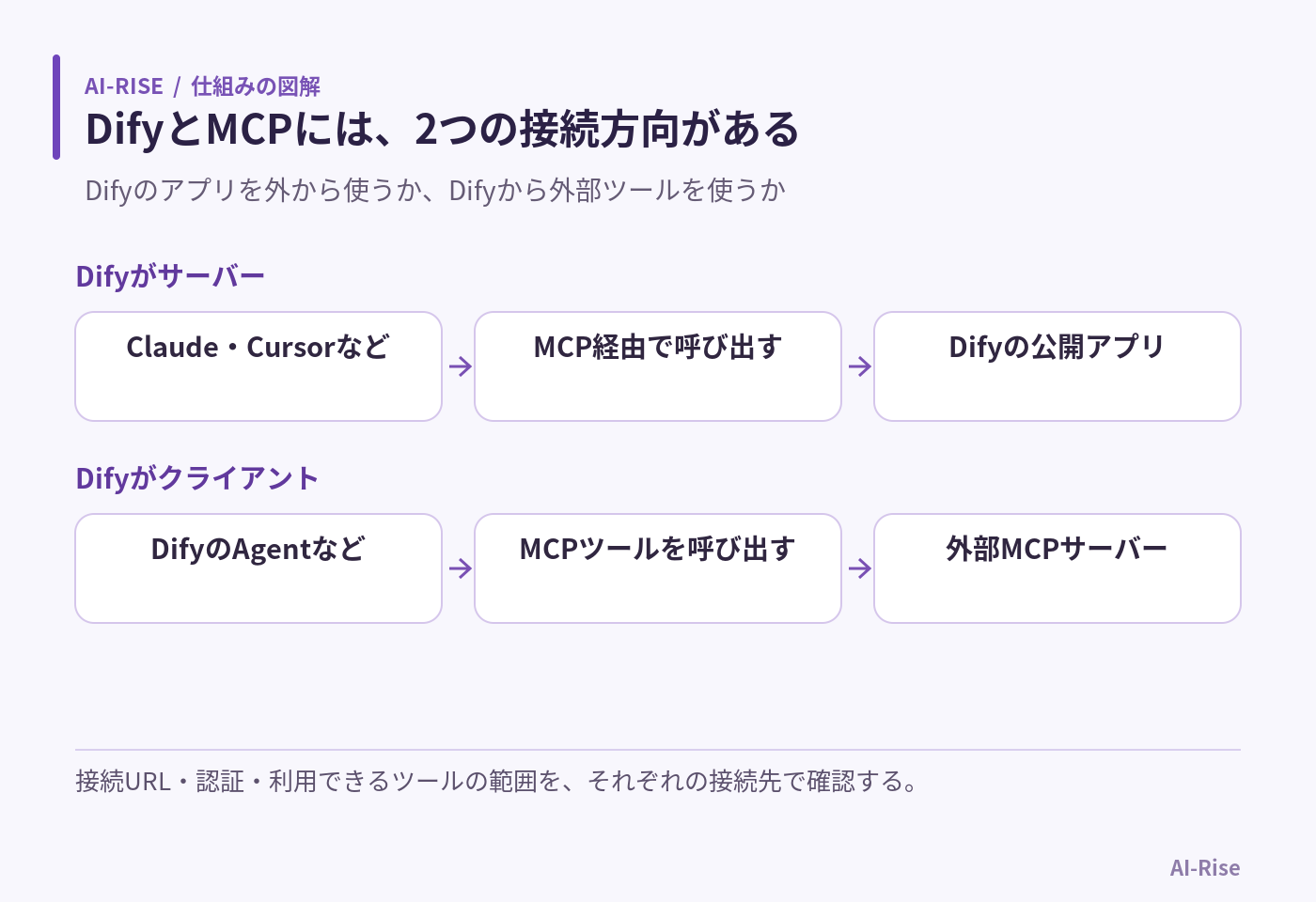
DifyとMCPの組み合わせには、2つの方向があります。1つは、Difyで作ったアプリをMCPサーバーとして公開し、ClaudeやCursorから呼び出す使い方です。もう1つは、外部のMCPサーバーをDifyに追加し、ワークフローやエージェントのツールとして使う使い方です。
この記事では、公式ドキュメントをもとに、それぞれの設定手順、使えるプラン、公開範囲・認証・外部へ送るデータの注意点を説明します。内容は2026年11月時点の公式ドキュメントに基づきます。
- MCPとは何か(初心者向けの説明)
- DifyのアプリをMCPサーバーとして公開し、Claude・Cursorから呼ぶ手順
- Difyから外部のMCPサーバーをツールとして使う手順
- 対応プランと、使うときの注意点
画面の名前は公式ドキュメントの日本語版の表記に合わせています。日本語版のドキュメントは自動翻訳のため、実際の画面の表記と違う場合があります。Difyの概要は「Difyとは?読み方・できること・料金・始め方」で説明しています。
MCPとは
MCP(Model Context Protocol)は、AIアプリを外部のデータやツールにつなぐための共通の決まり(オープンな標準)です。公式サイトでは、機器をつなぐUSB-Cの端子にたとえて説明されています。決まりが共通なので、MCPに対応したAIアプリなら、同じ方法でさまざまなツールにつなげます。
- MCPサーバー:ツールやデータを提供する側。データベースの検索やファイルの操作などの機能を、決まった形で公開する
- MCPクライアント:ツールを使う側。ClaudeやCursorなどのAIアプリが、MCPサーバーの機能を呼び出す
Difyは、このどちらの役割も持てます。2つの使い方を比べると、次のようになります。
| 使い方 | Difyの役割 | 設定する場所 | 例 |
|---|---|---|---|
| DifyのアプリをMCPサーバーとして公開する | MCPサーバー(ツールを提供する側) | アプリの「アクセスポイント」→「MCPサーバー」 | Difyで作った社内資料の検索アプリを、Claudeの会話の中から呼び出す |
| 外部のMCPサーバーをDifyで使う | MCPクライアント(ツールを使う側) | 「統合」→「ツール」→「MCP」 | 外部サービスが公開しているMCPサーバーを、ワークフローのツールノードやエージェントから使う |
DifyのアプリをMCPサーバーとして公開する手順
公式ドキュメントの「MCPサーバー」のページに沿った手順です。
1. アプリを作って公開する
まず、MCPサーバーとして使うアプリを作り、「公開する」で公開します。ワークフローの場合は、「ユーザー入力」から始まる構成を使います。公式ドキュメントでは、公開するとWebアプリ・API・MCPサーバーのすべてに最新の設定が反映されると説明されています。アプリの作り方と公開の手順は「Difyの使い方」で説明しています。
2. アクセスポイントでMCPサーバーを有効にする
アプリの「アクセスポイント」タブに「MCPサーバー」のカードがあります。この機能は標準では無効です。有効にすると、そのアプリ専用のMCPサーバーのアドレス(URL)が作られます。このURLを、ClaudeやCursorなどの接続先として登録します。
公式ドキュメントでは、MCPサーバーのURLには認証情報が含まれているため、APIキーと同じように扱うよう注意されています。漏れた疑いがあるときは、再生成のボタンで新しいURLを作ると、古いURLはすぐに使えなくなります。
3. Claudeに追加する
Difyの公式ドキュメントでは、Claudeの設定の「Integrations」から「Add integration」を選び、DifyのMCPサーバーのURLを入れる手順が書かれています。2026年11月時点のClaudeのヘルプでは、この機能は「カスタムコネクタ」として次のように案内されています。
- 「カスタマイズ」→「コネクタ」を開く(個人のProやMaxのプランの場合)
- 「+ 追加」→「カスタムコネクタを追加」を選ぶ
- コネクタの名前と、DifyのMCPサーバーのURLを入力し、「続行」を選ぶ
そのあと、認証の設定を確認して追加します。TeamやEnterpriseのプランでは、組織のオーナーなどが「組織設定」→「コネクタ」で追加し、メンバーはそれぞれ接続して使います。無料プランで追加できるカスタムコネクタは1つまでです。
Claudeのヘルプによると、カスタムコネクタは、自分のパソコンからではなく、Anthropicのサーバーからインターネット経由でMCPサーバーに接続します。社内ネットワークやVPNの中だけで動いているDifyには、そのままでは接続できません。ヘルプでは、その場合はファイアウォールでAnthropicのIPアドレスからの接続を許可する方法が案内されています。
4. Cursorに追加する
Cursorでは、プロジェクトのいちばん上のフォルダにある.cursor/mcp.jsonを作成または編集します。公式ドキュメントの例は次のとおりです。
{
  "mcpServers": {
    "your-server-name": {
      "url": "your-server-url"
    }
  }
}your-server-urlをDifyのMCPサーバーのURLに置き換えると、Cursorが設定を読み込み、Difyのアプリをツールとして使えるようになります。mcpServersの中に項目を増やせば、複数のDifyのアプリを追加できます。このファイルにはURL(認証情報を含む)が書かれるため、ほかの人と共有するリポジトリに入れないよう注意します。
MCPサーバーとして公開するアプリの作り方のコツ
公式ドキュメントでは、次の2点が挙げられています。
- 説明を具体的に書く:ツールや入力欄の説明は、AIがどう読み取るかを考えて書きます。公式の例では、「入力データ」ではなく「name、email、preferencesの必須項目を含むユーザー情報のJSON」のように書くことが勧められています
- 処理時間を短くする:アプリの処理に30秒かかるなら、Claudeなどの側でも30秒待つことになります。複雑なワークフローは、小さく速い処理に分けることが勧められています
Difyから外部のMCPサーバーをツールとして使う手順
次は反対の方向で、外部のMCPサーバーが提供するツールを、Difyのアプリの中で使う方法です。公式ドキュメントの「Difyツール」のページに沿って説明します。
1. 「統合」→「ツール」でMCPサーバーを追加する
ツールは「統合」→「ツール」で管理します。ツールの種類の「MCP」で、サーバーのURL、名前、サーバー識別子(ほかと重ならない名前)を入力して追加します。Difyがサーバーに接続し、必要なら認証を行って、サーバーのツールを取り込みます。
公式ドキュメントでは、対応しているのはHTTPで通信するMCPサーバーだけと書かれています。MCPの仕様には、同じパソコンの中でプログラムとして起動して通信する方式(stdio)もありますが、この方式のサーバーは対象外です。
2. 認証を設定する
認証の方法は、接続するサーバーに合わせて選びます。
| 方法 | 使う場面 | 設定 |
|---|---|---|
| 動的クライアント登録 | サーバーが自動登録に対応している場合(標準でオン) | DifyがサーバーからOAuthの認証情報を自動で取得する。自分でアプリを登録する必要はない |
| Client IDとClient Secret | サーバーが自動登録に対応していない場合、チームの既存のOAuthアプリを使う場合 | 動的クライアント登録をオフにして、Client IDとClient Secretを入力し、Difyが表示するリダイレクトURLをサーバー側に登録する |
| カスタムヘッダー | 固定のトークンやAPIキーで認証するサーバー | 「詳細オプション」で、リクエストごとに送るHTTPヘッダー(例:Authorization: Bearer <token>)を追加する |
カスタムヘッダーの値には、{{request.headers.X-Custom-Auth}}のような書き方もできます。DifyのAPIなど、実行のきっかけになったHTTPリクエストに含まれるX-Custom-Authヘッダーの値に、呼び出し時に置き換わります。呼び出した人ごとの認証情報を、そのままMCPサーバーへ渡したいときに使います。元になるHTTPリクエストがない実行では、この文字列は置き換わらずに送られます。手動実行だけでなく、実際の起動方法で確認してください。
3. アプリの中でツールとして使う
追加したMCPサーバーのツールは、ほかのツールと同じように使えます。
- ワークフロー・チャットフロー:キャンバスで「ノードを追加」→「ツール」から選び、単独のツールノードとして置く。またはAgentノードの中で使う
- Agentアプリ:Agentに使わせるツールとして、ワークスペースのMCPサーバーを追加する
ツールノードは、ワークフローの中で置いた位置に処理が進んだときに実行されます。Agentノードでは、AIが状況に応じて、どのツールをいつ使うかを判断します。
4. ツールの一覧の更新とタイムアウト
あとからツールの一覧を更新して、MCPサーバーの最新のツールを取り込めます。ただし、アプリで使っているツールが削除・変更されていると、そのアプリが動かなくなることがあります。
サーバーの応答が遅い場合は、「詳細オプション」のタイムアウトを延ばします。公式ドキュメントでは、タイムアウトのエラーが出たときだけ変更するよう案内されています。
DifyのMCPが使えるプラン
2026年11月時点の公式ドキュメントでは、MCPサーバーとしての公開と、MCPツールの追加のどちらにも、プランによる制限は書かれていません。料金ページでは、無料のSandboxプランは「コア機能を無料で試せる」プランと案内されています。セルフホスト版の公式ドキュメントにも、同じ内容の「MCPサーバー」と「Difyツール」のページがあります。
ただし、プランの上限はMCPで使う場合にもかかわります。
- クレジット:MCP経由でアプリが呼ばれても、アプリの中でAIモデルを使えば、そのたびにクレジットを消費します。Sandboxプランのクレジットは200の1回限りです
- アプリの数:Sandboxプランで作れるアプリは5個までです
- IPアクセス制御:アプリを使える接続元を限定する機能は、ProfessionalとTeamのプランだけです
MCP経由の呼び出しが、料金ページの「Dify APIの呼び出し上限」(Sandboxは月5,000回)に数えられるかどうかは、公式の料金ページとドキュメントに記載がありません。プランごとの上限とクレジットの消費量は「Difyの料金プラン」で説明しています。
DifyのMCPを使うときの注意点
MCPサーバーのURLを知っている人はアプリを使える
DifyのMCPサーバーのURLには認証情報が含まれています。URLを受け取った人は、そのアプリを呼び出せます。共有する相手を限り、チャットや資料に貼らないようにします。人が入れ替わったときや、漏れた疑いがあるときは、URLを再生成します。再生成すると古いURLはすぐに使えなくなるため、ClaudeやCursorに登録したURLも新しいものに差し替えます。
データがどこへ送られるかを確認する
MCPでつなぐと、データは複数のサービスの間を行き来します。
- DifyのアプリをClaudeなどから呼ぶ場合:Claudeなどが組み立てた入力がDifyへ送られ、外部のAIモデルを使う場合は、そのモデルに渡した内容が提供元にも送られます。アプリの結果は、呼び出したClaudeなどの側に返ります。ナレッジに登録した資料の内容が結果に含まれる場合は、その内容も呼び出し元に渡ります
- Difyから外部のMCPサーバーを使う場合:ツールに渡す入力が、そのMCPサーバーへ送られます。カスタムヘッダーに入れた認証情報も、サーバーへ送られます
Claudeのヘルプでは、カスタムコネクタはAnthropicが検証したものではないため、信頼できるサーバーだけに接続するよう注意されています。Difyに外部のMCPサーバーを追加するときも、運営元が分かり、データの扱いを確認できるサーバーを選びます。
サーバー識別子をあとから変えない
Difyのアプリは、追加したMCPサーバーをサーバー識別子で参照します。識別子を変えると、古い識別子を使っていたアプリではツールが動かなくなり、アプリごとにツールを追加し直す必要があります。アプリを書き出して別のワークスペースで使う場合も、同じ識別子で同じサーバーを追加しておきます。
DifyのMCPに関するよくある質問
DifyのMCPサーバーとAPIは何が違いますか?
APIは、自分で書いたプログラムからDifyのアプリを呼び出すための仕組みで、APIキーを使います。MCPサーバーは、ClaudeやCursorなどのAIアプリが、Difyのアプリをツールの1つとして呼び出すための仕組みです。どちらも、公開したアプリの同じ設定で動きます。
パソコンの中で動かすMCPサーバーをDifyで使えますか?
Difyが対応しているのは、HTTPで通信するMCPサーバーです。パソコンの中でコマンドとして起動して通信する方式(stdio)のサーバーは、公式ドキュメントでは対応の対象に含まれていません。
セルフホストのDifyでもMCPを使えますか?
セルフホスト版の公式ドキュメントにも、MCPサーバーとしての公開と、MCPツールの追加のページがあります。ただし、Claudeのカスタムコネクタはインターネット経由で接続するため、社内ネットワークの中だけで動かしているDifyは、Claudeからそのまま呼び出せません。セルフホストの導入方法は「Difyのセルフホスト方法」で説明しています。
まとめ
DifyのMCPには、「DifyのアプリをMCPサーバーとして公開する」と「外部のMCPサーバーをDifyのツールとして使う」の2つの使い方があります。
- MCPは、AIアプリを外部のデータやツールにつなぐための共通の決まり
- MCPサーバーとして公開するには、アプリの「アクセスポイント」で「MCPサーバー」を有効にし、URLをClaudeやCursorに登録する
- MCPサーバーのURLには認証情報が含まれるため、APIキーと同じように扱う
- 外部のMCPサーバーは「統合」→「ツール」→「MCP」で追加する。対応はHTTPで通信するサーバーだけ
- 公式ドキュメントにMCPのプラン制限の記載は無いが、クレジットやアプリ数などの上限はかかる(2026年11月時点)
まずは公開してよい内容の小さなアプリで、MCPサーバーを有効にして呼び出しを試してみてください。Dify・n8n・Zapierの違いは「AI自動化ツールの選び方」で比べています。
APIでの呼び出し方は「DifyのAPIの使い方」、MCPのツールを使うエージェントの作り方は「Difyのエージェントの作り方」、n8nでMCPを使う方法は「n8nのMCPの使い方」で説明しています。