n8nのログイン先は、使い方によって違います。n8n Cloudは「インスタンス名.app.n8n.cloud」という自分専用のアドレス、セルフホストは自分で用意したサーバーやパソコンのアドレス(手元のパソコンならhttp://localhost:5678)です。どちらも、メールアドレスとパスワードでログインします。
この記事では、n8nのログインについて、次の内容を公式ドキュメントをもとに説明します。n8nの画面は英語なので、ボタンの名前は英語の表記に日本語の意味を添えています。
- n8n Cloudのログイン方法と、アカウント作成・無料トライアルの始め方
- セルフホストで最初にオーナーアカウントを作る手順
- パスワードを忘れたときの対処法(n8n Cloud・セルフホスト)
- 2要素認証(2FA)とSSOの設定、ログインできないときの確認点
n8nでできることや特徴は「n8nとは?」で説明しています。
n8nのログイン先はn8n Cloudとセルフホストで違う
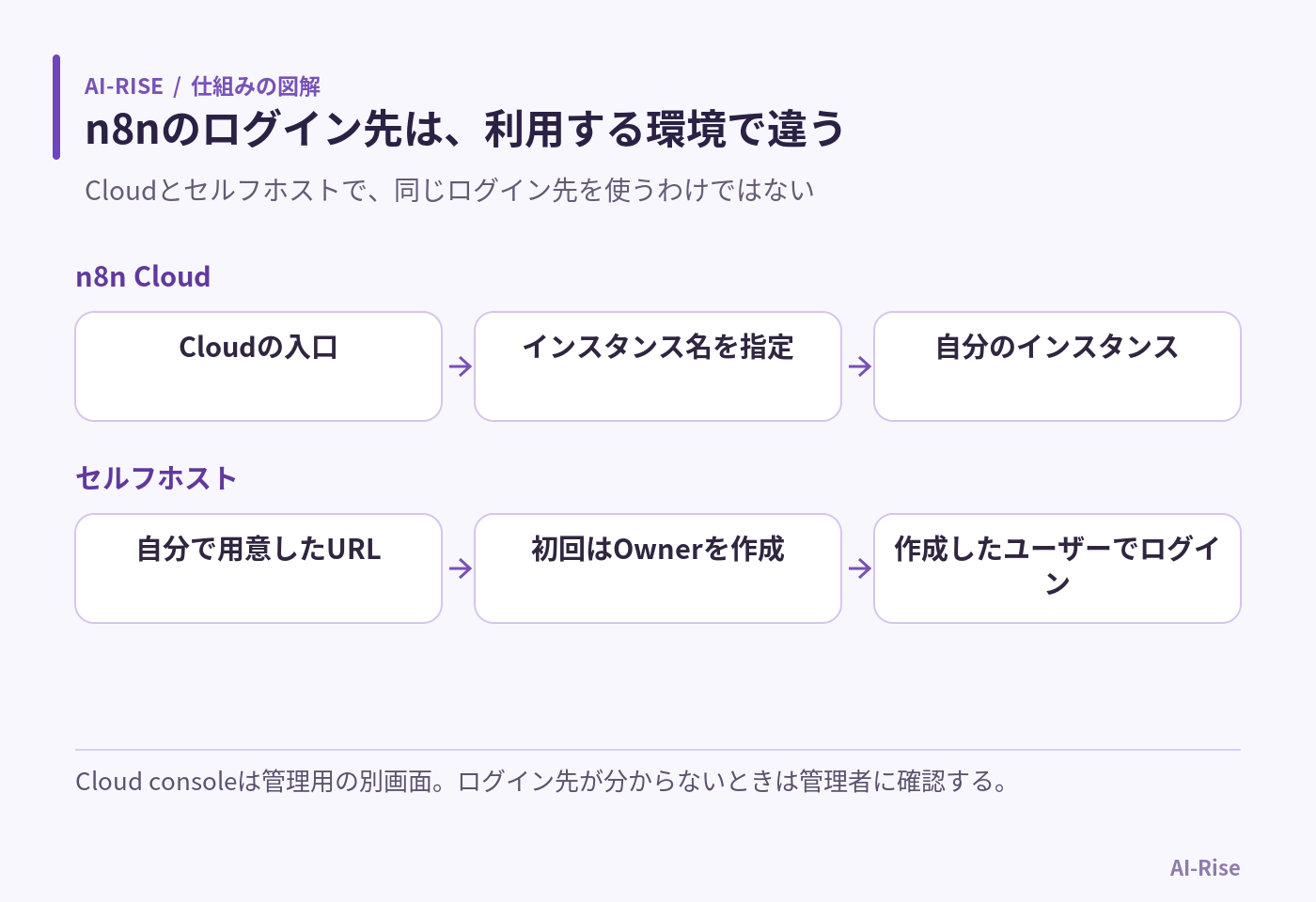
n8nには、n8nが運用する環境をブラウザで使う「n8n Cloud」と、自分の環境にインストールして使う「セルフホスト」があります。ログインに関わる違いは次のとおりです。
| 項目 | n8n Cloud | セルフホスト |
|---|---|---|
| ログインする場所 | インスタンス名.app.n8n.cloud(app.n8n.cloudのログイン画面から移動できる) | 自分のサーバーやパソコンのアドレス(初期設定ではポート5678) |
| アカウントの作り方 | 公式サイトで無料トライアルに登録する | インストール後に初めて開いた画面で、オーナーアカウントを作る |
| ログイン方法 | メールアドレスとパスワード(Enterpriseプランでは、SSOとLDAPも使える) | メールアドレスとパスワード(BusinessプランとEnterpriseプランでは、SSOとLDAPも使える) |
| パスワードを忘れたとき | ログイン画面から再設定用のメールを受け取る | メールの送信設定(SMTP)があればメールで再設定。なければコマンドでリセットする |
| 契約・請求の管理 | オーナーだけが使える管理画面(Cloud console) | なし(無料の登録や有料プランの機能は「Settings」→「Usage and plan」から使い始める) |
n8n Cloudにログインする方法
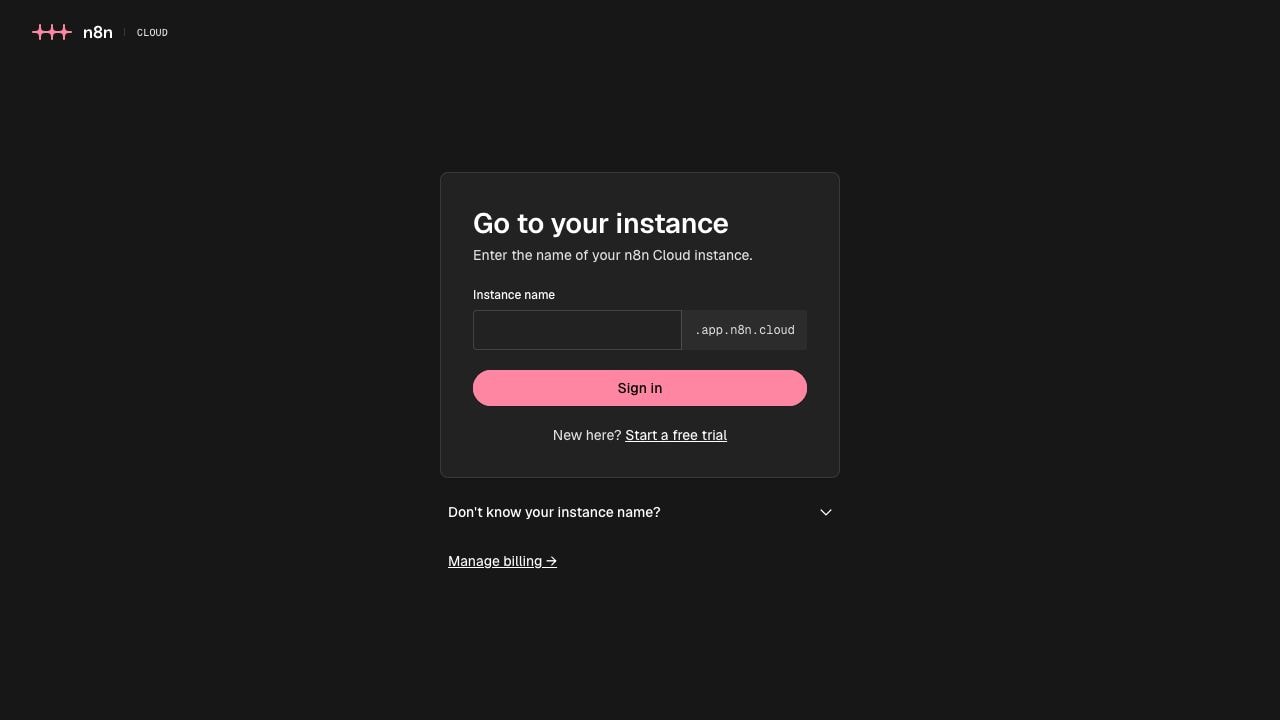
n8n Cloudでは、利用者ごとに「インスタンス」と呼ばれる専用の作業環境が作られ、インスタンス名を含むアドレス(インスタンス名.app.n8n.cloud)からログインします。インスタンス名が分かっている場合は、そのアドレスを直接開いてもかまいません。
- n8n Cloudのログイン画面(app.n8n.cloud/login)を開く。画面には「Go to your instance」(インスタンスに移動)と表示されます
- 「Instance name」(インスタンス名)の欄に、自分のインスタンス名を入力する。欄の右側には「.app.n8n.cloud」と表示されています
- 「Sign in」(ログイン)を選び、移動した先のログイン画面で、メールアドレスとパスワードを入力してログインする
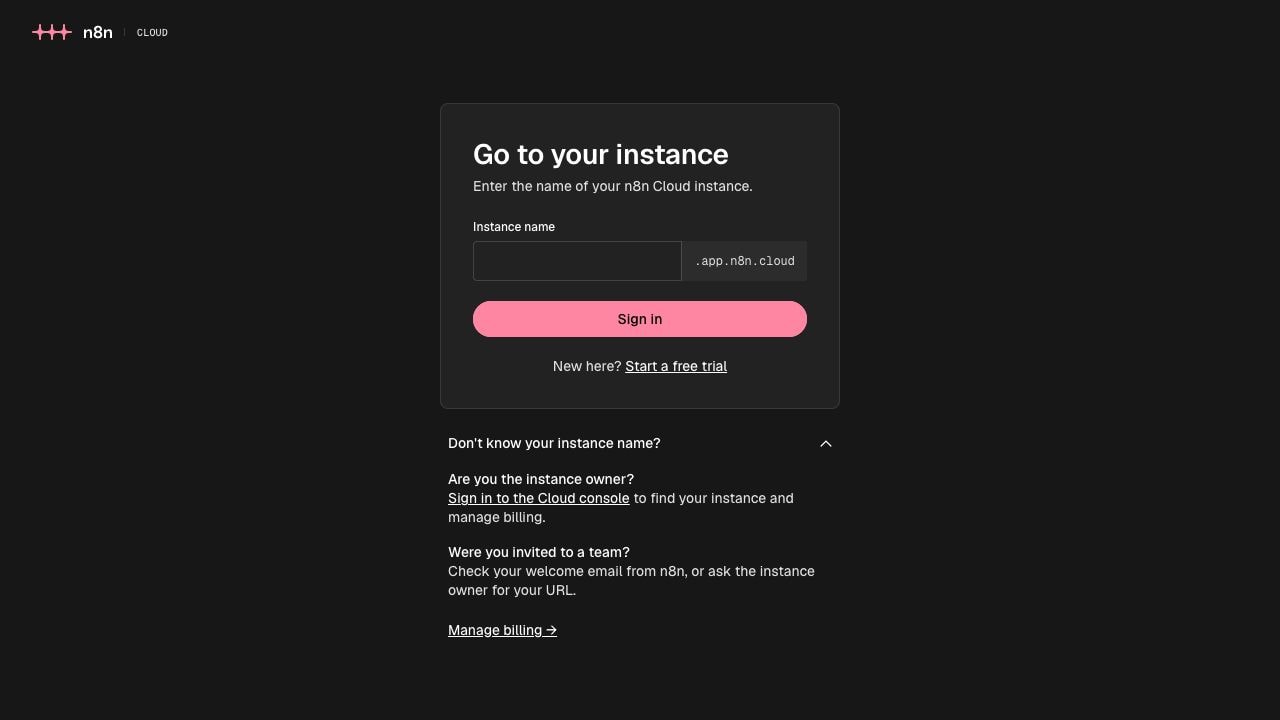
インスタンス名が分からない場合は、ログイン画面の「Don’t know your instance name?」(インスタンス名が分からない場合)を開きます。オーナー(インスタンスを契約した人)は「Sign in to the Cloud console」から管理画面に入ってインスタンスを確認できます。チームに招待された人は、n8nから届いた招待のメールを確認するか、オーナーにアドレスを聞くよう案内されています。
n8n Cloudのアカウント作成と無料トライアル
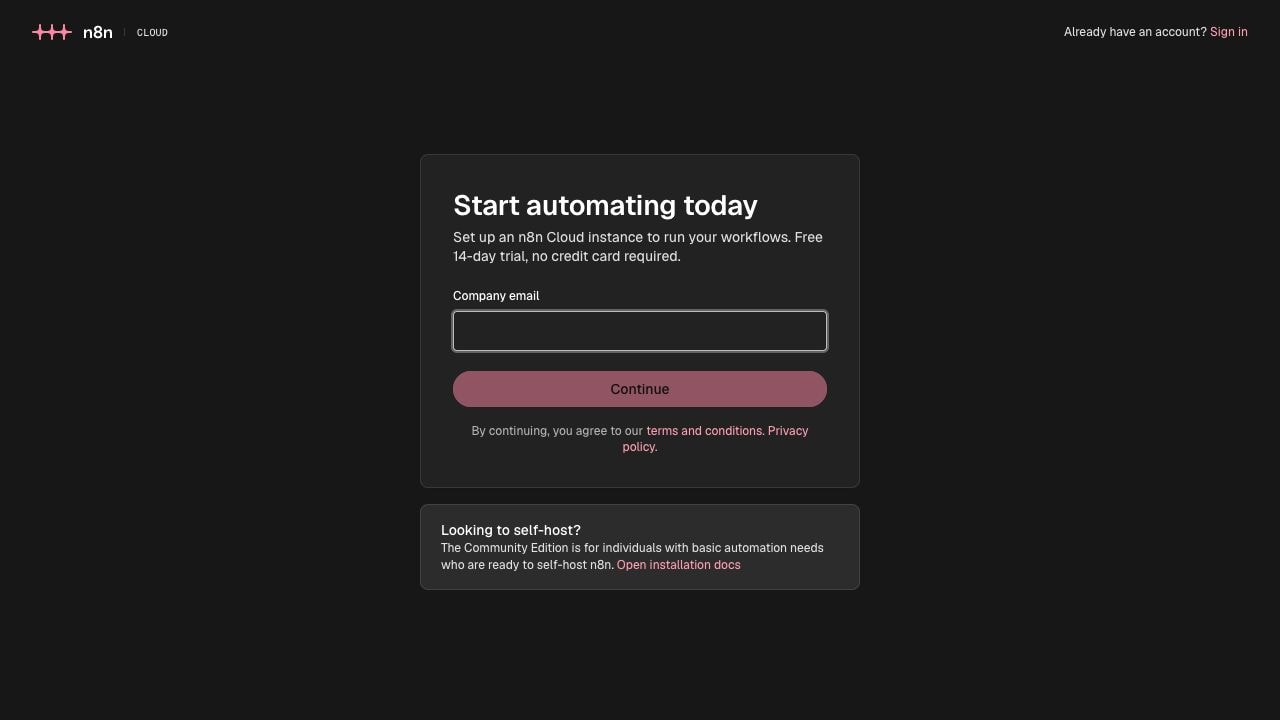
n8n Cloudのアカウントは、無料トライアルの登録で作ります。登録画面(app.n8n.cloud/register)には、14日間の無料トライアルで、クレジットカードは不要と表示されています(2026年11月時点)。
- 登録画面の「Company email」(会社のメールアドレス)にメールアドレスを入力し、「Continue」(続ける)を選ぶ。画面には、続けると利用規約とプライバシーポリシーに同意したことになると表示されています
- 画面の案内に従って登録を進める
公式ドキュメントのユーザー管理のページでは、n8nを初めて開いたときにオーナーアカウントの登録画面が表示され、情報を入力して「Next」(次へ)を選ぶとログインした状態になると説明されています。パスワードは8文字以上で、数字と大文字をそれぞれ1文字以上含める必要があります。トライアルでは14日間Proプランの機能を試せますが、期間内に有料プランへ切り替えないと、終了とともにインスタンスが削除されます。トライアルの条件と各プランの料金は「n8nの料金プラン」で説明しています。
n8n Cloudの管理画面(Cloud console)にログインする
プランの変更や請求、インスタンスの設定は、ワークフローを作る画面(エディター)とは別の管理画面「Cloud console」で行います。Cloud consoleを開けるのはインスタンスのオーナーだけで、ほかのメンバーは開けません。
- n8nの画面から開く:オーナーとしてログインし、左のメニューの「Admin Panel」(管理パネル)を選びます
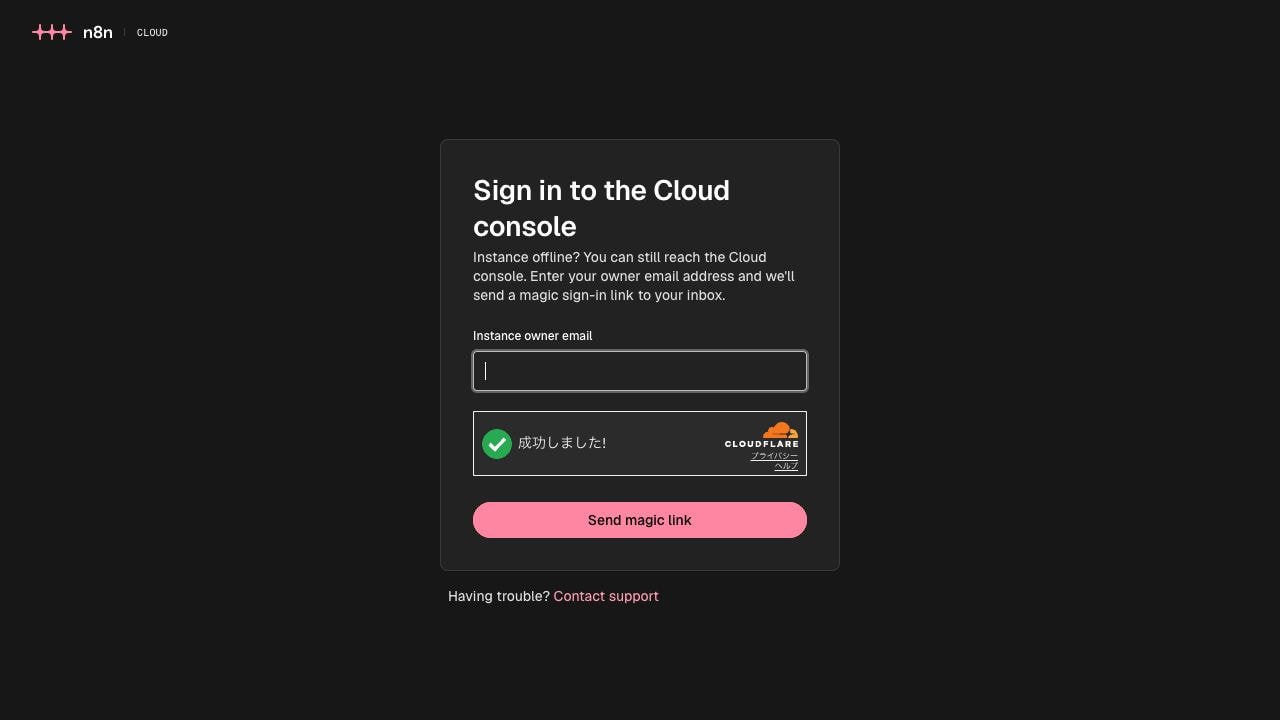
- メールのリンクで開く:app.n8n.cloud/magic-linkを開き、「Instance owner email」(オーナーのメールアドレス)を入力して「Send magic link」(ログイン用リンクを送る)を選びます。届いたメールのリンクを開くとログインできます
メールのリンクを使う方法は、インスタンスが起動しないなどでエディターに入れないときも使えます。Cloud consoleの「Instance settings」(インスタンスの設定)では、インスタンスの再起動もできます。
n8nにチームのメンバーを招待する
ほかの人にn8nを使ってもらうときは、オーナーが招待します。手順はn8n Cloudとセルフホストで共通です。
- オーナーのアカウントでログインし、画面の「Settings」(設定)を開く
- 「Users」(ユーザー)を選び、「Invite」(招待)を選ぶ
- 招待する人のメールアドレスを入力し、「Invite user」(ユーザーを招待)を選ぶ。招待された人には、参加用のリンクがメールで届く
参加していない人には、「Users」の画面のメニューから「Resend invite」(招待を再送)で招待を送り直せます。公式ドキュメントでは、オーナーは自分用に「Member」(メンバー)の役割のアカウントをもう1つ作ることをすすめています。オーナーはすべてのワークフローを見て編集できるため、ほかの人の作業を上書きしてしまうおそれがあるためです。
セルフホストのn8nで最初にオーナーアカウントを作る
セルフホストのn8nには、決まった初期のIDやパスワードはありません。インストールして初めてn8nを開いたときに、そのインスタンスの管理者になる「オーナーアカウント」を作ります。
- ブラウザでn8nを開く(手元のパソコンにインストールした場合は
http://localhost:5678)。「Set up owner account」(オーナーアカウントの設定)の画面が表示される - メールアドレス(Email)、名(First Name)、姓(Last Name)、パスワード(Password)を入力する。パスワードは8文字以上で、数字と大文字をそれぞれ1文字以上含める
- 「Next」を選ぶと、作ったオーナーアカウントでログインした状態になる。次からは、同じアドレスを開いてメールアドレスとパスワードでログインする
n8n 1.0からは、ログイン画面を出さずに使う設定はなくなりました。公式ドキュメントでは、手元の開発用でもログイン画面を省く方法はないと説明されています。
メンバーの招待やパスワードの再設定にメールを使う場合は、メールの送信設定(SMTP)を環境変数で行います。SMTPの設定は必須ではなく、設定しない場合は招待用のリンクをコピーして相手に伝えられます。ただし、SMTPがないとパスワードの再設定メールは送れません。すでに動いているn8nにSMTPを設定した場合は、n8nを再起動すると反映されます。
n8nのインストールの手順は「n8nのセルフホスト手順」で説明しています。
n8nのパスワードを忘れたときの対処法
ログイン画面から再設定用のメールを受け取る
n8nのログイン画面にある「Forgot my password」(パスワードを忘れた)を選び、登録したメールアドレスを入力して「Email me a recovery link」(再設定用のリンクをメールで送る)を選びます。届いたメールのリンクから新しいパスワードを設定します。この方法は、n8n Cloudでも、SMTPを設定したセルフホストでも使えます。
セルフホストでSMTPを設定していない場合は、「Please contact your admin. n8n isn’t set up to send email right now.」(管理者に連絡してください。n8nはメールを送る設定になっていません)と表示されます。この場合は、次のコマンドでリセットするか、SMTPを設定してからメールで再設定します。
セルフホストでメールを使えない場合はコマンドでリセットする
セルフホストで、パスワードを忘れてSMTPも設定していない場合は、n8nのコマンドでユーザー管理をリセットします。このコマンドを実行すると、オーナー以外のユーザーのアカウントは削除され、オーナーも登録し直しになります。ほかのメンバーもn8nを使っている場合は、先にSMTPを設定してメールでパスワードを再設定する方法を検討してください。実行する場合は、事前にn8nのデータのバックアップを取ってください。公式ドキュメントでは、次のコマンドが案内されています。
n8n user-management:resetDockerで動かしている場合は、n8nのコンテナの中でコマンドを実行します。コンテナ名はdocker psで確認できます。
docker exec -u node -it <コンテナ名> n8n user-management:reset実行すると、ユーザー管理が最初に設定する前の状態に戻ります。公開されているn8nのソースコードでは、ワークフローと認証情報をオーナーに移してから、オーナー以外のユーザーを削除する処理になっています。リセットしたあとにn8nを開くと、オーナーアカウントの登録画面が表示されるので、もう一度オーナーアカウントを作ります。
ほかのメンバーのアカウントも消えるため、複数の人で使っている場合は、メンバーにも知らせたうえで実行します。
LDAPやSSOでログインしている場合
LDAPやSSO(シングルサインオン)のアカウントでは、n8nの画面からパスワードを再設定できません。会社のアカウントの管理者に連絡して、パスワードを再設定してもらいます。
n8nの2要素認証(2FA)を設定する方法
n8nでは、パスワードに加えて、スマートフォンの認証アプリに表示されるコードでログインする2要素認証(2FA)を設定できます。認証アプリは、あらかじめスマートフォンに入れておきます。
- 「Settings」→「Personal」(個人設定)を開き、「Enable 2FA」(2FAを有効にする)を選ぶ。QRコードが表示される
- 認証アプリでQRコードを読み取る
- 認証アプリに表示されたコードを「Code from authenticator app」(認証アプリのコード)に入力し、「Continue」を選ぶ
- 表示された復旧コード(recovery codes)を保存する。認証アプリを使えなくなったときに、ログインするために必要になる
2FAを設定したあとは、パスワードを入力したあとに認証アプリのコード(Two-factor code)を入力してログインします。スマートフォンが手元にないときは、「Don’t have your auth device?」(認証の端末がない場合)から復旧コードを入力します。
セルフホストで、復旧コードもなくしてしまった場合は、管理者が次のコマンドでそのユーザーの2FAを解除できます。解除されたユーザーは、ログインしてから2FAを設定し直します。n8n Cloudで認証アプリと復旧コードの両方を使えなくなった場合の手順は、2026年11月時点の公式ドキュメントには載っていません。
n8n mfa:disable --email=ユーザーのメールアドレスすべてのユーザーに2FAを必須にする
インスタンスのすべてのユーザーに2FAの設定を求めるには、「Settings」のセキュリティ設定(撮影したバージョン2.44.6では「Security & policies」)にある「Enforce two-factor authentication」(2要素認証を必須にする)をオンにします。オンにすると、まだ2FAを設定していないユーザーは、次のログインで設定を求められます。この設定を使えるのは、n8n CloudではEnterpriseプラン、セルフホストではBusinessプランとEnterpriseプランです。必須にする設定は、メールアドレスとパスワードでログインするユーザーが対象で、SSOでログインするユーザーには適用されません。
n8nのSSO(シングルサインオン)とLDAPを使えるプラン
SSOは、会社で使っているアカウント(Okta、Microsoft Entra IDなどのIDの管理サービス)でn8nにログインできるようにする機能です。LDAPは、社内のディレクトリサーバーのアカウントでログインできるようにする機能です。どちらも、無料のCommunity Editionや、n8n CloudのStarterプラン・Proプランでは使えません。
| 方式 | n8n Cloud | セルフホスト |
|---|---|---|
| SAML | Enterprise | Business・Enterprise |
| OIDC | Enterprise | Business・Enterprise(OIDCの説明ページはEnterpriseのみと記載) |
| LDAP | Enterprise | Business・Enterprise |
SSOのページではSAMLとOIDCを使えるプランをまとめて案内していますが、OIDCの説明ページには「Enterpriseプランで利用可能」とだけ書かれています。BusinessプランでOIDCを使う予定がある場合は、契約の前にn8nへ確認しておくと安心です。SSOやLDAPを設定できるのは、インスタンスのオーナーか管理者(LDAPはオーナー)です。
SSOを有効にしたあとも、特定のユーザーにはメールアドレスとパスワードでのログインを許可できます。「Settings」→「Users」で対象のユーザーのメニューを開き、「Allow Manual Login」(手動ログインを許可)を選びます。
n8nにログインできないときの確認点
公式ドキュメントと、n8nの画面に表示されるメッセージから、状況ごとの確認点をまとめると次のようになります。
| 状況 | 確認すること |
|---|---|
| n8n Cloudのインスタンス名が分からない | オーナーはCloud consoleにメールのリンクでログインして確認します。招待された人は、招待のメールを見るか、オーナーにアドレスを聞きます |
| n8n Cloudのトライアルが終わった | 有料プランに切り替えないままトライアルが終わると、インスタンスは削除されます。作ったワークフローは、終了から90日以内ならCloud consoleの「Export」からダウンロードできます。ダウンロードできるのはワークフローだけで、認証情報は含まれません。PostgreSQLで運用されているCloudインスタンスでは、Exportの画面に利用不可の案内が出る場合があり、その場合はn8nサポートへ書き出しを依頼します |
| n8n Cloudの画面が開かない・応答しない | オーナーがメールのリンクでCloud consoleに入り、「Instance settings」の「Restart」(再起動)で再起動します。再起動している間は、実行中のワークフローが止まります |
| パスワードを忘れた | ログイン画面の「Forgot my password」から再設定します。セルフホストでメールを送れない場合は、上の「コマンドでリセットする」を確認します |
| 認証アプリのコードを入力できない | 復旧コードでログインします。セルフホストなら、管理者がコマンドで2FAを解除できます |
| 「Password sign-in isn’t available for this account.」と表示される | SSOでログインするアカウントです。パスワードではなく、会社のアカウントでログインします |
| 「You don’t have access to n8n」と表示される | アカウントの役割や権限で、n8nを使えない状態です。管理者に確認してもらいます |
| 「Session expired」と表示される | ログインの有効期限が切れています。もう一度ログインします |
| セルフホストで「Your n8n server is configured to use a secure cookie…」と表示される | n8nは初期設定(N8N_SECURE_COOKIE=true)で、ログイン用のCookieをHTTPSの通信でだけ送ります。HTTPSではないアドレスで開いているか、Safariを使っている場合に表示されます。外部から使う場合はHTTPSで開けるように設定します |
n8nのログインに関するよくある質問
n8nに初期パスワードはありますか?
ありません。セルフホストでは、初めてn8nを開いたときに、自分でメールアドレスとパスワードを決めてオーナーアカウントを作ります。n8n Cloudでも、登録のときに自分でアカウントを作ります。
n8n Cloudのインスタンス名は変更できますか?
2026年11月時点では変更できません。公式ドキュメントでは、別の名前にしたい場合は、新しいアカウントを作り、ワークフローを書き出して移す方法が案内されています。
ログインに使うメールアドレスを変更するには?
「Settings」→「Personal」の「Email」を書き換えて「Save」(保存)を選びます。n8n Cloudでオーナーのメールアドレスを変えると、インスタンスのオーナー、ログインに使うメールアドレス、請求書などの送り先がまとめて変わります。新しいメールアドレスは、ほかのn8nのアカウントで使われていないものにする必要があります。
まとめ
n8nのログイン先とアカウントの作り方は、n8n Cloudとセルフホストで違います。
- n8n Cloudは、app.n8n.cloudのログイン画面でインスタンス名を入力し、メールアドレスとパスワードでログインする。アカウントは14日間の無料トライアルの登録で作る
- プランや請求の管理画面(Cloud console)はオーナーだけが使え、メールのリンクでもログインできる
- セルフホストには初期パスワードがなく、初めて開いた画面でオーナーアカウントを作る
- パスワードを忘れたら「Forgot my password」から再設定する。セルフホストでメールを送れない場合は、コマンドでユーザー管理をリセットする(ほかのユーザーのアカウントも消える)
- 2FAは「Settings」→「Personal」で設定し、復旧コードを保存しておく。SSOとLDAPは上位のプランで使える
ログインしたあとのワークフローの作り方は「n8nの使い方」で説明しています。
Dify・n8n・Zapierの違いと料金の数え方は「AI自動化ツールの選び方」で比べています。
ログインしたあとにAIエージェントを作る方法は「n8nのAIエージェントの作り方」、MCPの設定は「n8nのMCPの使い方」で説明しています。