MCP(Model Context Protocol)は、AIのアプリと外部のツールやデータをつなぐための共通の規格です。ツールを提供する側を「MCPサーバー」、そのツールを呼び出す側を「MCPクライアント」と呼びます。n8nは、この両方の役割に対応しています。
この記事では、n8nでMCPを使う3つの方法と、それぞれの設定手順を公式ドキュメントをもとに説明します。画面の表記と手順は2026年11月時点の公式ドキュメントに合わせています。
- n8nのワークフローをMCPサーバーとして公開する方法(MCP Server Trigger)
- n8nのAIエージェントから外部のMCPサーバーを使う方法(MCP Client Tool)
- Claude CodeやClaude Desktopなどの外部のAIから、n8nのインスタンス全体を操作する方法(Instance-level MCP)
- 認証・公開する範囲・外部へ送るデータの注意点
n8nそのものの特徴やできることは「n8nとは?」で説明しています。
n8nでMCPを使う3つの方法
n8nのMCPの機能は、データがどちら向きに流れるかで3つに分かれます。目的に合わせて、使う機能を選びます。
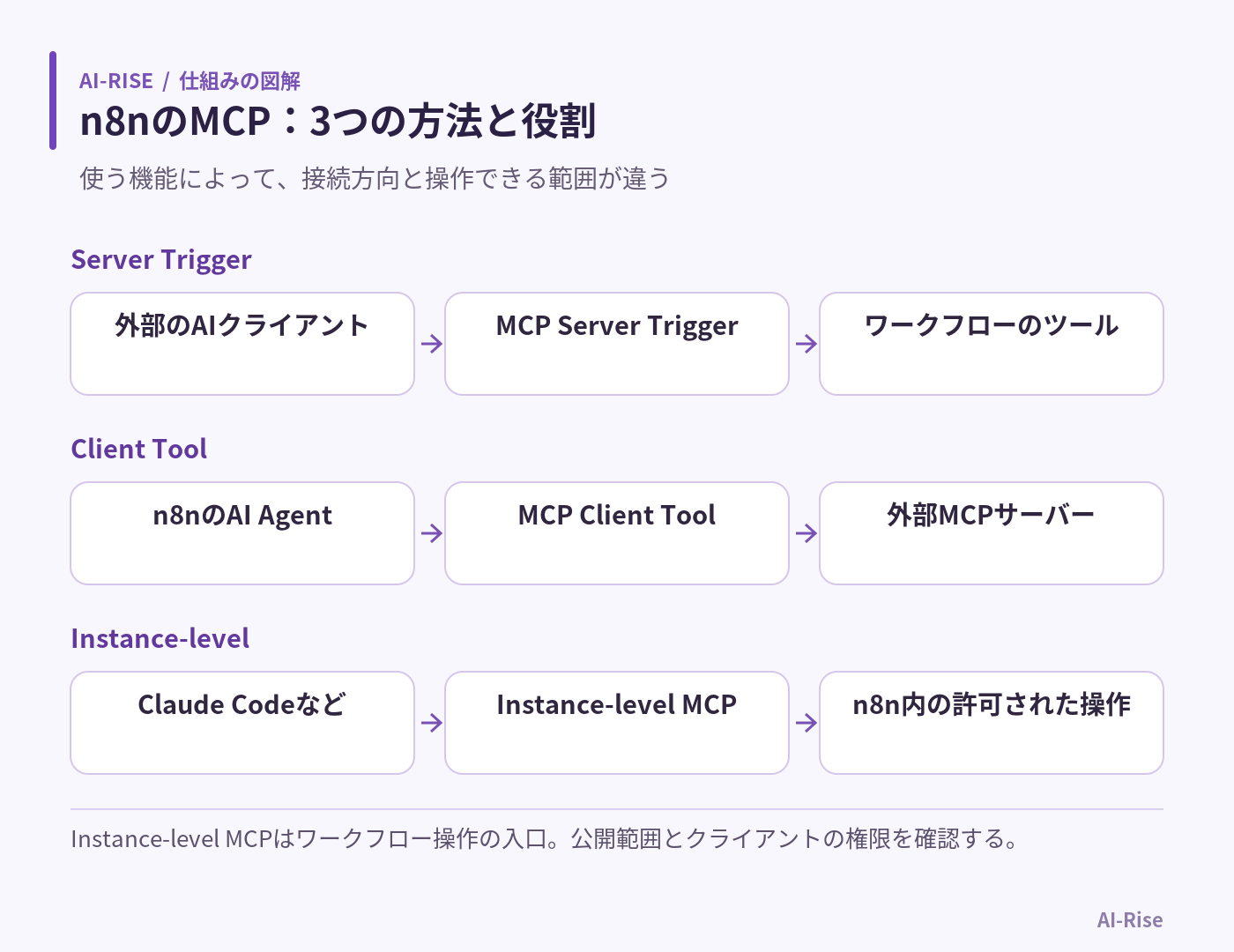
| やりたいこと | n8nの役割 | 使う機能 | 例 |
|---|---|---|---|
| 自分で作ったワークフローを、外部のAIから呼び出せるようにする | MCPサーバー | MCP Server Triggerノード | Claude Desktopから「顧客台帳を検索する」ワークフローを呼び出す |
| n8nのAIエージェントに、外部のMCPサーバーのツールを使わせる | MCPクライアント | MCP Client Toolノード、MCPサーバーの一覧(registry) | n8nのAI AgentノードからNotionやLinearのMCPサーバーを使う |
| 外部のAIから、n8nのワークフローを探す・実行する・作る | MCPサーバー(インスタンス全体) | Instance-level MCP(設定画面から有効にする) | Claude Codeに指示して、n8nにワークフローを作らせて試す |
MCP Server TriggerとInstance-level MCPは、どちらもn8nをMCPサーバーにする機能ですが、範囲が違います。MCP Server Triggerは1つのワークフローの中で、公開するツールを自分で組み立てます。Instance-level MCPはn8nのインスタンス(n8nの作業環境)に1つの接続口を作り、許可したワークフローをまとめて外部のAIから使えるようにします。
n8nのワークフローをMCPサーバーとして公開する(MCP Server Trigger)
MCP Server Triggerノードを使うと、n8nのワークフローがMCPサーバーとして動き、外部のMCPクライアントにツールを提供できます。
MCP Server Triggerの仕組み
通常のトリガーノードは、イベントを受け取ると次のノードへデータを渡します。MCP Server Triggerノードはこれと違い、つないだ「ツール」のノードだけを実行します。MCPクライアントは、このノードが表示するURLに接続し、使えるツールの一覧を取得して、必要なツールを呼び出します。
- 公開できるもの:ツールとして使えるノード。作成済みのワークフローをツールとして公開したい場合は、Call n8n Workflow Toolノードでつなぎます
- 通信方式:SSE(Server-Sent Events)とStreamable HTTPに対応しています。標準入出力(stdio)には対応していません
- URL:テスト用(Test URL)と本番用(Production URL)の2つがあり、ノードの設定画面の上部に表示されます
MCP Server Triggerの設定手順
公式ドキュメントのノードの説明では、次の順に設定します。
- 新しいワークフローに、トリガーとして「MCP Server Trigger」を追加する
- 「Authentication」で、接続するクライアントに認証を求めるかを選ぶ。選べるのは「None」(認証なし)、「Bearer auth」、「Header auth」の3つ
- 「Path」を確認する。初期値はほかのMCP Server Triggerと重ならないように自動で作られた文字列で、必要なら自分で指定できる
- 公開したいツールのノードをつなぐ。Call n8n Workflow Toolでワークフローをつなぐ場合は、「Description」に、そのツールをいつ使うかを書いておく
- 「Listen for Test Event」または「Execute workflow」を選び、Test URLにクライアントから接続して動きを試す
- ワークフローを公開(Publish)すると、Production URLが有効になる
Test URLへの呼び出しは、データがワークフローの画面に表示されます。Production URLへの呼び出しは画面には表示されず、ワークフローの「Executions」タブで実行ごとの内容を確認します。ワークフローの公開と認証情報の作り方は「n8nの使い方」で説明しています。
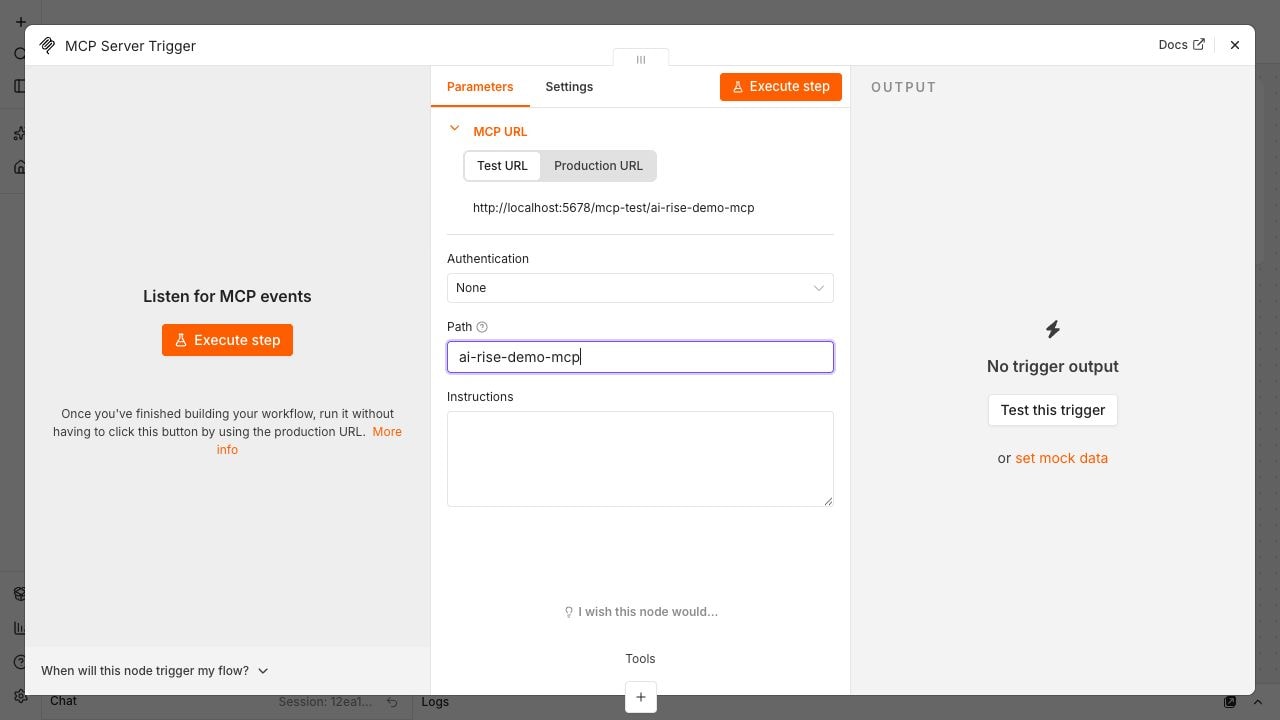
Claude DesktopからMCP Server Triggerに接続する設定例
公式ドキュメントでは、Claude Desktopから接続する例として、SSEの通信を標準入出力に中継するゲートウェイ(mcp-remote)を使う設定が紹介されています。Claude Desktopの設定ファイルに次の内容を追加し、<MCP_URL>をノードに表示されたURLに、<MCP_BEARER_TOKEN>をBearer authの認証情報に設定したトークンに置き換えます。
{
  "mcpServers": {
    "n8n": {
      "command": "npx",
      "args": [
        "mcp-remote",
        "<MCP_URL>",
        "--header",
        "Authorization: Bearer ${AUTH_TOKEN}"
      ],
      "env": {
        "AUTH_TOKEN": "<MCP_BEARER_TOKEN>"
      }
    }
  }
}
なお、claude.aiのカスタムコネクタから接続すると、Authenticationを「None」にしていてもn8nへのサインインを求められます。公式ドキュメントでは、この動きをするクライアントはclaude.aiだけと説明されています。
セルフホストのn8nでMCP Server Triggerを使うときの注意
MCP Server Triggerは、接続を開いたまま通信を続けるため、セルフホストの構成によっては追加の設定が要ります。
- リバースプロキシ(nginxなど)を使う場合:MCPのURLのパスでプロキシのバッファリングを無効にします。公式ドキュメントでは、gzip圧縮とチャンク転送を無効にし、Connectionヘッダーを空にする設定例が示されています
- キューモードでWebhookの処理を複数台に分けている場合:
/mcpで始まるリクエストを、MCP専用の1台に集める必要があります。集めないと、接続が切れたり、イベントが届かなかったりします
外部のAIサービスから接続する場合は、n8nがインターネットから届く場所で動いている必要があります。公開用のURLや環境変数の設定は「n8nのセルフホスト手順」で説明しています。
n8nのAIエージェントから外部のMCPサーバーを使う(MCP Client Tool)
反対向きに、n8nのAI Agentノードから、外部のサービスが提供するMCPサーバーのツールを使うこともできます。方法は2つあります。
n8nのMCPサーバーの一覧から接続する
n8nのノードの選択画面には、すぐに接続できるMCPサーバーの一覧(registry)があります。
- キャンバス上のAI Agentノードで「Tool +」を選び、ツールの選択画面を開く
- 検索欄にサービス名(NotionやLinearなど)を入力するか、「MCP Servers」の欄を開いて一覧を見る
- 使いたいサーバーを選び、表示された案内に従ってサインインする
- 「Tools to include」で、AIエージェントに使わせるツールを選ぶ
サインインすると、MCP用の認証情報が自動で作られます。一覧に載っているサーバーはよく変わるため、公式ドキュメントでは固定の一覧ではなく、ノードの選択画面で確認するよう案内されています。
MCP Client Toolノードで任意のMCPサーバーに接続する
一覧に無いMCPサーバーは、MCP Client ToolノードをAI Agentノードのツールとしてつなぎ、接続先を手動で設定します。
| 設定項目 | 内容 |
|---|---|
| 接続先のURL | 接続したいMCPサーバーのエンドポイント |
| Authentication | Bearer、ヘッダー(1つまたは複数)、OAuth2から選ぶ。「None」は認証なしで接続を試す |
| Tools to Include | 「All」(すべてのツール)、「Selected」(選んだツールだけ)、「All Except」(選んだツール以外)から選ぶ |
OAuth2の認証情報では、「Use Dynamic Client Registration」が初期設定でオンになっています。MCPサーバーが対応していれば、n8nが自動でOAuth2のクライアントとして登録するため、Client IDやClient Secretを自分で用意する必要はありません。対応していない場合は、オフにしてサーバー側で発行したClient IDとClient Secretを入力します。
AIエージェントを使わず、ワークフローの決まった手順の1つとしてMCPサーバーのツールを呼び出したい場合は、MCP Client Toolではなく「MCP Client」ノードを使います。MCP Clientノードでは、使うツールを1つ選び、渡す値を項目ごと、またはJSONで指定します。
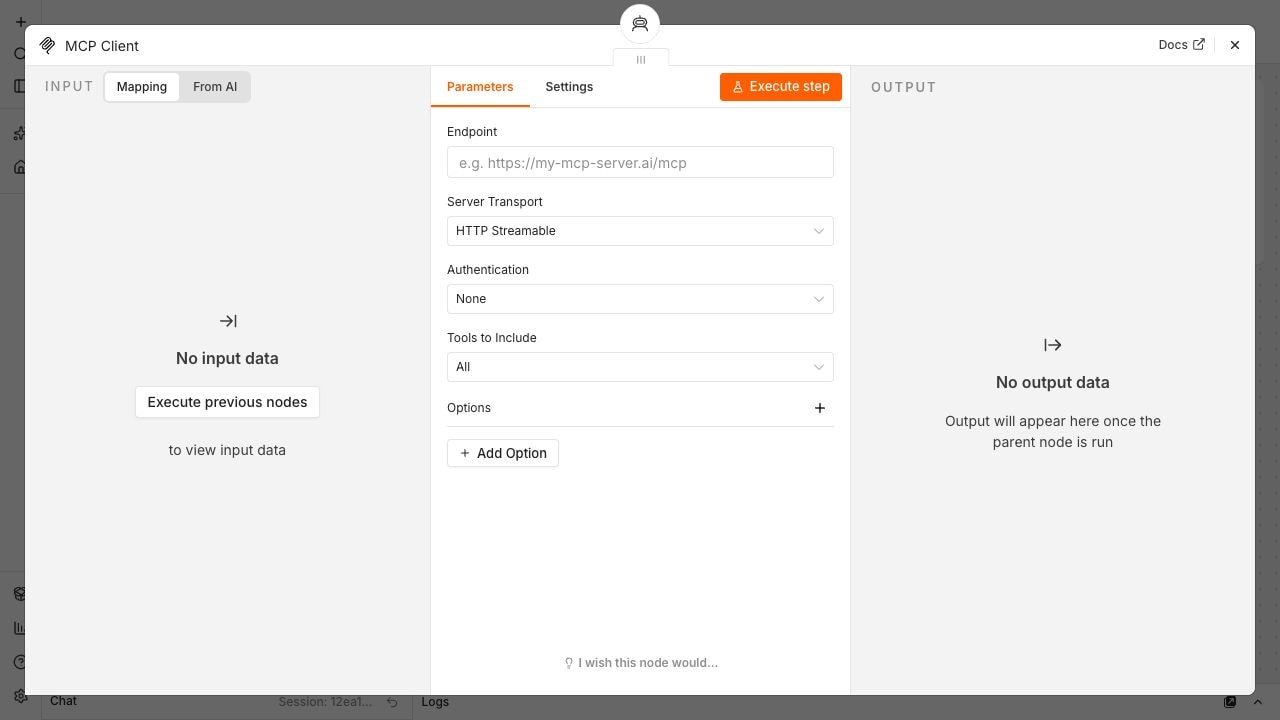
n8nのノードとMCPサーバーの使い分け
SlackやGoogleスプレッドシートのように、n8nにノードがあるサービスは、ノードをツールとしてつなぐ方法とMCPサーバーを使う方法のどちらでもAIエージェントに使わせられます。公式ドキュメントでは、次のように使い分けを説明しています。
| 項目 | n8nのノードをツールにする | MCPサーバーを使う |
|---|---|---|
| 向いている場面 | AIエージェントにさせる操作が決まっていて、範囲を狭くしたい | いろいろな操作が必要、または事前にどの操作が要るか分からない |
| 使える範囲 | ノードの1つの操作(例:Slackにメッセージを送る) | サーバーが提供するすべてのツール(1つの接続で) |
| 自分で決めるもの | 固定したい値(送信先のチャンネル、メッセージの種類など) | 使わせるツールと使わせないツール |
| AIが決めるもの | 自分がAIに任せた項目だけ | どのツールを呼び出すかと、渡す値のすべて |
メッセージの送信やデータの削除など、間違えると困る操作は、ノードをツールにして送信先などを固定するほうが、AIの動きを制御しやすくなります。
外部のAIからn8nのインスタンスを操作する(Instance-level MCP)
n8nには、インスタンス全体を外部のAIに開くMCPサーバーが組み込まれています。設定画面で有効にすると、Claude Desktop、Claude Code、Codex、Cursorなどのクライアントがn8nに接続し、次の操作ができるようになります。
- ワークフローを検索する
- MCPでの利用を許可したワークフローを実行・テストする
- ワークフローとデータテーブルを作成・編集する(ワークフローの作成・編集はn8n 2.13.0から)
- 実行の結果を確認し、ワークフローを公開・公開停止する
n8n CloudとセルフホストのどちらでもInstance-level MCPを使えます。以下の画面の表記は、n8n 2.33.0以降の設定画面に合わせています。
1. n8nでMCPの接続を有効にする
「Settings」→「Instance-level MCP」を開き、「Enable MCP access」を選びます。有効にできるのは、インスタンスのオーナーか管理者(admin)です。有効にすると、画面は「Connection details」(接続の状態)、「Access」(MCPに公開しているワークフローの数など)、「Connected clients」(接続中のクライアント)の3つに分かれます。
無効にするときは、「Connection details」の「MCP status」で「Disable」を選びます。無効にすると、接続中のすべてのクライアントの接続が切れ、アクセス権も取り消されます。
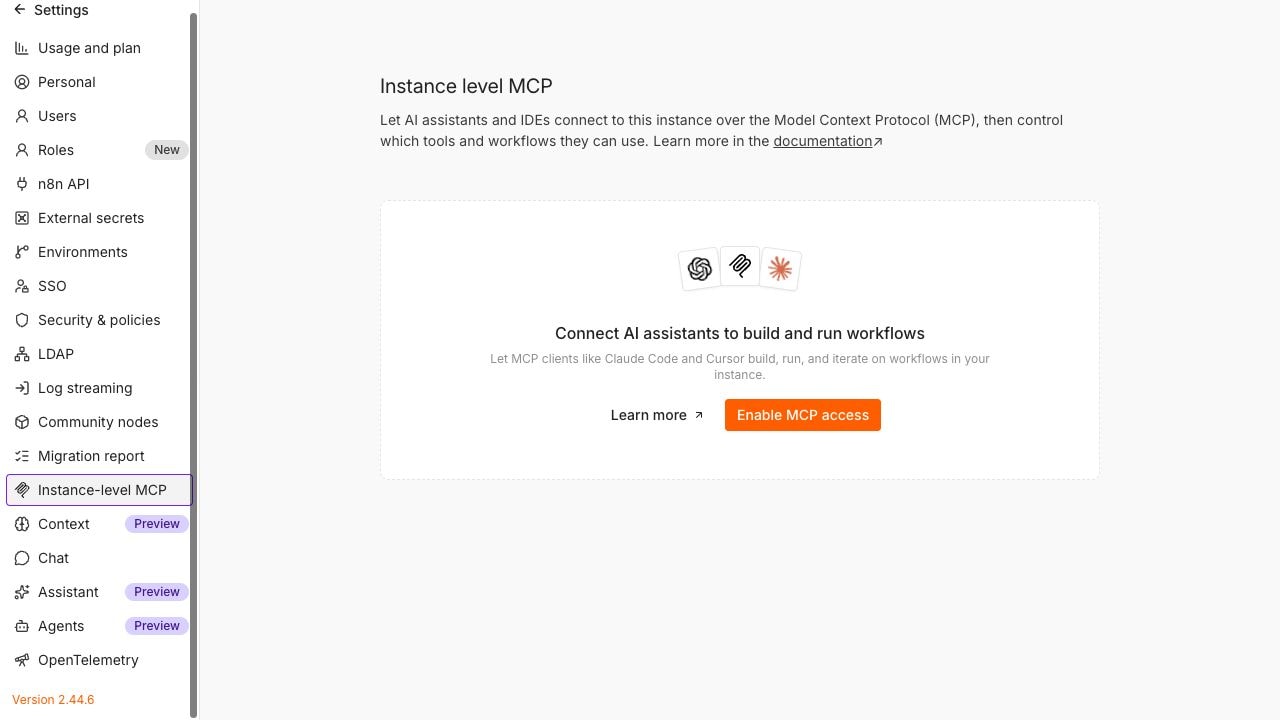
2. AIツールをn8nのMCPサーバーに接続する
「Connection details」の「Connect」を選ぶと、「Connect a client」の画面が開きます。認証の方法は、OAuth(推奨)とAPIキーの2つです。
- OAuth(推奨):「Your client」で使うクライアントを選ぶと、そのクライアント用の手順が表示されます。クライアントは、CLI(Claude Code、Codex、Gemini CLI)、Web(Claude.ai、ChatGPTなど)、IDE(Cursor、VS Code、Windsurf)に分かれています。最後にクライアントからn8nの画面に移り、アクセスを承認すると接続が完了します
- APIキー:「API key」タブを開くと、自分のユーザーに結び付いた個人用のアクセストークンが自動で作られます。サーバーのURLとトークンが入った設定のJSONをコピーして、クライアントの設定に貼り付けます。タブを離れるとトークンは伏せ字になり、もう一度コピーすることはできません
サーバーのURLは「Server URL」に表示され、末尾が/mcp-server/httpになります。ブラウザーのアドレス欄に表示されるn8nの画面のURLとは違うため、必ず「Server URL」の値を使います。
公式ドキュメントでは、Claude CodeからOAuthで接続する場合のコマンドとして、次の例が示されています。<your-n8n-domain>は自分のn8nのドメインに置き換えます。実行したあと、Claude Codeで/mcpを実行して「n8n」を選び、OAuthの認可を済ませます。
claude mcp add --transport http n8n https://<your-n8n-domain>/mcp-server/httpCodexの場合は、次のコマンドで登録したあと、codex mcp login n8nを実行して認可を済ませます。
codex mcp add n8n --url "https://<your-n8n-domain>/mcp-server/http"n8n Cloudのドメインは「your-instance.app.n8n.cloud」の形式です。ほかのクライアント(Claude Desktop、Gemini CLI、Cursor、VS Code、Windsurf、Lovable、Google ADKなど)の設定方法も、公式ドキュメントの「MCP client connection examples」に掲載されています。
3. MCPから使えるn8nのワークフローを選ぶ
MCPの接続を有効にしただけでは、外部のAIはワークフローの詳しい内容の取得・実行・変更をできません。対象になるのは、ワークフローごとにMCPでの利用を許可したものだけです。許可の方法は3つあります。
- 設定画面から:「Settings」→「Instance-level MCP」→「Workflows enabled」で「Enable workflows」を選び、ワークフローを検索して「Enable」を選ぶ
- ワークフローの編集画面から:右上のワークフローのメニュー(…)→「Settings」で「Available in MCP」をオンにする
- ワークフローの一覧から:ワークフローのカードのメニューで「Enable MCP access」を選ぶ
n8n 2.24.0からは、プロジェクトやフォルダーのメニューの「Manage MCP access」で、中にあるワークフローをまとめて許可・解除できます。新しく作ったワークフローを自動で許可する「Auto-expose new workflows」という設定もありますが、初期設定ではオフです。
外部のAIがワークフローを選びやすいように、ワークフローのメニューの「Edit description」で、何をするワークフローかの説明を書いておくこともできます。
Instance-level MCPで外部のAIが使えるツール
n8nのMCPサーバーが外部のAIに提供するツールは、公式ドキュメントの「MCP server tools reference」に一覧があります。主なものは次のとおりです。
| 分類 | 主なツール | できること |
|---|---|---|
| ワークフローの管理 | search_workflows、get_workflow_details、execute_workflow、test_workflow、publish_workflow | ワークフローの検索・詳細の取得・実行・テスト・公開 |
| ワークフローの作成・編集 | search_nodes、validate_workflow、create_workflow_from_code、update_workflow、archive_workflow | ノードを調べ、コードからワークフローを作り、検証・変更・アーカイブする |
| 実行の確認 | get_workflow_execution、search_workflow_executions | 実行の状態や結果を確認する |
| 認証情報 | list_credentials | 使える認証情報の名前と種類の一覧を取得する(APIキーなどの中身は返さない) |
| データテーブル | search_data_tables、create_data_table、add_data_table_rows など | データテーブルの作成・列の追加・行の追加 |
| エージェント | search_agents、create_agent、call_agent など | n8nのAgents(プレビュー版の機能)を作成・設定・呼び出す |
execute_workflowは、初期設定では公開済みのバージョンを本番として実行します。公開前の編集中のバージョンを試すには、実行モードに「manual」を指定します。複数の画面に分かれたフォームや、人の承認を待つ処理を含むワークフローは、MCPからの実行に対応していません。
公式ドキュメントでは、外部のAIでワークフローを作る場合、チャット用のアプリよりもClaude CodeやGoogle ADKのようなコーディング用のエージェントを使うことをすすめています。n8nは、コーディング用のエージェント向けに、式の書き方やエラー処理などの作法をまとめた「n8n Skills」もGitHub(n8n-io/skills)で公開しています。
セルフホストのn8nでMCPを環境変数で管理する
セルフホストでは、n8n 2.20.0から、Instance-level MCPの有効・無効を環境変数で管理できます。
| 環境変数 | 初期値 | 内容 |
|---|---|---|
| N8N_MCP_MANAGED_BY_ENV | false | trueにすると、MCPの設定を環境変数で管理し、起動のたびに反映する。画面の対応する設定は変更できなくなる |
| N8N_MCP_ACCESS_ENABLED | false | Instance-level MCPを有効にするか |
| N8N_DISABLED_MODULES=mcp | — | MCPの機能を完全に無効にする。MCPの接続口と関連する画面が表示されなくなる |
n8nのMCPを使う前の注意点
n8nのMCPの認証を設定する
MCP Server TriggerのAuthenticationを「None」にすると、URLを知っている人は誰でもツールを呼び出せます。外部に公開する場合は、Bearer authかHeader authを設定します。
Instance-level MCPのAPIキーは、自分のユーザーに結び付いた個人用のトークンで、トークンを持つクライアントは自分の権限でn8nを操作できます。漏れた可能性があるときは、「Connect a client」の「API key」タブで新しいトークンを作ります。新しいトークンを作ると古いトークンは無効になるため、接続中のクライアントの設定も更新します。
OAuthで接続したクライアントは、接続時に許可した権限だけを持ちます。「Connected clients」で一覧を確認し、使わなくなったクライアントは「Revoke access」で接続を取り消します。また、OAuthのサインイン後に戻る先のURLは、初期設定ではどのURLでも許可されています。インスタンスのオーナーか管理者は、「Access」の「Allowed callback URLs」で「Only trusted URLs」を選び、信頼できるURLだけに制限できます。
n8nのMCPで公開する範囲を絞る
- ワークフローの検索:search_workflowsは、「Available in MCP」の設定に関係なく、接続したユーザーが見られるすべてのワークフローの概要(名前や説明など)を返します。ワークフローの名前や説明に、外に出したくない情報を書かないようにします
- クライアントごとの区別:MCPでの利用を許可したワークフローは、接続したすべてのクライアントから見えます。特定のワークフローを特定のクライアントだけに許可することはできません
- 外部のMCPサーバーのツール:MCP Client Toolの「Tools to Include」を「All」にすると、削除や送信などのツールもAIエージェントが使えるようになります。必要なツールだけを「Selected」で選びます
n8nのMCPで外部のAIへ送られるデータを確認する
外部のAIからn8nに接続すると、ワークフローの内容や実行の結果が、そのAIのアプリに渡ります。アプリの提供元によっては、渡したデータがその会社のAIモデルで処理されます。顧客の個人情報などを扱うワークフローを公開する前に、使うAIのアプリの利用規約とデータの扱いを確認してください。
公式ドキュメントによると、MCPサーバーはAPIキーなどの認証情報の中身を返さず、ワークフローの詳細からも認証情報の中身を取り除きます。一方で、認証情報の名前と説明は外部のAIが読める場合があります。認証情報の説明欄に、APIキーやパスワードを書かないようにします。
n8nのAIエージェントから外部のMCPサーバーを使う場合は、反対に、AIエージェントが渡した値が外部のMCPサーバーへ送られます。
n8nの実行回数とライセンスを確認する
n8nの有料プランでは、トリガーやスケジュールで自動的に動いた本番の実行が、実行回数の枠に数えられます。エディターから手動で動かした実行は数えられません。外部のAIから本番のワークフローを何度も呼び出すと、その分の実行回数が増えます。
セルフホストのCommunity Editionのライセンスでは、自社製品の画面・API・MCP・AIエージェントなどを通じて、外部の利用者にワークフローを作らせる使い方は認められていません。顧客向けのサービスにn8nのMCPを組み込む場合は、事前に公式のライセンスのFAQを確認してください。
n8nのMCPに関するよくある質問
n8nのMCPは無料で使えますか?
n8n Cloudの料金ページでは、MCP Server Trigger、MCP Client、Instance-level MCPが、Starter・Pro・Enterpriseの各プランに含まれると案内されています(2026年11月時点)。n8n Cloudには無料のプランは無く、14日間の無料トライアルがあります。公式ドキュメントでは、Instance-level MCPはセルフホストのインスタンスでも同じ設定画面から有効にできると説明されています。各プランの料金は「n8nの料金プラン」で説明しています。
MCP Server TriggerとInstance-level MCPはどう使い分けますか?
外部のAIに使わせる操作を自分で決めて、ツールの名前や動きを細かく作りたい場合はMCP Server Triggerを使います。外部のAIにn8nのワークフローを探させたり、新しいワークフローを作らせたりしたい場合はInstance-level MCPを使います。Instance-level MCPは、接続口が1つで、認証もまとめて管理できます。
「n8n-mcp」はn8nの公式の機能ですか?
GitHubで公開されている「n8n-mcp」(czlonkowski/n8n-mcp)は、n8nの公式のリポジトリ(n8n-io)ではなく、個人の開発者が公開しているオープンソースのプロジェクトです。この記事では、n8nに組み込まれた公式の機能だけを扱っています。
n8nの公式ドキュメントを検索できるMCPサーバーはありますか?
あります。n8nのドキュメントは、ドキュメントだけを検索するサーバー(https://docs.n8n.io/~gitbook/mcp)と、ドキュメント・コミュニティフォーラム・ブログを検索するサーバー(https://n8n.mcp.kapa.ai)の2つを公開しています。後者は接続時にブラウザーでのサインインが必要です。どちらもHTTPでの接続に対応したAIツールから使えます。これは自分のn8nのインスタンスに接続する機能とは別のものです。
まとめ
n8nは、MCPのサーバーとクライアントの両方として使えます。
- 自分で作ったワークフローを外部のAIのツールにするなら、MCP Server Triggerノード
- n8nのAIエージェントに外部のMCPサーバーを使わせるなら、MCPサーバーの一覧かMCP Client Toolノード
- Claude CodeやClaude Desktopなどからn8nのワークフローを探す・実行する・作るなら、Instance-level MCP(「Settings」→「Instance-level MCP」で有効にし、OAuthで接続)
- 認証の設定、公開するワークフローとツールの絞り込み、外部のAIへ送られるデータの確認を済ませてから使う
まずは、個人情報を含まないテスト用のワークフローを1つだけMCPに公開し、外部のAIから呼び出せるか、実行の履歴に何が残るかを確認してから、使う範囲を広げてみてください。
Dify・n8n・Zapierの違いと料金の数え方は「AI自動化ツールの選び方」で比べています。
n8nのAIエージェントの作り方は「n8nのAIエージェントの作り方」、DifyでMCPを使う方法は「DifyのMCPの使い方」で説明しています。