対象のMicrosoft 365を職場や学校で使っていれば、「Microsoft 365 Copilot Chat」(以下、Copilot Chat)を追加料金なしで使えます。有料の「Microsoft 365 Copilot」ライセンスは、仕事のデータを使った機能などを追加する契約です。Outlookの中でも使え、組織とライセンスの設定によってはWordやExcelの横の画面でも使えます。個人のMicrosoftアカウントにも、機能と使用量に制限のある無料のCopilotがあります。
この記事では、2026年11月時点のMicrosoftの公式サイトとサポートページの内容をもとに、次の点を説明します。
- アカウントの種類ごとに、無料で使えるCopilotの範囲
- Copilot Chatを使える場所と、2026年11月から広がった使用量の上限
- 有料のMicrosoft 365 Copilotライセンスがあると増えること
- ライセンスなしでWord・Excel・PowerPointの作業に使う方法と、無料で試す方法
Microsoft 365 Copilotに無料版はある?アカウント別の違い
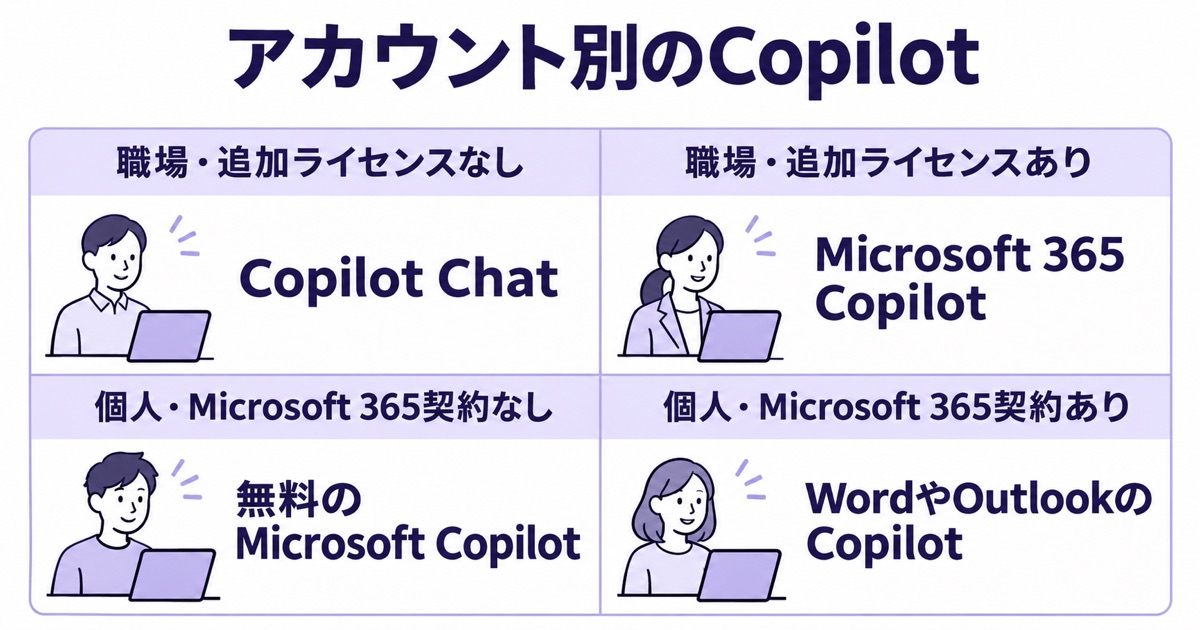
無料で使えるCopilotの範囲は、どのアカウントでサインインするかで変わります。会社や学校から配られたアカウント(職場または学校のアカウント)と、自分で作ったMicrosoftアカウント(個人用アカウント)に分けると、次のようになります。
| アカウントと契約 | 使えるCopilot | 料金(2026年11月時点) |
|---|---|---|
| 職場・学校のアカウント(Microsoft 365 Copilotのライセンスなし) | Copilot Chat。Web・Copilotアプリ・Outlookで使える。Word・Excel・PowerPoint・OneNoteは組織とライセンスによって使えないか、制限付き | 対象のMicrosoft 365に含まれ、追加料金なし |
| 職場・学校のアカウント(Microsoft 365 Copilotのライセンスあり) | Microsoft 365 Copilot。職場のメールやファイルを使った回答、Word・Excel・PowerPoint・Teamsの中のCopilot、既成のエージェント | 有料(300ユーザーまでのCopilot Businessは1ユーザーあたり月額相当3,148円、税抜・年払い) |
| 個人用アカウント(契約なし) | 無料のMicrosoft Copilot。Web・Windows・macOS・スマホのアプリ・Edgeで使える | 無料。機能と使用量に制限がある |
| 個人用アカウント(Microsoft 365 Personal・Family・Premium・Pro) | デスクトップ版のWord・Excel・PowerPoint・Outlookの中のCopilot。AI機能は契約者本人だけ | 有料(Personalは月2,130円) |
つまり、仕事でMicrosoft 365を使っている人なら、まずCopilot Chatを無料で使えます。文書やメールの中で職場のデータを使って動くCopilotが必要になったときに、有料のライセンスを検討する流れです。料金の詳細は「Microsoft 365 Copilotの料金」で説明しています。
職場・学校のアカウントで使えるCopilot Chatとは
Copilot Chatは、Microsoftが職場向けに提供しているAIチャットです。公式の機能ページでは、対象となるMicrosoft 365のサブスクリプションを持つ職場・学校のアカウント(Microsoft Entraアカウント)の利用者は、追加料金なしで使えると案内されています。使うときは、業務用のアカウントでサインインします。
Copilot Chatでできること
Copilot Chatは、Webの情報をもとに質問に答えるAIチャットです。添付したファイルについても質問できます。公式のサポートページでは、次のような使い方が挙げられています。
- 質問への回答や、テーマについての調べもの
- ドキュメントやWebページの要約
- 画像の作成
- 組織が作成したエージェントの利用(使った分だけ料金がかかる従量課金制。Azureのサブスクリプションが必要)
ライセンスがない場合、画像の作成など一部の機能に使用量の上限があります。
Copilot Chatを使える場所(Web・Outlook・Word・Excel)
Copilot ChatはWebのほか、Microsoft 365のアプリの中でも使えます。ただし、使えるアプリの範囲はライセンスと組織の設定で変わります。
| 使う場所 | ライセンスなしの場合 |
|---|---|
| Web・Microsoft Copilotアプリ | 使える。スマホのMicrosoft Copilotアプリからも使える |
| Outlook | 使える。受信トレイ・予定表・会議などの限られたデータについて質問したり、メールの要約や下書きを頼んだりできる |
| Word・Excel・PowerPoint・OneNote | アカウントの区分によって、使えないか、制限付きで使える。提供状況は市場やライセンスによって異なる |
| Teams | Teamsの中のCopilot(Copilot in Teams)は、Microsoft 365 Copilotライセンスで使える機能として案内されている |
Word・Excel・PowerPoint・OneNoteで使えるかどうかは、Copilotのホーム画面のいちばん下にある、名前の下のラベルで確認できます。公式のサポートページでは、ラベルの意味が次のように説明されています。
| ラベル | ライセンス | Word・Excel・PowerPoint・OneNoteのCopilot |
|---|---|---|
| Copilot Chat (Basic) | なし | 使えない |
| M365 Copilot (Basic) | なし | アプリの中のCopilot Chatを制限付きで使える |
| M365 Copilot (Premium) | あり | すべての機能を使える |
ライセンスの割り当てやアプリの設定は組織の管理者が行います。アプリの中で使えない場合は、社内の管理者に確認してください。
Copilot Chatの使用量の上限(2026年11月から)
Microsoftは、Microsoft 365 Copilotのライセンスがない利用者に対して、Copilot Chatの使用量に「公平使用の上限」を設けています。画像の作成にはすでに上限があり、2026年11月から対象の機能が広がりました。Microsoftのパートナー向けのお知らせ(2026年11月4日付)では、次のように案内されています。
- 対象は、Web・デスクトップ・モバイルのアプリでCopilot Chatを使う、ライセンスのない利用者
- Microsoft 365のライセンス数が2,000以下の組織は2026年11月2日から、それより大きい組織は2026年11月9日から適用
- 具体的な回数は変わることがあるため、公表されていない。管理者も上限を確認・変更できない
- 上限は1日の中でも変わることがある。上限に達すると画面に通知が出て、再び使えるようになる時刻が表示される
- 上限に達しても、作成中の回答は途中で止まらない
- 多くの組織では、通知から管理者にMicrosoft 365 Copilotのライセンスを申請できる
Copilot Chatは引き続きMicrosoft 365のサブスクリプションに含まれ、追加料金はかかりません。上限に達することは想定された動作で、故障ではないと説明されています。
Copilot Chatに入力したデータの扱い
職場・学校のアカウントで使うCopilot Chatには「エンタープライズ データ保護」が適用されます。公式の機能ページでは、Copilot Chatは組織のMicrosoft 365のセキュリティとコンプライアンスの設定を引き継ぎ、使うデータは組織の地域内に保持されると説明されています。法人向けの料金ページのよくある質問では、エンタープライズ データ保護のもとでのプロンプトと応答は、基礎となる大規模言語モデルの学習には使われないとされています。
この説明は、職場・学校のアカウントで使う場合のものです。仕事の情報を入力するときは、職場のアカウントでサインインしていることと、社内のルールで入力してよい情報かを先に確認しておくと安心です。
Copilot ChatとMicrosoft 365 Copilot(有料)の違い
有料のMicrosoft 365 Copilotライセンスを追加すると、Copilotが職場のデータを使えるようになり、アプリの中で使える機能も増えます。公式の機能ページと料金ページの説明をもとにまとめると、次のとおりです。
| 項目 | Copilot Chat(ライセンスなし) | Microsoft 365 Copilot(ライセンスあり) |
|---|---|---|
| 料金 | 対象のMicrosoft 365に含まれる | 有料。Microsoft 365のライセンスに追加して契約する |
| 回答の元になる情報 | Webの情報。Outlookでは受信トレイや予定表などの限られたデータ | Web+職場のファイル・メール・チャット・予定表など(Work IQ) |
| Word・Excel・PowerPoint・OneNote | 使えないか、制限付き | すべての機能を使える。ExcelではAIが複数の手順を進める「エージェント モード」も使える |
| Teams | アプリの中のCopilotは含まれない | 会議の要約やチャットからのタスクの抜き出し(Teamsのライセンスが必要) |
| 既成のエージェント | なし | リサーチ ツール、アナリスト、ファシリテーターなど |
| 組織が作ったエージェント | 従量課金制で使える | 支援用のエージェントは追加費用なしで使える |
| 使用量の上限 | 2026年11月から広がった公平使用の上限の対象 | 今回の上限の対象外。ライセンスのある利用者は追加の機能を使える |
Webの情報で答えられる質問や、文章の下書き・要約が中心ならCopilot Chatで足りる場合があります。社内のメールや資料をまたいで調べたい、Wordの文書やPowerPointのスライドをアプリの中で作りたい、Teams会議の要約を使いたい場合は、有料のライセンスが必要です。ライセンスの価値が出やすい使い方は「Microsoft 365 Copilotの料金」の記事でも説明しています。
個人のMicrosoftアカウントで使える無料のCopilot
会社のアカウントを持っていない場合や、個人で使う場合は、Microsoftアカウントで使える無料のMicrosoft Copilotがあります。Web、Windows、macOS、iPhone・Androidのアプリ、Microsoft Edgeで使えます。個人用アカウントでサインインすると、チャットの履歴、画像の作成、長い会話、音声での操作などが使えます。
無料のCopilotは、機能と使用量が限られています。上限に達した後は、しばらく待つか、有料プランにすると使い続けられると案内されています。デスクトップ版のWord・Excel・PowerPoint・Outlookの中でCopilotを使うには、個人向けのMicrosoft 365(Personal・Family・Premium・Pro)の契約が必要です。
| プラン | 月払い | 年払い | Copilotの使用量 |
|---|---|---|---|
| 無料 | 0円 | ― | 機能と使用量に制限 |
| Microsoft 365 Personal | 2,130円 | 21,300円 | 無料版より多い |
| Microsoft 365 Family | 2,740円 | 27,400円 | 無料版より多い(AIは契約者本人のみ) |
| Microsoft 365 Premium | 3,200円 | 32,000円 | 充実。エージェント型のAI機能を含む |
| Microsoft 365 Pro | 16,000円 | 月払いのみ | 最大。エージェント型のAI機能を含む |
金額は2026年11月時点の個人向け料金ページの表示です。以前の個人向けの有料版だったCopilot Proは購入できなくなり、既存の契約も2026年8月1日でサポートが終わりました。代わりの選択肢としてMicrosoft 365 Premiumが案内されています。個人向けの無料版と有料版の違いは「Copilot有償版と無償版の違い」で詳しく説明しています。
ライセンスなしでWord・Excel・PowerPointの作業にCopilotを使う方法
アプリの中でCopilotが使えない場合でも、Copilot ChatをWebやアプリで開き、作業の一部を頼むことはできます。回答をアプリに貼り付ける手間はかかりますが、次のような使い方ができます。
| 作業 | Copilot Chatへの頼み方の例 | その後の作業 |
|---|---|---|
| Excelの関数 | 列の内容と求めたい結果を書き、「この条件で集計するSUMIFS関数を教えて」と頼む。エラーが出たら数式とエラーの表示を貼って原因を聞く | 提示された数式をセルに入れ、結果が合っているか確認する |
| Wordの文書 | 目的と読み手を伝えて、見出しの構成と各章の要点を出してもらう。続けて章ごとに本文の下書きを頼む | Wordに貼り付け、社内の表記や事実に合わせて直す |
| PowerPointの資料 | 発表の目的と聞き手を伝え、スライドごとのタイトルと要点を表で出してもらう | PowerPointのスライドに流し込み、図やデザインを整える |
| 会議のメモ | 会議のメモを貼り付けて、決定事項と担当者別のタスクを抜き出してもらう | 抜けや誤りがないか、参加者のメモと照らし合わせる |
Copilot Chatの回答には誤りが含まれることがあります。数式の結果や数字、固有名詞は、元の資料と照らし合わせてから使ってください。社外秘の資料を貼り付ける場合は、職場のアカウントでサインインしていることと、社内のルールを先に確認します。
有料版のMicrosoft 365 Copilotを無料で試す方法
アプリの中で動くCopilotを実際に試したい場合は、公式の無料試用を使えます(2026年11月時点)。
- 法人向け:一般法人向けの料金ページの各プランに「無料で試す」があり、試用期間は1か月です。登録にはクレジットカードが必要で、試用が終わると自動で有料のサブスクリプションに切り替わります。試用中はいつでもキャンセルできます。
- 個人向け:Microsoft 365 PersonalとPremiumに1か月の無料試用があります。初めてMicrosoft 365を使う人向けの初月10%オフのオファーとは併用できません。キャンセルしない限り、通常料金で自動更新されます。
法人向けのMicrosoft 365 Copilot Businessには、2026年12月31日までの期間限定価格もあります。条件は試用とは別で、詳しくは料金の記事で説明しています。
Microsoft 365 Copilotの無料版に関するよくある質問
Copilot Chatと無料のMicrosoft Copilotは同じものですか?
使うアカウントが違います。Copilot Chatは職場・学校のアカウントで使うもので、エンタープライズ データ保護が適用されます。無料のMicrosoft Copilotは個人のMicrosoftアカウントで使うものです。どちらも無料で使えますが、仕事の情報を扱うなら職場のアカウントでCopilot Chatを使います。
Copilot Chatの上限に達したらどうなりますか?
画面に通知が出て、その機能が再び使えるようになる時刻が表示されます。時間を置けば再び使えます。続けて使う必要がある場合は、通知からMicrosoft 365 Copilotのライセンスを管理者に申請できる組織が多いと案内されています。具体的な回数は公表されていません。
Microsoft 365 Personalを契約すればMicrosoft 365 Copilotが使えますか?
Personal・Family・Premium・Proでは、デスクトップ版のWord・Excel・PowerPoint・OutlookでCopilotを使えます(AI機能は契約者本人のみ)。ただし、会社のメールやファイルをもとに回答する法人向けのMicrosoft 365 Copilotとは別の契約です。会社のデータを横断して調べたり、対象のアプリでCopilotの全機能を使ったりするには、組織が割り当てるMicrosoft 365 Copilotライセンスが必要です。
まとめ
Microsoft 365 Copilotという名前の無料版はありませんが、無料で使えるCopilotはアカウントごとに用意されています(2026年11月時点)。
- 職場・学校のアカウントなら、ライセンスなしでもCopilot Chatを追加料金なしで使える。WebとOutlookで使え、Word・Excel・PowerPointは組織とライセンスによって使えないか、制限付き
- ライセンスのない利用者には公平使用の上限があり、2026年11月2日(大きい組織は11月9日)から対象の機能が広がった。回数は公表されていない
- 職場のデータを使う回答、アプリの中のすべての機能、Teams会議の要約、既成のエージェントは、有料のMicrosoft 365 Copilotライセンスで使える
- 個人のMicrosoftアカウントには制限付きの無料のCopilotがあり、Officeアプリの中で使うにはMicrosoft 365 Personal以上の契約が必要
まずは職場のアカウントでCopilot Chatを使い、上限に達する頻度や、アプリの中で使いたい作業がどれだけあるかを見てから、有料のライセンスや無料試用を検討してみてください。