
Difyのエージェントは、AIモデルが自分で次の行動を考え、必要に応じて検索やAPIなどのツールを使いながら作業を進める仕組みです。ワークフローのように手順をすべて決めておかなくても、目的と使えるツールを渡せば、どのツールをいつ使うかをモデルが選びます。
この記事では、Difyでエージェントを作る方法の種類、推論の方式(Function Calling・ReAct)、ツールの追加、指示の書き方の例、使うときの注意点を、2026年11月時点の公式ドキュメントをもとに説明します。画面の名前は公式ドキュメントの日本語版(自動翻訳)の表記に合わせているため、実際の画面と異なる場合があります。
- Difyでエージェントを作る4つの方法と、ワークフローとの違い
- 新しいAgent(ベータ)とレガシーのAgentアプリの作り方
- ワークフローの中でAgentノードを使う方法と、Function Calling・ReActの違い
- ツール(ツールプラグイン・Swagger API・ワークフロー・MCP)の追加と、指示の書き方の例
- ツールの権限、外部へ送るデータ、クレジットの消費など使うときの注意点
Dify自体の機能や料金の概要は「Difyとは?読み方・できること・料金・始め方」で説明しています。
Difyのエージェントとは?ワークフローとの違い
Difyのワークフローは、作る人が決めた順番どおりにノード(処理のまとまり)を実行します。一方、エージェントは、与えられた目的に向かって「考える→ツールを使う→結果を読む」を繰り返し、進め方をモデルが選びます。公式のチュートリアルでは、ワークフローが作業の順番・確認・出力を受け持ち、エージェントはその中の一部の仕事を任される担当者として説明されています。
公式ドキュメントで案内されているエージェントの作り方は、次の4つです。
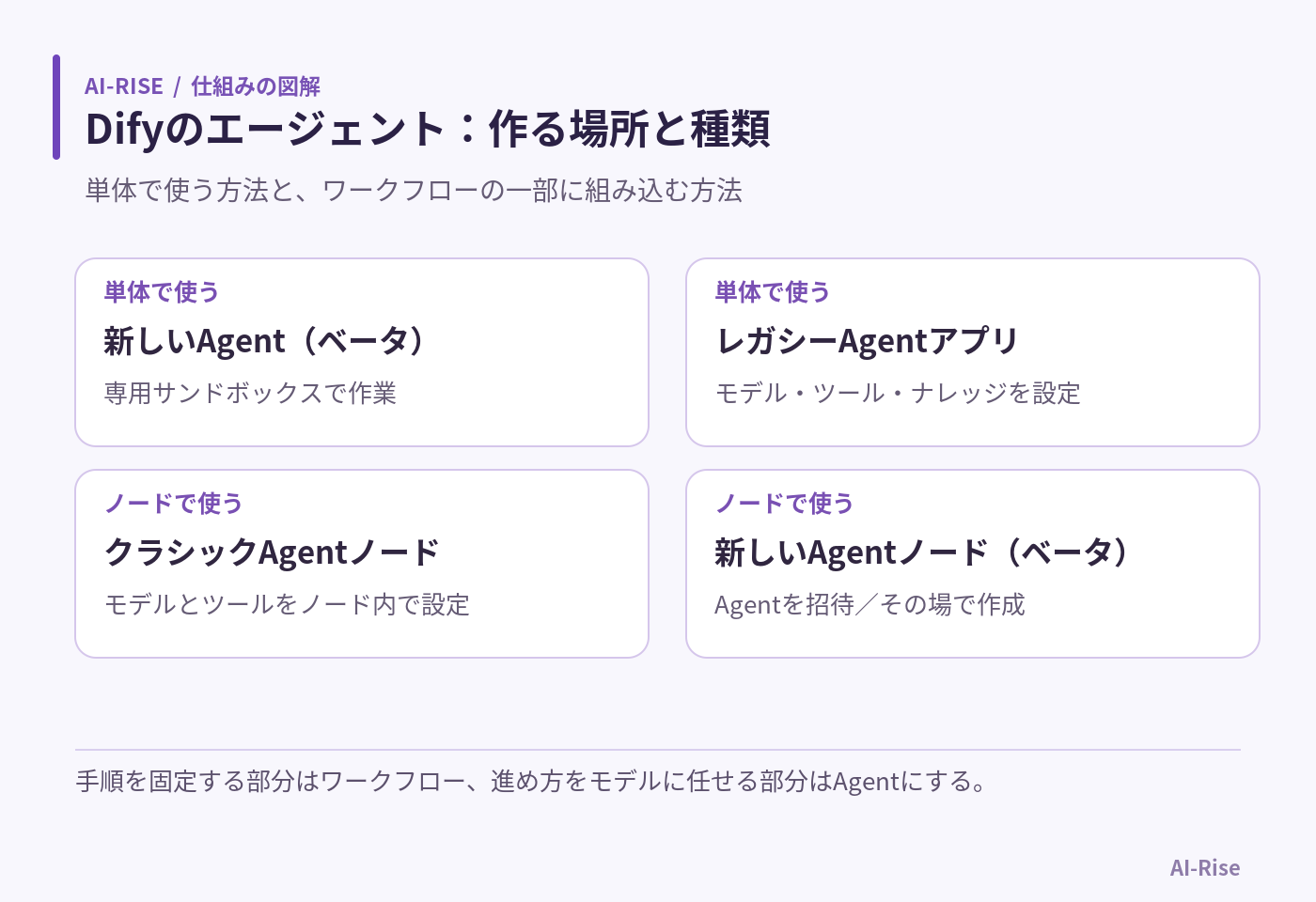
| 作り方 | 作る場所 | 特徴 |
|---|---|---|
| 新しいAgent(ベータ) | 「Agents」ページ | 専用のサンドボックス(作業用の環境)でコマンドの実行やファイルの読み書きができる。単体のチャットアプリとしても、ワークフローの1ステップとしても使える |
| レガシーのAgentアプリ | スタジオの基本のアプリ | チャット形式のアプリ。プロンプト・ツール・ナレッジを設定し、モデルがツールを使うかどうかを選ぶ |
| Agentノード(クラシック) | ワークフロー・チャットフローの中 | ノードの中でモデルとツールを設定し、推論の方式(エージェント戦略)を選ぶ |
| Agentノード(新しいAgent、ベータ) | ワークフローの中(Workflowアプリのみ) | 公開済みのAgentを呼び出すか、そのノードだけで使うAgentを作り、このステップでやる作業(タスク)を指示する |
公式ドキュメントでは、1つのエージェントだけで目的を達成できる場合(情報を調べて答えるサポート担当など)は単体で使い、決まった順番の手順や条件分岐、ほかのノードとの組み合わせが必要な場合はワークフローの中で使うよう案内されています。
Difyのエージェントの使い方の例
公式ドキュメントに出てくる例をもとにすると、エージェントは次のような使い方ができます。いずれも構成の例で、実際に動かした結果ではありません。
| 使い方 | 入力 | エージェントの処理 | 出力 |
|---|---|---|---|
| 製品の質問に答えるサポート担当 | 利用者からの質問 | ナレッジの製品資料を探し、足りない場合だけWeb検索のツールを使う | 資料や検索結果をもとにした回答 |
| データ分析のアシスタント | 「先月の売上の推移を見たい」などの依頼 | データを取得するツールを呼び、必要ならグラフを作る | グラフと結果の要約 |
| 問い合わせメールの返信の下書き(ワークフローの1ステップ) | 前のノードから渡された問い合わせメールの本文 | メールの質問をすべて拾い、検索結果をもとに答えを書く。答えきれない場合は「担当者に回す」の分岐を選ぶ | 返信の下書きと、次に進む分岐 |
ワークフローとチャットフローの基本の作り方は「Difyの使い方」で説明しています。
Difyでエージェントを作る手順(新しいAgent)
新しいAgentは、2026年11月時点でベータとして提供されています。公式ドキュメントの手順では、次の流れで作ります。
1. 「Agents」ページでAgentを作成する
「Agents」ページで「作成」→「最初から作成」を選び、Agentに名前を付けます。必要に応じて「リサーチアシスタント」のような役割と説明も入力します。用意された見本から始める場合は「テンプレートから作成」を選びます。テンプレートの「お試し」では、ワークスペースのAIクレジットやAPIキーは使われないと案内されています。Agentを作成・管理するには、エディター以上の役割が必要です。
2. Agentの能力を設定する
「設定」で決めた内容は、Agentの「能力」として保存され、以後のすべての作業で使われます。設定する項目は次のとおりです。
| 項目 | 内容 |
|---|---|
| モデル | Agentが使うチャットモデル。推論が得意で、ツール呼び出しにネイティブで対応した新しいモデルが推奨されている |
| プロンプト | 役割、作業の進め方、ツールやファイルを使う場面、出力の形式を書く。/ で特定のスキル・ファイル・ツールを指定することもできる |
| スキル | 特定の作業の手順書。SKILL.md を含む .zip か .skill のファイル(50MBまで)を追加する |
| ファイル | Agentが作業中に読む資料。上限は文書15MB、画像10MB、動画100MB、音声50MB |
| ツール | ワークスペースに追加したツール(プラグイン・カスタムAPI・ワークフロー・MCPサーバー)を渡す |
| ナレッジベース | Agentナレッジベースを追加する。従来型のナレッジベースは、Agentナレッジベースへアップグレードしてから使う |
| 環境変数 | 「詳細設定」で、サンドボックスの中で読める値(接続先のアドレスなど)を登録する |
Agentは20GBの保存領域を持つ専用のサンドボックスで動き、必要に応じてコマンドを実行したり、コマンドラインのツールを自分でインストールしたりします。公開したAgentに利用者がプロンプトやツールの変更を頼んでも、Agentの設定は変わりません。設定を変えられるのは、この「設定」の画面だけです。
3. ビルドモードでチャットしながら設定する
項目を手で設定する代わりに、ビルドモードで作りたいAgentを文章で伝えると、Agentがプロンプト・スキル・ファイル・環境変数を自分で設定します。変更を残す場合は「適用」、取り消す場合は「破棄」を選びます。どちらを選んでもビルドモードが終わり、会話は消えます。モデルとツールはビルドモードでは変更できないため、ビルドモードを終えてから自分で設定します。
ビルドモードで設定した内容は、Agentが「ビルドノート」(build_note.md)に記録します。最初に「適用」したときに「ファイル」に表示されるので、意図した内容になっているか読んで確認します。
4. プレビューで試してから公開する
右側のパネルを「ビルド」から「プレビュー」に切り替えると、公開後に利用者が使うのと同じ形でAgentを試せます。プレビューでの会話はAgentの設定を変えません。編集内容は下書きとして自動で保存され、公開するとそのバージョンが使われるようになります。
公開したAgentは、「アクセスポイント」タブから、共有リンクで使うWebアプリ、サイトへの埋め込み、サービスAPIでの呼び出しに使えます。以前のバージョンへの復元は、Dify CloudのProfessionalプランとTeamプランで使えると案内されています。
新しいAgentの実行の上限
- 時間:1回の実行は1時間で止まり、途中までの返信は破棄される
- モデルの呼び出し:1回の実行につき500回まで。推論が多い作業やツールを何度も使う作業ほど早く上限に近づく
- 返信で送るファイル:1ファイル50MBまで
上限に当たる場合は、作業を小さな段階に分けるよう案内されています。
レガシーのAgentアプリでエージェントを作る方法
レガシーのAgentアプリは、スタジオで作る基本のアプリの1つです。チャット形式で、モデルがユーザーの依頼に応じて、必要なときにツールを使って答えます。公式ドキュメントでは、データを取得してグラフを作り、結果を要約するデータ分析アシスタントが例として挙げられています。主な設定は次のとおりです。
- プロンプト:役割・出力の形式・守るルール・ツールを使う場面・作業の手順を書く。
{{domain}}のような変数を入れると、利用者が会話の前に値を入力できる - ツール:Difyのツールを追加する。認証が必要なツールは、既存の認証情報を選ぶか新しく作る
- 最大イテレーション数:「エージェント設定」で、1回の依頼に対して「考える→ツールを呼ぶ→結果を処理する」を繰り返せる回数の上限を決める
- ナレッジ:従来型のナレッジベースを追加すると、モデルがナレッジの説明文をもとに検索するかどうかを決める
右側のプレビューで、メッセージを送って動作を試せます。「複数モデルでデバッグ」を使うと、最大4つのモデルの回答を同時に比べられます。会話の履歴は、1つの会話につき最大500メッセージまたは2,000トークンまで保持され、超えると古いメッセージから削除されます。
DifyのエージェントのFunction CallingとReActの違い
エージェントがツールを使う方式(推論の方式)には、Function CallingとReActの2つがあります。レガシーのAgentアプリでは、選んだモデルに応じて「エージェント設定」に方式が自動で表示されます。
| 方式 | 仕組み | 向いているモデル・場面 |
|---|---|---|
| Function Calling | モデルに備わったツール呼び出しの機能を使い、ツールの定義を直接渡す | ツール呼び出しにネイティブで対応したモデル |
| ReAct(Reason + Act) | 「考える→行動する→結果を見る」の手順をプロンプトで示し、ツールを使わせる | ツール呼び出しにネイティブで対応していないモデル。推論の過程を記録として残したい場合 |
公式ドキュメントでは、推論が得意で、ツール呼び出しにネイティブで対応したモデルを選ぶよう勧めています。エージェントは、ツールを使うタイミング、合うツール、結果の読み方を自分で決める必要があり、その精度がモデルの推論の力に左右されるためです。
Difyのワークフローの中でAgentノードを使う方法
ワークフローやチャットフローの一部だけをエージェントに任せたい場合は、Agentノードを使います。公式ドキュメントでは、クラシックのAgentノードと、新しいAgentを使うAgentノードの2種類が説明されています。
クラシックのAgentノード
クラシックのAgentノードでは、ノードの中でモデル・ツール・指示を設定し、推論の方式を「エージェント戦略」として選びます。標準の戦略はFunction CallingとReActで、ほかの戦略はマーケットプレイスの「エージェント戦略」から追加できます。
| 設定 | 内容 |
|---|---|
| モデル | 選んだ戦略に対応したモデル。Function Callingを使う場合は、モデルがツール呼び出しに対応している必要がある |
| ツール | ツールごとに、認証情報、ツールの説明(いつ使うか)、パラメータを設定する。パラメータはエージェントに自動で決めさせるか、固定値を入れるかを選べる |
| 指示とクエリ | 指示に役割・目的・条件を書き、Jinja2の書き方で前のノードの変数を参照する。クエリには、エージェントが取り組む入力を指定する |
| 最大反復回数 | 同じ処理を際限なく繰り返さないための上限。公式ドキュメントの目安は、簡単な作業で3〜5回、複雑な調査で10〜15回 |
| メモリ | 前のメッセージをどれだけ覚えておくか。多くするほど文脈は増えるが、トークンの費用も増える |
ノードの出力には、最終的な回答、各ツールの結果、推論の過程(ReActでは詳しく残る)、繰り返した回数、成功したかどうか、ログが含まれます。
新しいAgentを使うAgentノード(ベータ)
新しいAgentのAgentノードは、ベータの機能で、Workflowアプリでだけ使えます。ノードを追加するときに、次のどちらかを選びます。
- 既存のAgentを招待:公開済みのAgentを呼び出す。Agentの設定は「Agents」ページでまとめて管理され、更新を公開すると、そのAgentを使うすべてのワークフローに反映される
- ゼロから始める:そのノードだけで使うAgentをその場で作る。あとから「Agents」ページに保存して、ほかのワークフローで使い回すこともできる
「Agentタスク」には、このステップでやってほしい作業だけを書きます。/ を入力すると、前のノードの出力を取り込めます。取り込んだ変数はテキストとして渡され、2,000文字で切り詰められるため、長い内容はファイルとして渡すよう案内されています。
標準の出力は、Agentの返信をまとめた text の1つです。あとのノードで特定の値やファイルを使いたい場合は、「Agentタスク」の中で / →「新しい出力」を選び、出力を追加します。また、「出力ルート」を有効にすると、「返信を送る」「担当者に回す」のような分岐のどれに進むかをAgentに選ばせられます。点数がしきい値を超えたかどうかなど、値で厳密に分けられる分岐は、IF/ELSEノードを使うほうが適していると案内されています。
Difyのエージェントにツールを追加する
エージェントに渡すツールは、ワークスペースの「統合」→「ツール」で管理します。一度追加すると、ワークスペースのアプリから使えます。ツールの種類は次の4つです。
| 種類 | 内容 | 注意点 |
|---|---|---|
| ツールプラグイン | Difyやコミュニティが提供する、すぐに使えるツール。現在時刻などの組み込みツールはそのまま使え、ほかはDifyのマーケットプレイスからインストールする | GoogleやGitHubなど、使う前に認証が必要なものがある。ワークスペース単位の認証情報は「統合」→「ツール」→「ツールプラグイン」で設定する |
| Swagger API(カスタムツール) | プラグインが無いサービスを、OpenAPI(Swagger)の仕様を読み込んでツールにする。仕様を貼り付けるか、URLから読み込む | 呼び出し先のサービスの認証や利用条件は、そのサービス側で確認する |
| ワークフロー | ユーザー入力ノードで始まるWorkflowアプリを、「公開する」→「ワークフローをツールとして利用」でツールにする | チャットフローはツールにできない。人間の入力ノードを含むワークフローは、エージェントでは使えない |
| MCP | MCPサーバーのURL・名前・サーバー識別子を登録し、サーバーのツールを読み込む。OAuthの動的クライアント登録(初期設定でオン)や、APIキーを送るカスタムヘッダーに対応する | HTTPトランスポートのMCPサーバーだけに対応。サーバー識別子を後から変えると、そのツールを使うアプリで動かなくなる |
MCPサーバーのツール一覧はあとから更新できますが、アプリが使っているツールが削除・変更されていると、そのアプリが動かなくなることがあります。なお、反対に自分のDifyアプリをMCPサーバーとして公開し、ほかのAIツールから呼び出す機能もあります。
新しいAgentは、ここで追加したツールのほかに、作業に必要なコマンドラインのツールをサンドボックスの中で自分でインストールして使うことがあります。こうしたツールは「ツール」の一覧には表示されません。ビルドモードでインストールしたものは公開後も残せますが、公開後の実行中にインストールしたものは一時的なものです。
Difyのエージェントへの指示の書き方の例
公式ドキュメントでは、エージェントのプロンプトに次の内容を書くよう勧めています。
- 役割と目的:誰として振る舞い、何を達成するか
- 進め方:よくある作業で想定する手順や順番
- ツールとファイルの使い方:どのツールをどんな場面で使うか。ツールは名前で指定する
- 出力:形式・長さ・口調
- 避けること:守るルールや、してはいけないこと
たとえば、製品マニュアルのナレッジとWeb検索のツールを持たせたサポート担当のエージェントなら、プロンプトは次のように書けます。この記事のために作った例文で、実際に動かした結果ではありません。
あなたは製品「〇〇」のサポート担当です。利用者の質問に、日本語で正確に答えてください。

進め方:
1. まずナレッジの製品マニュアルから答えを探す
2. マニュアルに無い内容や、新しい情報が必要な場合だけ「Google Search」で検索する
3. 検索で得た情報には、その旨と参照したページのURLを書く

出力:結論を最初に書き、手順がある場合は番号付きの箇条書きにする。300字程度にまとめる。

避けること:マニュアルにも検索結果にも無い内容を推測で答えない。答えられない場合は、答えられないことと、問い合わせ先を伝える。
新しいAgentをワークフローのAgentノードで使う場合は、Agentの能力(役割やルール)はAgent側に書き、「Agentタスク」にはこのステップの作業だけを書きます。次も記事用に作った例文です。
{{email_content}} の問い合わせメールに含まれる質問すべてに答える返信の下書きを作ってください。
回答には、まず {{result}} の検索結果を使ってください。返信は1通の本文にまとめ、200字以内にしてください。
例文を使う場合も、プレビューやテスト実行で、資料にある質問・資料に無い質問・答えられない質問をそれぞれ試し、指示どおりに動くかを確認してから公開します。
Difyのエージェントを使うときの注意点
ツールに渡す権限と認証情報を必要な範囲にする
エージェントは、どのツールをいつ使うかを自分で選びます。メールの送信やデータの書き込みができるツールを渡すと、意図しない場面でそれが使われる可能性もあります。ツールの認証には、そのアプリで必要な操作だけを許可したアカウントやAPIキーを使い、最初は公開しても問題のないサンプルのデータで試すことをおすすめします。
ツールプラグインの認証情報はワークスペース単位でも設定できます。プラグインをインストール・管理できる人は、ワークスペースのオーナーと管理者が「統合」ページ下部の「権限」で決められます。
外部のAIモデルやツールへ送るデータを確認する
外部のAIモデルを使う場合、入力した文章やナレッジから取り出した内容のうち、モデルの処理に使うデータが提供元へ送られ、ツールを呼び出すたびに必要な値が呼び出し先のサービスへ送られます。Dify Cloudの利用規約でも、利用者が連携した外部サービスとの間でデータが送受信されると書かれています。個人情報や社外秘の情報を扱う場合は、送信先と、それぞれのサービスのデータの扱いを確認してから使います。
また、Dify Cloudの新しいAgentのサンドボックスはクラウド上で動くため、社内ネットワークの中にあるファイルやページには接続できません。公開されているURLには接続できます。社内の資料を使う場合は、Agentの「ファイル」に追加するよう案内されています。
エージェントはクレジットの消費が増えやすい
Dify Cloudのクレジットは、AIモデルを1回呼び出すごとに消費されます。エージェントは1回の依頼の中で「考える→ツールを呼ぶ→結果を読む」を繰り返すことがあります。Dify提供のモデルを使う場合は、1回の質問でも複数回のモデル呼び出しでクレジットを消費することがあります。独自のAPIキーを使う場合は、そのモデル提供元の料金がかかります。公式ドキュメントでも、最大イテレーション数を大きくすると応答の時間とトークンの費用が増えると書かれています。
消費を抑えるには、最大イテレーション数を作業に合った回数にする、使わないツールを外す、作業を小さな段階に分けるといった方法があります。モデルごとのクレジットの消費量は「Difyの料金プラン」で説明しています。
新しいAgentはベータの機能
新しいAgentと、新しいAgentを使うAgentノードは、2026年11月時点でベータです。Dify Cloudの利用規約では、ベータと表示された機能は評価のための提供で、提供が終了する場合もあるとされています。業務の中心になる処理に使う場合は、レガシーのAgentアプリやクラシックのAgentノードも含めて比べ、変更があっても作り直せる範囲で使い始めると安心です。
Difyのエージェントに関するよくある質問
Difyのエージェントとチャットフローはどちらを使えばよいですか?
手順が決まっていて、毎回同じ順番で処理したい場合はチャットフローやワークフローが向いています。どのツールを使うかが質問によって変わる場合や、調べながら進める作業はエージェントが向いています。両方を組み合わせ、ワークフローの一部だけをAgentノードに任せる方法もあります。
Function CallingとReActはどちらを選べばよいですか?
使うモデルがツール呼び出しにネイティブで対応していればFunction Calling、対応していなければReActが候補です。レガシーのAgentアプリでは、モデルに応じて方式が自動で表示されます。新しいAgentでは、推論の方式を選んだりインストールしたりする必要はないと案内されています。
DifyのエージェントでMCPのツールは使えますか?
使えます。「統合」→「ツール」でMCPサーバーを追加すると、そのサーバーのツールを、エージェントやワークフローのツールとして呼び出せます。対応しているのはHTTPトランスポートのMCPサーバーです。
セルフホストのDifyでもエージェントは使えますか?
セルフホスト版の公式ドキュメントにも、新しいAgent、レガシーのAgentアプリ、Agentノードの説明があります。Docker Composeで起動する手順では、Agent用のバックエンドとサンドボックスのコンテナも起動します。導入の手順は「Difyのセルフホスト方法」で説明しています。
まとめ
Difyのエージェントは、目的と使えるツールを渡すと、AIモデルが進め方を選びながら作業する仕組みです(2026年11月時点の公式ドキュメントによる)。
- 作り方は、新しいAgent(ベータ)、レガシーのAgentアプリ、クラシックのAgentノード、新しいAgentのAgentノード(ベータ)の4つ
- 推論の方式は、ツール呼び出しに対応したモデルならFunction Calling、それ以外はReAct
- ツールは「統合」→「ツール」で、ツールプラグイン・Swagger API・ワークフロー・MCPから追加する
- プロンプトには、役割・進め方・ツールを使う場面・出力・避けることを書く
- ツールの権限、外部へ送るデータ、クレジットの消費、ベータの機能であることに注意する
まずはツールを1つだけ持たせた小さなエージェントを作り、プレビューで動きを確認してから、ツールや作業の範囲を広げていくことをおすすめします。
Dify・n8n・Zapierの違いと料金の数え方は「AI自動化ツールの選び方」で比べています。
MCPのツールの追加とMCPサーバーとしての公開は「DifyのMCPの使い方」、社外向けに提供するときのライセンスの条件は「Difyの商用利用とライセンス」、AWSでセルフホストする方法は「DifyをAWSで動かす方法」で説明しています。