

Claudeのスキル(Skills)は、特定の作業のやり方をまとめた指示書・スクリプト・資料のセットで、Claudeが必要なときに読み込んで使う機能です。ExcelやPowerPointのファイルを作るスキルが最初から用意されているほか、自分の作業手順をスキルとして作って追加することもできます。ヘルプセンターによると、2026年11月時点で、スキルはFreeからEnterpriseまでのすべてのプランで使えます。
チャットやファイルを扱うClaudeの基本機能は、「Claudeとは?」をご覧ください。
この記事では、claude.ai(ブラウザやアプリで使うClaude)のスキルについて、次の内容を公式のヘルプセンターとドキュメントをもとに説明します。設定画面の名前は、英語版のヘルプセンターの表記に日本語の意味を添えています。
- スキルの仕組みと種類、プロジェクトやカスタム指示との違い
- スキルを使えるプランと、有効にする設定
- スキルの使い方と、自分でスキルを作る3つの方法
- スキルを使うときの注意点と、Claude Code・APIのスキルとの関係
ターミナルなどで使うAIエージェント「Claude Code」については「Claude Codeとは?」で説明しています。Claude CodeのSkillsとの関係は、この記事の後半で紹介します。
Claudeのスキル(Skills)とは
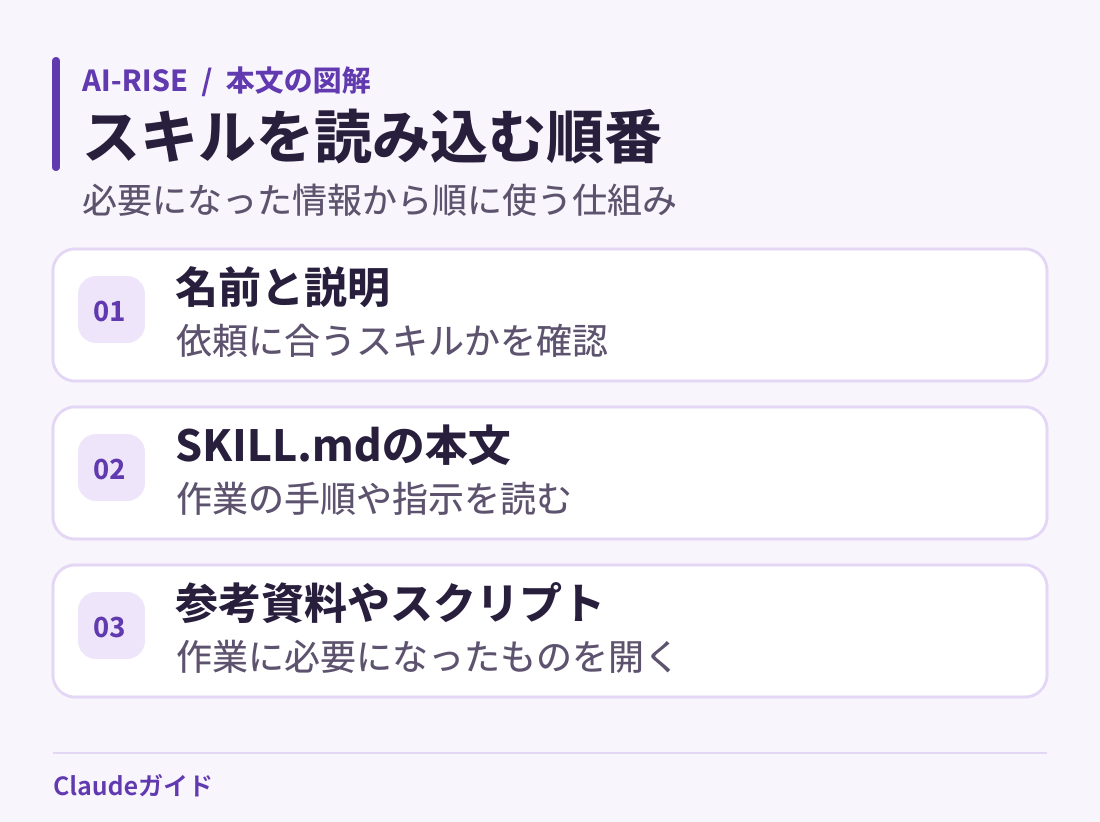
スキルは、作業の手順や決まりごとを書いたフォルダーです。中心になるのは「SKILL.md」という説明書きのファイルで、必要に応じて参考資料やプログラム(スクリプト)を一緒に入れます。たとえば「会社のブランドの色とフォントで資料を作る」「決まった形式でメールを書く」といった、繰り返し行う作業のやり方をClaudeに覚えさせる目的で使います。
Claudeは、依頼の内容を見て、関係するスキルだけを読み込みます。公式ドキュメントによると、ふだんはスキルの名前と説明(どんなときに使うか)だけを読んでおき、依頼が説明に合ったときに本文の手順を読み、さらに必要なときだけ参考資料を開きます。この仕組みのため、たくさんのスキルを入れておいても、使わないスキルの中身で会話の容量を使いません。
Claudeのスキルの種類
| 種類 | 作る人 | 内容の例 |
|---|---|---|
| Anthropicのスキル | Anthropic | Excel・Word・PowerPoint・PDFのファイルの作成と編集。関係する依頼のときに自動で使われる |
| カスタムスキル | 自分や自分の組織 | ブランドの決まりに沿った資料作り、メールのテンプレート、JiraやAsanaなどでのタスク作成 |
| 組織から配布されるスキル | TeamとEnterpriseのプランのオーナー | メンバー全員の一覧に表示され、初期設定でオンかオフかをオーナーが決める |
| パートナーのスキル | Notion・Figma・Atlassianなどの提携企業 | 各社のコネクタ(MCP)と組み合わせて使う |
スキルとプロジェクト・カスタム指示・コネクタの違い
Claudeには、ほかにも作業のやり方や資料を渡す機能があります。ヘルプセンターでは、違いが次のように説明されています。
| 機能 | 渡すもの | 使われるとき |
|---|---|---|
| スキル | 作業の手順・決まりごと・スクリプト | 依頼の内容に合ったときだけ。プロジェクトの外の会話でも使われる |
| プロジェクト | 背景となる知識や資料 | そのプロジェクトの中の会話では毎回 |
| カスタム指示 | 応答の好みなどの全体的な指示 | すべての会話で毎回 |
| コネクタ(MCP) | 外部のサービスやデータへの接続 | 外部のサービスを使うとき。スキルと組み合わせると、接続先での作業の手順をスキルで伝えられる |
同じ資料を毎回参照させたいならプロジェクト、決まった手順の作業を必要なときだけ任せたいならスキル、という使い分けになります。
Claudeのスキルの使い方の例
公式の説明に出てくる使い方を、入力・処理・出力に分けると次のようになります。結果の内容は依頼や資料によって変わります。
| 使い方の例 | 入力 | 使われるスキル | 出力 |
|---|---|---|---|
| 表計算のファイル作り | 売上のデータと「グラフ付きの表にして」という依頼 | Anthropicの Excel のスキル | Excelのファイル |
| ブランドに沿った資料作り | 「ブランドガイドラインのスキルで提案資料を作って」という依頼 | 色・フォント・ロゴの使い方を書いたカスタムスキル | 決まりに沿ったPowerPointのファイル |
| 定型のメール作り | 問い合わせの内容 | メールのテンプレートを書いたカスタムスキル | テンプレートに沿った返信の下書き |
| タスクの登録 | 会議のメモ | タスク管理ツールへの登録の手順を書いたスキル(コネクタと組み合わせる) | 決まった形式で作られたタスク |
最初の質問やファイルの添付など、Claudeの基本操作は「Claudeの使い方」で紹介しています。
Claudeのスキルを使えるプランと必要な設定
ヘルプセンターの「What are skills?」によると、スキルはFree・Pro・Max・Ultra・Team・Enterpriseのすべてのプランで使えます(2026年11月時点)。ただし、Claudeがコードを実行してファイルを作る機能が有効になっている必要があります。
| プラン | 有効にする場所 | 初期設定 |
|---|---|---|
| Free・Pro・Max・Ultra | 「Settings」(設定)→「Capabilities」(機能)で「Code execution and file creation」(コード実行とファイル作成)をオンにする。新しい設定画面では「Create and edit files」(ファイルの作成と編集)という名前 | 自分でオンにする |
| Team | オーナーが「Organization settings」(組織の設定)→「Plugins & skills」の「Policy」タブで、「Cloud code execution and file creation」と「Skills」を有効にする | オン |
| Enterprise | Teamと同じ場所 | オーナーが両方をオンにする必要がある |
医療情報の扱いに対応した構成など、規制のある環境向けの設定では、スキルと共有の機能が初期設定でオフになっていて、管理者が有効にします。
料金や利用枠も比べたい場合は、「Claudeの料金プラン」をご覧ください。
Claudeのスキルを使う手順
ヘルプセンターの手順では、スキルは次の流れで使います。
- 上の表の設定で、コード実行とファイル作成の機能をオンにする
- 「Customize」(カスタマイズ)→「Skills」(スキル)を開き、使いたいスキルをオンにする。AnthropicのExcel・Word・PowerPoint・PDFのスキルもここでオンにできます
- ふだんどおりに会話で依頼する。Claudeが依頼の内容から、使うスキルを選びます
スキルを確実に使わせたいときは、「ブランドガイドラインのスキルを使ってプレゼン資料を作って」のように、依頼の中でスキルの名前を挙げる方法が案内されています。スキルが読み込まれたかどうかは、Claudeの思考の表示で確認できます。
オンにしたスキルは、Claudeのアドイン(Excel・PowerPoint・Word・Outlook)でも使えます。Claude Coworkについては「Claude Coworkとは?」で説明しています。
Claudeのスキルを自分で作る方法
公式の案内には、カスタムスキルを作る方法が3つあります。
| 作り方 | 向いている人 | 対応プラン |
|---|---|---|
| Claudeとの会話で作る | ファイルを自分で書かずに作りたい人 | スキルを使えるプラン |
| SKILL.mdを書いてアップロードする | 内容を細かく決めたい人 | スキルを使えるプラン |
| Mac版アプリのCoworkで作業を録画する | 画面で行っている作業をそのままスキルにしたい人 | Pro・Max・Ultra・Team |
Claudeとの会話でスキルを作る
公式のチュートリアル(Claude Academy)では、次の流れが紹介されています。
- 新しい会話で「四半期の業績報告のスキルを作りたい」のように、作りたいスキルを伝える。テンプレートや見本、ガイドラインなどの資料があればアップロードする
- Claudeからの質問に、作業の進め方を答える。その作業を知らない人でも同じようにできるくらい具体的に伝えます
- ClaudeがSKILL.mdを作り、資料やスクリプトをまとめてスキルのファイルにする
- できたスキルを保存し、スキルの一覧でオンにする
- スキルを使う作業を依頼して試す。結果が違う場合は、Claudeにスキルの修正を頼む
SKILL.mdを書いてアップロードする
自分で書く場合は、スキルの名前を付けたフォルダーを作り、その中にSKILL.mdを置きます(ヘルプセンターでは「skill.md」と小文字で書かれています)。ファイルの先頭には、名前(name)と説明(description)を書きます。たとえば、月次の売上報告を作るスキルなら、次のような形になります(記事用に作った例です)。
---
name: monthly-sales-report
description: 月次の売上データ(CSV)から、決まった形式の売上報告を作る。売上報告や月次レポートを頼まれたときに使う。
---

# 月次売上報告の作り方

## 手順
1. CSVの「日付」「商品名」「金額」の列を読む
2. 商品別の合計と前月比を表にまとめる
3. 冒頭に3行の要約を書く

## 出力の形式
- 見出しは「〇年〇月の売上報告」
- 金額は円で、3桁ごとにカンマを入れる
ヘルプセンターでは、名前は64文字まで、説明は200文字までとされています。説明は、Claudeがスキルを使うかどうかを決める手がかりになるため、「何をするスキルか」と「どんなときに使うか」の両方を書きます。API向けの公式ドキュメントでは、名前は半角の英小文字・数字・ハイフンだけで、「claude」「anthropic」という語は使えないとされているので、ほかの場所でも使う予定があれば、この形に合わせておくと安心です。
アップロードの手順は次のとおりです。
- フォルダーの名前をスキルの名前と同じにする
- フォルダーごとZIPファイルにする。ZIPを開いたときにスキルのフォルダーが最上位にある形にし、ファイルを直接ZIPの最上位に置かない
- 「Customize」→「Skills」で「+」ボタン→「+ Create skill」(スキルを作成)を選ぶ
- 「Upload a skill」(スキルをアップロード)を選び、ZIPファイルをアップロードする
- 一覧に表示されたスキルをオンにして、スキルを使うはずの依頼を何通りか試す
アップロードに失敗する原因として、フォルダーの名前とスキルの名前が違う場合と、SKILL.mdが入っていない場合が挙げられています。アップロードしたあとは、会話の横でスキルのファイルの一部を選び、「Edit with Claude」(Claudeで編集)から直すこともできます。
Coworkで作業を録画してスキルを作る
Pro・Max・Ultra・Teamのプランでは、Mac版のClaudeアプリのCoworkで自分の画面の操作を録画すると、Claudeがその内容からスキルを提案します。録画は約10分までです。ヘルプセンターによると、録画の動画と音声は保存されませんが、作業中のスクリーンショットはCoworkのタスクに残ります。手順を声で説明しながら操作すると、作業の意図も伝わりやすくなります。パスワードや個人情報が画面に映らないようにしてから録画します。
使いやすいスキルにするための工夫
- 1つのスキルには1つの作業だけを書く。大きなスキル1つより、小さなスキルを複数作るほうが使いやすいと案内されています
- まずは文章だけの指示で作り、スクリプトはあとから足す
- 入力と出力の例を入れる
- 大きく変えるたびに試す。使ってほしいときに使われない場合は、説明(description)を書き直す
Claudeは複数のスキルを自動で組み合わせて使うことがありますが、スキルの中でほかのスキルを指定して呼び出すことはできません。
Claudeのスキルを使うときの注意点
- 信頼できる提供元のスキルだけを入れる:スキルには、Claudeに実行させるスクリプトや、外部に接続する指示を入れられます。ヘルプセンターでは、主なリスクとして、悪意のある指示を紛れ込ませる攻撃(プロンプトインジェクション)と情報の持ち出しが挙げられています。同僚から共有されたスキルも、オンにする前に中のファイル、とくにスクリプトと外部への接続の指示を読みます
- スキルにパスワードやAPIキーを書かない:外部のサービスを使う場合は、スキルに認証情報を書かず、コネクタで接続します
- 作ったスキルは共有するまで自分だけのもの:アップロードしたスキルは、共有しない限りほかの人には見えません。共有されたスキルは、受け取った人には閲覧のみになります
- スキルが追加のソフトを入れることがある:スキルは、Claudeがコードを実行する環境に外部のパッケージを入れることがあります。外部への接続をどこまで許すかは、ユーザーや管理者の設定によって変わります
- 結果は人が確認する:スキルは作業の手順を伝える仕組みで、出力が正しいことまでは保証しません。数字や固有名詞は元の資料と照らし合わせます
Enterpriseのプランでは、アップロードされたスキルに悪意のある内容がないかを調べる機能をオンにできます。
Claude CodeやAPIのスキルとの関係
スキルは、claude.aiのほかに、ターミナルなどで使うClaude Codeや、開発者向けのClaude APIでも使えます。同じSKILL.mdの形式を使いますが、置き場所や共有の範囲が違います。
| 使う場所 | スキルの置き場所 | 共有の範囲 | 最初から使えるスキル |
|---|---|---|---|
| claude.ai | 「Customize」→「Skills」でZIPをアップロード | 自分だけ(共有の設定で組織やグループに共有できる) | Excel・Word・PowerPoint・PDF |
| Claude Code | パソコンのフォルダー(個人用は~/.claude/skills/、プロジェクト用は.claude/skills/) | 個人かプロジェクト。プラグインで配布もできる | 文書作成のスキルは含まれない |
| Claude API | Skills APIでアップロード | 同じワークスペースのメンバー全員 | Excel・Word・PowerPoint・PDF |
ヘルプセンターでは、claude.aiでオンにしたスキルは、同じアカウントでログインしたClaude Code(バージョン2.1.273以降)にも同期され、/skillsで確認できると案内されています。一方、Claude APIで使うスキルは、claude.aiとは別にアップロードが必要です。APIのスキルは、インターネットに接続できず、実行中に追加のソフトを入れることもできません。
Claude Codeでのスキルの作り方と活用例は、「Claude Code Skillsの作り方完全ガイド」と「仕事が捗るclaude code skillsのおすすめ!」で紹介しています。GitHubで公開されているスキルの使い方は「Claude CodeのSkillsをGitHubで活用する方法」で説明しています。
スキルの形式は「Agent Skills」という名前のオープンな仕様としてagentskills.ioで公開されていて、ヘルプセンターでは、この仕様に沿って作るとClaude以外の環境でも使えると説明されています。Anthropicが作ったスキルの例は、GitHubのanthropics/skillsのリポジトリで公開されています。
APIを利用するための設定や料金は、「Claude APIの始め方」で確認できます。
Claudeのスキルに関するよくある質問
無料プランでもClaudeのスキルは使えますか?
使えます。ヘルプセンターでは、スキルはFreeプランを含むすべてのプランで使えると案内されています(2026年11月時点)。コード実行とファイル作成の機能をオンにしておく必要があります。Coworkで録画してスキルを作る方法は、Pro・Max・Ultra・Teamのプランが対象です。
Freeプランの機能と利用枠は、「Claude無料版でできること」にまとめています。
作ったスキルをチームで共有できますか?
TeamとEnterpriseのプランでは、オーナーが「Share with organization」(組織に共有)や「Share with groups」(グループに共有)を有効にすると、スキルを共有できます。Teamのプランでは共有は初期設定でオンです。オーナーは、メンバー全員にスキルを配布したり、メンバーが自分でスキルを作れないようにしたりもできます。
スキルをたくさん入れると、Claudeの使用量は増えますか?
公式ドキュメントによると、使われていないスキルで読み込まれるのは名前と説明だけで、目安は1つあたり約100トークンです。本文の手順は使われるときに読み込まれ、目安は5,000トークン未満とされています。参考資料は開いたときだけ読み込まれます。この目安はAPI向けのドキュメントの値で、claude.aiの使用量の上限にどのくらい影響するかは、ヘルプセンターには書かれていません。
ClaudeのスキルとClaude CodeのSkillsは同じものですか?
仕組みと形式(SKILL.mdを中心にしたフォルダー)は同じです。違うのは置き場所と使える範囲で、claude.aiではZIPでアップロードし、Claude Codeではパソコンのフォルダーに置きます。Anthropicの文書作成のスキル(Excel・Word・PowerPoint・PDF)は、Claude Codeには含まれていません。
まとめ
Claudeのスキルは、作業の手順や決まりごとをまとめたフォルダーを、Claudeが必要なときに読み込んで使う機能です(2026年11月時点)。
- Free・Pro・Max・Ultra・Team・Enterpriseのすべてのプランで使える。コード実行とファイル作成の機能をオンにする
- Excel・Word・PowerPoint・PDFのスキルは最初から用意されていて、「Customize」→「Skills」でオンにする
- 自分のスキルは、Claudeとの会話、SKILL.mdのアップロード、Coworkでの録画の3つの方法で作れる
- 説明(description)に「何をするか」と「いつ使うか」を書くと、Claudeが使う場面を選びやすい
- ほかの人が作ったスキルは、オンにする前に中のファイルを確認する
まずはAnthropicのExcelやPowerPointのスキルをオンにして、ファイルを作る依頼を試してみてください。繰り返し同じ説明をしている作業があれば、Claudeとの会話でスキルにしておくと、次からは手順を説明し直さずに依頼できます。








