
ChatGPTを初めて使う人に向けて、アカウントの作り方から、質問の書き方、ファイル・画像・音声などの主な機能の使い方、困ったときの調べ方までを順に紹介します。手順はOpenAIのヘルプセンターの説明をもとにしています(2026年11月時点)。画面の表示はアプリのバージョンや地域によって変わることがあります。
できることやほかのAIアシスタントとの違いを先に知りたい場合は「ChatGPTとは」を参照してください。
- ChatGPTを使い始める前に準備するもの
- アカウントの作り方(Web・スマホアプリ)
- 基本の使い方と、伝わりやすい依頼の書き方
- 検索・ファイル・画像・音声・プロジェクトの使い方
- 使うときの注意点と、困ったときの解決方法
ChatGPTを使い始める前に準備するもの
ChatGPTは無料で使い始められます。用意するものは次の3つです。
| 用意するもの | 内容 |
|---|---|
| パソコンかスマートフォン | パソコンはブラウザでchatgpt.comを開く。デスクトップアプリ(macOS・Windows)もある。スマホはiPhone版とAndroid版の公式アプリがある |
| 登録に使うアカウント | メールアドレス、またはGoogle・Microsoft・Appleのアカウント。一部の地域では電話番号だけで登録できる場合もある |
| 年齢の条件 | 13歳以上。13歳から18歳未満の人は保護者の同意が必要 |
個人で使う場合は、会社のメールアドレスではなく、自分で管理しているメールアドレスで登録することが公式ヘルプで勧められています。会社のアドレスで作ったアカウントは、退職などでそのアドレスが使えなくなると、ログインできなくなるおそれがあるためです。
スマホやパソコンにアプリを入れる手順は「ChatGPT公式アプリ」で確認できます。
ログインしなくてもChatGPTは試せる
対応する地域では、アカウントを作らずにchatgpt.comで質問を送ることもできます。ただし、会話は保存されず、同時に進められる会話は1つだけです。続けて使うなら、アカウントを作ると会話の履歴が残り、あとから読み返せます。ログインしない場合にできることは「ログインなしでどこまで使える?」、ログインすると増える機能は「ChatGPTにログインするメリットとは?」で紹介しています。
ChatGPTの始め方(アカウントの作り方)
アカウントを作る流れは、パソコンでもスマホでもほぼ同じです。
- ChatGPTを開く:パソコンはブラウザでchatgpt.comを開きます。スマホはApp StoreかGoogle Playで公式アプリ「ChatGPT」をインストールして開きます。
- 登録のボタンを選ぶ:「無料でサインアップ」などの登録(サインアップ)のボタンを選びます。
- 登録の方法を選ぶ:メールアドレスを入力するか、Google・Microsoft・Appleのいずれかのアカウントで続けます。
- 画面の案内に沿って登録を終える:登録が終わると、チャットの画面が開きます。
次からは、登録したときと同じ方法でログインします。Appleのアカウントで登録するときに「メールを非公開」を選んだ場合は、ChatGPTのアカウントがAppleの中継用のアドレスにひも付くため、普段のメールアドレスではログインできません。登録したときと同じAppleのアカウントで、Appleでログインする方法を選んでください。
アカウントを作成済みの方は「ChatGPTのログイン方法」を参照してください。
ChatGPTの基本の使い方
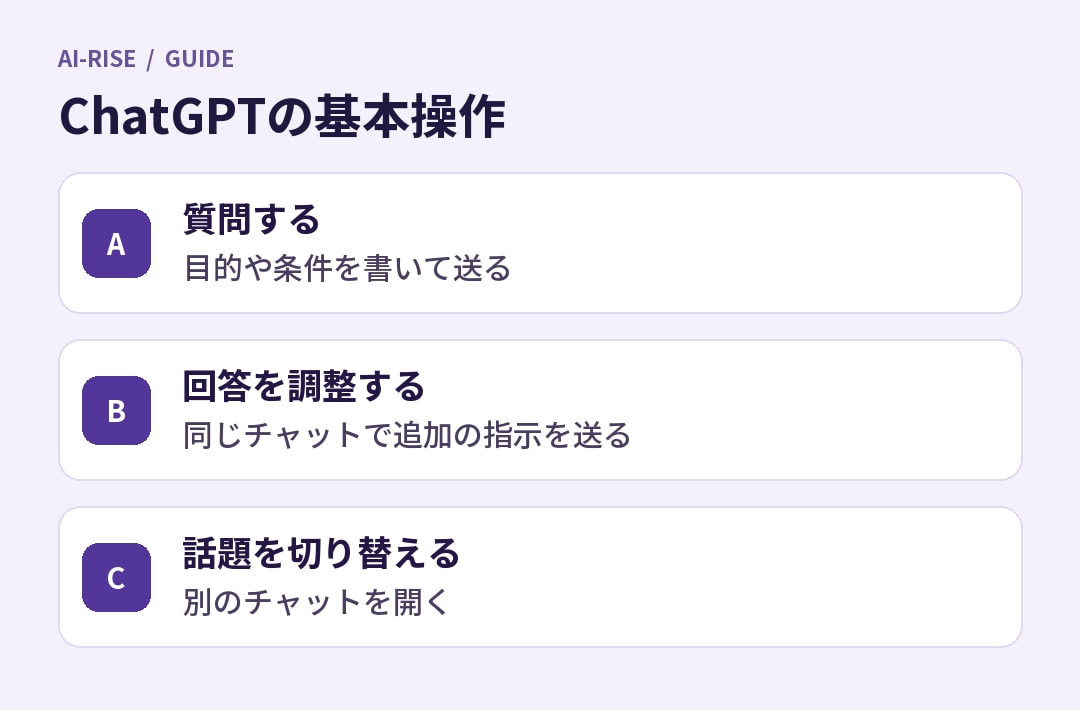
ChatGPTの基本は、メッセージ欄に質問や依頼を書いて送信し、返ってきた回答を読むことです。
- メッセージ欄に書いて送信する:「来週の会議の案内メールを、丁寧な文体で書いて」のように、やってほしいことを書きます。
- 続けて頼む:ChatGPTは同じチャット内のやり取りを踏まえて回答します。「もう少し短く」「箇条書きにして」と続けて頼めば、前の回答を直してくれます。
- 話題が変わったら新しいチャットにする:別の用件は「新しいチャット」から始めます。
ログインして使った会話はサイドバーの履歴に残り、あとから開いて続きを頼めます。会話を他の人に見せたいときは、共有の機能で読み取り専用のリンクを作れます。過去の会話の探し方は「ChatGPTで前回の会話を探す方法」で紹介しています。
ChatGPTに伝わりやすい依頼の書き方
短い質問でも答えてくれますが、目的や条件を書き足すと、意図に近い回答が返ってきやすくなります。依頼に入れておきたい項目と例は次のとおりです。
| 書くこと | 例 |
|---|---|
| 何をしてほしいか | 「取引先へのお礼のメールを書いて」 |
| 目的と読む人 | 「先日の打ち合わせのお礼と、次回の日程の相談をしたい。相手は初めて会った部長」 |
| 条件 | 「300字以内。です・ます調。日程の候補は11月20日と21日の午後」 |
| 出力の形 | 「件名と本文に分けて」「表にして」「3案出して」 |
一度で思いどおりの回答にならなくても、足りない条件を追加すれば直せます。メールや議事録など、仕事での活用例は「仕事で使えるChatGPTの便利な使い方」で紹介しています。
ChatGPTの主な機能の使い方
チャットのほかによく使う機能の入口を紹介します。無料版では、多くの機能に回数などの上限があります(2026年11月時点の料金ページの表示)。
| 機能 | できること | 無料版 |
|---|---|---|
| 検索 | Webで最新の情報を探し、出典を示して回答する | 使える |
| ファイル・画像のアップロード | PDF・Word・Excel・PowerPoint・画像などを読み込んで要約・質問する | 上限あり |
| 画像の作成 | 説明文から画像を作る。画像の一部を選んで直すこともできる | 上限あり |
| 音声 | 話しかけて、音声で答えてもらう | 上限あり |
| プロジェクト | 関連するチャット・ファイル・指示をまとめておく | 使える |
| メモリ | 伝えた情報を覚えて、次の会話の回答に使う | 上限あり |
自分のアプリやシステムからOpenAIのモデルを呼び出したい場合は「ChatGPT API(OpenAI API)」を参照してください。
Webの最新情報を検索して調べる
ChatGPTは、最新の情報が必要な質問では、自動でWebを検索し、出典を示して回答します。自分で検索させたいときは、メッセージ欄の検索のアイコンを選ぶか、「/Search」と入力します(対応している画面の場合)。回答に示された出典のページを開いて、内容が合っているかを確認しましょう。
ファイルや画像を読み込ませる
メッセージ欄からファイルを添付し、「この資料を3行で要約して」「2つのファイルの違いを表にして」のように、してほしいことを書いて送ります。PDF・Word(DOCX)・テキスト・Excel(XLSX)・CSV・PowerPoint(PPTX)・画像などを読み込めます。Googleドキュメントのファイルは、PDFかWord形式で書き出してから添付します。
文書や画像のアップロードは無料版でも使えますが、上限があります。録音などの音声ファイルの読み込みは有料プランだけの機能です。送れないときの対処は「ChatGPTに写真が送れない?」、プラン別の上限は「ChatGPTのファイルアップロード上限は?」で説明しています。
ChatGPTで画像を作る
作りたい画像をチャットで説明すると、ChatGPTが画像を作ります。メニューの画像(Images)から始めることもできます。できあがった画像やアップロードした画像は、選択ツールで直したい部分を選ぶか、チャットで変更点を伝えると編集できます。画像の作成は無料版でも使えますが、回数に上限があります。作り方の詳しい手順は「ChatGPTで画像を作る手順」で紹介しています。
音声でChatGPTと会話する
Web・iPhone・Androidでは、話しかけて音声で答えてもらえます。会話はチャットの中で進むので、回答を文字で読み返したり、話せないときは入力に切り替えたりできます。会話の方式(Live・Advanced・Standard)は、設定の音声(Voice)の項目で切り替えられます。音声の始め方と、声が出ないときの対処は「ChatGPT音声会話のやり方」で紹介しています。
プロジェクトで資料と会話をまとめる
同じテーマで何度もChatGPTを使うなら、プロジェクトが便利です。サイドバーの新しいプロジェクト(New project)から作成し、関連するファイルを追加したり、「簡潔に、箇条書きで答えて」のような、そのプロジェクトだけで使う指示を設定したりできます。プロジェクトの中のチャットでは、追加した資料と指示をもとに回答します。
メモリとパーソナライズで回答を自分向けにする
メモリをオンにすると、名前や好み、目標など、会話で伝えた役立つ情報をChatGPTが覚えて、次の回答に使います。覚えた内容は、あとから確認・編集・削除できます。回答の口調や、毎回伝えたい条件をそろえたい場合は、カスタム指示(Custom instructions)でも指定できます。設定のおすすめは「ChatGPTパーソナライズ例と設定手順」で紹介しています。
ChatGPTを使うときの注意点
- 回答には誤りがある:ChatGPTは事実と違う内容をもっともらしく答えることがあります。数字や固有名詞、料金、法律に関わる内容は、公式の情報と照合してから使います。
- 入力した内容は学習に使われることがある:ヘルプセンターの説明では、個人の無料版・Plus・Proは、会話をAIモデルの改善に使う設定が最初からオンです。設定のデータコントロール(Data controls)で、モデルの改善に関する項目(Improve the model for everyone)をオフにできます。手順は「ChatGPTの学習をオフにする設定手順」で紹介しています。
- 履歴に残したくない会話は一時チャットにする:一時チャットは履歴に表示されず、学習にも使われません。安全確認のために最大30日間保存されることがあります。
- 機密性の高い情報は入力しない:パスワードや個人を特定できる情報、取引先の情報などは入力しないようにします。
- 機能ごとに利用の上限がある:無料版でもテキストのチャットは無制限ですが、ファイルのアップロードや画像の作成などは上限に達するとしばらく使えなくなります。再び使えるようになる時刻は画面に表示されます。
提出物や業務でのAI利用の申告と、判定ツールの注意点は「ChatGPTとAIチェッカーの限界」で説明しています。
ChatGPTで困ったときの解決方法
使っているうちによく出る困りごとと、詳しく説明している記事をまとめました。
| 困りごと | 詳しい記事 |
|---|---|
| 「上限に達しました」と表示された | ChatGPTで「上限に達しました」と出た原因と対処法 |
| 動きが重い・遅い | ChatGPTが重い原因と対策 |
| 送信しても返信が来ない | ChatGPTで返信が来ないときの対処法 |
| 画面を日本語にしたい | ChatGPTの言語設定 |
| 設定の場所が分からない | ChatGPTの設定はどこにある? |
| 有料プランを解約したい | ChatGPTの解約手順 |
ChatGPTの使い方に関するよくある質問
「チャッピー」とはChatGPTのことですか?
SNSなどでは、ChatGPTを「チャッピー」という愛称で呼ぶ人がいます。OpenAIが付けた名前とは別の呼び名ですが、指しているのは同じChatGPTで、使い方も変わりません。呼び名の由来は「ChatGPTのニックネーム「チャッピー」とは」で紹介しています。
ChatGPTは無料でどこまで使えますか?
無料版でも、通常のテキストチャットは無制限と案内されており、検索やプロジェクトも使えます。ファイルのアップロード、画像の作成、音声などには上限があります。上限を広げたい場合は、月8ドルのGoや月20ドルのPlusなどの有料プランがあります(公式料金ページの米ドル表示、2026年11月7日確認)。日本で支払う金額は、申し込み画面で確認してください。回数の目安は「ChatGPTは1日何回使える?」で説明しています。
無料で使える機能とプランを変える目安は「ChatGPTの無料版」を参照してください。
スマホとパソコンで同じ会話を使えますか?
同じアカウントでログインすれば使えます。プロジェクトも、ある端末で始めた作業を別の端末で続けられると公式ヘルプで案内されています。機種変更のときの引き継ぎは「機種変更してもChatGPTの会話は引き継げる?」で説明しています。
まとめ
ChatGPTは、chatgpt.comか公式アプリを開き、メールアドレスやGoogleなどのアカウントで登録すれば、無料で使い始められます。
- メッセージ欄に依頼を書いて送り、足りない点は続けて頼んで直す
- 目的・条件・出力の形を書き足すと、意図に近い回答になりやすい
- 検索、ファイル・画像の読み込み、画像の作成、音声、プロジェクトもチャットから使える
- 回答は確認してから使い、学習の設定と入力する情報に気をつける
まずは、メールの下書きや資料の要約など、普段の作業に近い依頼から試してみてください。








