

ChatGPTのログイン画面は、公式サイトchatgpt.comの「ログイン」から開きます。日本語の画面には、Google、Apple、電話番号で続けるボタンと、メールアドレスの入力欄があります。アカウントを作ったときと同じ方法でログインするのが基本です。
ChatGPTの主な機能は「ChatGPTとは」を参照してください。
この記事では、ChatGPTのログイン方法、スマホとパソコンでのログイン、パスワードを忘れたときの手順、ログインできないときの原因と対処法を、OpenAIの公式ヘルプセンターの説明をもとに紹介します。画面の表示は2026年11月7日に確認した内容です。
- ChatGPTのログイン画面と、使えるログイン方法
- スマホ・パソコンでのログインと、パスワードを忘れたときの手順
- ログインできないときの原因と対処法、問い合わせ先
- ログイン方法の変更とパスキーなどの安全の設定
ChatGPTのログイン画面とログイン方法
ChatGPTの公式のログイン画面はchatgpt.com/auth/loginです。トップページの右上にある「ログイン」からも開けます。日本語の画面には、次のボタンと入力欄が表示されました(2026年11月7日)。
| ログイン方法 | 使うもの | ログイン画面の表示 |
|---|---|---|
| Googleアカウント | 「Google で続ける」 | |
| Apple | Appleアカウント | 「Apple で続ける」 |
| 電話番号 | 電話番号とSMS | 「電話番号で続ける」 |
| メールアドレス | メールアドレスとパスワード | メールアドレスを入力して「続ける」 |
| Microsoft | Microsoftアカウント | 最初の画面にはボタンが無い。公式ヘルプでは、メールアドレスを入力したあとに表示されるログイン方法から「Continue with Microsoft」を選ぶ流れが案内されている |
| 会社のSSO | 会社のアカウント(Business・Enterpriseなどで組織が設定した場合) | 会社の管理者が案内する方法でログインする |
Google・Apple・Microsoftで登録したアカウントには、あとから追加しない限り、ChatGPT用のパスワードがありません。ログインするときも、登録したときと同じボタンを選び、同じGoogle・Apple・Microsoftのアカウントを使います。
メールアドレスでログインする流れ
- chatgpt.comを開き、「ログイン」を選ぶ
- ChatGPTのアカウントのメールアドレスを入力し、「続ける」を選ぶ
- パスワードを入力する
入力するのは、ChatGPTのアカウントに登録したメールアドレスです。請求書や領収書を受け取っているアドレスとは違うことがあります。パスキーを設定している場合は、メールアドレスを入力したあと、パスキーでのログインが最初に表示されます。
ログインの確認コードやアプリでの承認を求められたとき
新しい端末や、いつもと違う場所からログインしたときは、本人確認の手順が追加されることがあります。公式ヘルプで案内されている確認の方法は次の2つです。
- メールで届く6桁のコード:登録したメールアドレスに届くコードを、ログイン画面に入力する。コードはすぐに期限が切れるため、届いたら早めに入力する。公式の送信元は noreply@tm.openai.com と otp@tm1.openai.com
- スマホアプリへの通知:ChatGPTのスマホアプリにログインしていると、承認を求める通知が届くことがある。自分のログインなら「Yes, it’s me」を選ぶ。通知が届かないときは、ログインしようとしている端末で「Try with email」を選ぶと、メールでコードを受け取れる
自分がログインしていないのに承認の通知が届いた場合は、「No, deny access」を選んでログインを止めます。公式ヘルプでは、あわせてパスワードの変更と2段階認証の設定がすすめられています。
ChatGPTにスマホやパソコンでログインする
パソコンでは、ブラウザでchatgpt.comを開いてログインします。スマホのアプリやパソコンのデスクトップアプリでも、アプリを開いて「ログイン」を選び、Webと同じ方法でログインします。
同じアカウントでログインしていれば、チャットの履歴は端末をまたいで同期されます。スマホで前のチャットが見当たらないときは、パソコンと同じアカウントでログインしているかを確認してください。
| 端末 | ログインのときの注意点(公式ヘルプ) |
|---|---|
| パソコンのブラウザ | ログインがうまくいかないときは、シークレットウィンドウや別のブラウザで試す |
| iPhone | Googleでのログインで「Cookieが無効」と表示されたら、iPhoneの設定の「アプリ」→「Safari」→「詳細」で「すべてのCookieをブロック」をオフにする |
| Android | ログインの画面はブラウザで開く。ChromeとBraveが対応している。ログイン画面が開かないときは、Chromeをインストールまたは更新し、標準のブラウザに設定する |
アプリの入手方法は、公式のダウンロードページから確認できます。アプリの設定画面の場所は「ChatGPTアプリの設定はどこ?」で紹介しています。
インストールから始める方は「ChatGPT公式アプリ」で端末別の手順を確認できます。
ChatGPTはログインしなくても使える
ログインしていない状態でchatgpt.comを開くと、質問の入力欄と「ログイン」「無料で新規登録」のボタンが表示されます(2026年11月7日)。ログインしない場合に使える範囲は「ChatGPTゲストモードの使い方と制限内容」、ログインすると何が変わるかは「ChatGPTにログインするメリットとは?」で説明しています。
ChatGPTのパスワードを忘れたとき
メールアドレスとパスワードで登録した場合は、ログイン画面からパスワードを再設定します。
- ログアウトするか、ブラウザのシークレットウィンドウを開く
- chatgpt.comを開き、「ログイン」を選ぶ
- メールアドレスか電話番号を入力し、「続ける」を選ぶ
- パスワードの入力画面で、パスワードを忘れた場合の項目(英語表示では「Forgot password?」)を選ぶ
- 届いたメールの案内に沿って、新しいパスワードを設定する
再設定のメールが届かないときは、迷惑メールのフォルダと、入力したメールアドレスに誤りが無いかを確認します。電話番号だけで登録したアカウントは、SMSでパスワードを再設定できます。この場合、以前にそのアカウントでログインしたことがある端末を使う必要があります。
Google・Apple・Microsoftで登録し、パスワードを追加していない場合は、ChatGPTのパスワードが無いため再設定はできません。それぞれのボタンからログインし、Googleなどのパスワードを忘れた場合は、そのサービスのサイトで再設定します。なお、ChatGPTのパスワードを変えると、同じOpenAIのアカウントを使う開発者向けのAPI Platformのパスワードも変わります。
ChatGPTにログインできないときの原因と対処法
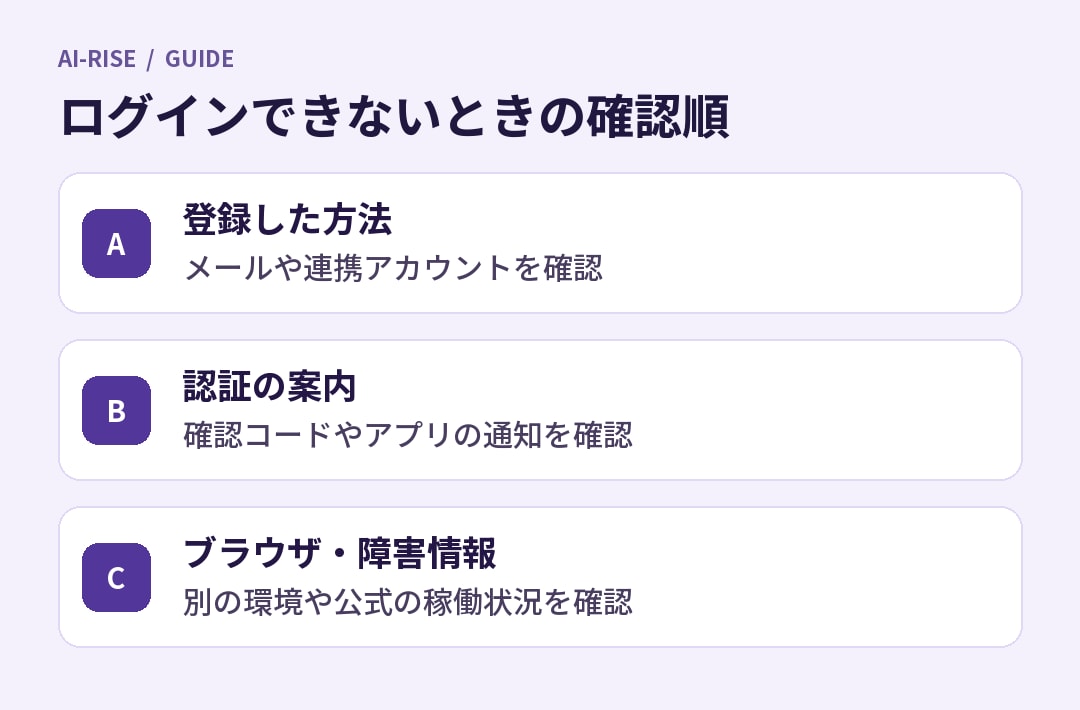
公式ヘルプで案内されている、ログインできないときの主な原因と対処法は次のとおりです(2026年11月時点)。エラーの文面は英語で表示されることがあるため、英語の表記も載せています。
| 状況 | 考えられる原因と対処法 |
|---|---|
| 「Wrong authentication method」「There is already a user with email…」と表示される | 登録したときと違うログイン方法を選んでいる。Googleで登録したなら「Google で続ける」を選ぶ。どの方法で登録したか分からないときは、メールアドレスとパスワード、Google、Microsoft、Appleの順に試す |
| Appleで登録したのにメールアドレスで入れない | Appleの「メールを非公開」を使って登録すると、アカウントは@privaterelay.appleid.comのアドレスにひも付く。「Apple で続ける」を選び、登録したときと同じAppleアカウントでログインする |
| 確認コードのメールが届かない・コードが通らない | 迷惑メールや隔離のフォルダを確認する。受信設定を見直すときは、上で紹介した公式の送信元を確認する。新しいコードを送り、いちばん新しいコードを使う |
| 「Checking your browser…」の確認画面がくり返し表示される | 組織の端末では管理者に相談する。自分で管理する端末では、別のブラウザやネットワークで試す。chatgpt.com・openai.com・auth.openai.comでCookieとJavaScriptを許可する。シークレットウィンドウや別のネットワーク(会社のWi-Fiからスマホの回線など)で試す。会社のネットワークでは情報システムの担当者に相談する |
| 「We have detected suspicious login behavior」と表示される | ブラウザのキャッシュとCookieを削除し、別のネットワークで試す。VPNを使っていれば一時的に止める。失敗が続くと一時的に制限されることがあるため、最大1時間待ってから試す |
| 「Something went wrong」「Oops」と表示される | 60秒以上待ってから試す。status.openai.comでサービスの障害が起きていないかを確認する。障害が無ければ、キャッシュとCookieの削除、シークレットウィンドウ、別の端末やブラウザで試す |
| 新規登録で「This user already exists」と表示される | 以前に登録を始めて、最後まで終えていない可能性がある。新規登録ではなくログインを試す |
| Webでは入れるのにiPhoneのアプリで入れない | アプリを削除してインストールし直し、登録したときと同じ方法でログインする |
| Androidのアプリで「Something went wrong」と表示される | Google Playストアが古いと起きることがある。Playストアのプロフィール画像→「設定」→「概要」から、Playストアを更新する |
| 会社のアカウント(SSO)で入れない | 招待が正しいメールアドレスに届いているか、アカウントが用意されているかを会社の管理者に確認する |
| アカウントが停止されている | 停止中はログインできない。OpenAIから届いたメールで理由と次の手順を確認する。誤りだと思う場合はサポートに連絡する |
| 登録したメールアドレスの受信箱を使えなくなった | 自分で直せる方法は無く、SMSはメールでの確認の代わりにならない。アカウントのメールアドレスと試したログイン方法、契約中のプランをサポートに伝える |
「Checking your browser…」の画面については、「ChatGPTで「続行するにはブロックを解除」と出たら?」でも説明しています。会社が管理しているパソコンやネットワークでは、VPN・拡張機能・Cookieの設定を変える前に、情報システムの担当者に確認してください。
別のアカウントにログインしていないか確認する
ログインはできたのに、前のチャットや有料プランが見当たらない場合は、別のアカウントに入っている可能性があります。違うメールアドレスやGoogleアカウントでログインすると、別のアカウントとして扱われます。公式ヘルプでは、OpenAIはアカウントを自動ではまとめないと説明されています。
ブラウザでログインしたままの端末があれば、設定のアカウント(Account)でアカウントのメールアドレスを確認してから、ほかの端末でログインし直します。
解決しないときの問い合わせ先
上の方法で解決しない場合は、OpenAIのヘルプセンターからサポートに問い合わせます。エラーが表示されている場合は、文面をすべてコピーして伝えます。「request ID」が表示されていれば、英数字とハイフンを省かずにそのまま伝えます。コピーできない場合は、エラー全体が写ったスクリーンショットを添付します。
問い合わせの内容には、試したメールアドレスとログイン方法、請求先のメールアドレスが違う場合はそのアドレス、契約しているプランも書いておくと、アカウントの確認が進めやすくなります。パスワードや認証コードは、サポートへの連絡にもチャットにも書かないでください。
ChatGPTのログイン方法を変える・安全に保つ設定
ChatGPTのログイン方法を変更する
公式ヘルプで案内されている、ログイン方法の変更の扱いは次のとおりです。
- メールアドレスとパスワードで登録した場合:同じメールアドレスのGoogle・Microsoft・Appleでもログインできる。2つの方法は1つのアカウントにまとまり、どちらでもログインできる
- Google・Apple・Microsoftで登録した場合:登録した方法でログインし、設定のセキュリティとログインの項目(英語表示では「Security and login」)でパスワードの欄に追加(Add)が表示されていれば、パスワードを追加できる。表示されないアカウントは対象外
- 電話番号だけで登録した場合:Webの設定のアカウント(Account)にあるメール(Email)の項目からメールアドレスを追加すると、Google・Apple・Microsoftのログインに切り替えられる
アカウントを削除しても、ログイン方法は変わりません。削除は元に戻せないため、ログイン方法を変えるために削除しないでください。Googleでのログインについては「ChatGPTとグーグルアカウントの連携は安全?」でも説明しています。
2段階認証とパスキーを設定する
アカウントを守るために、2段階認証(多要素認証)を設定できます。設定の手順は「ChatGPTの2段階認証を設定する手順」で紹介しています。2段階認証は、設定したときのログイン方法にひも付きます。ログイン方法を変えたいときは、2段階認証をいったんオフにし、新しい方法でログインしてから設定し直します。
パスワードの代わりに、顔認証や指紋認証、端末のPINでログインできる「パスキー」も使えます。Webでログインし、設定のセキュリティ(Security)にあるパスキー(Passkeys)の項目から追加します。アカウントの作り方やログイン方法によっては、パスキーの項目が表示されないことがあります。
ChatGPTのログインに関するよくある質問
ChatGPTのアカウント作成は無料ですか?
無料です。chatgpt.comのトップページにある「無料で新規登録」から、ログインと同じ画面でアカウントを作れます。有料プランに登録するまで料金はかかりません。
アカウント作成後に無料で使える機能や上限は「ChatGPTの無料版」で説明しています。
電話番号だけでChatGPTに登録できますか?
日本語のログイン画面には「電話番号で続ける」のボタンがあります(2026年11月7日)。公式ヘルプでは、電話番号だけの登録は国や地域、画面に表示される選択肢によって使えるかが変わると説明されています。電話番号だけのアカウントは、メールアドレスを追加するまで2段階認証を設定できません。Plus・Proなどの有料プランに登録するときも、メールアドレスの確認が必要です。
スマホとパソコンで同じアカウントを使えますか?
使えます。同じアカウントでログインすれば、チャットの履歴は端末をまたいで同期されます。端末ごとにアカウントを作る必要はありません。
ChatGPTのログイン画面はどこですか?
公式のログイン画面は chatgpt.com/auth/login です。検索結果や広告から開いた場合は、アドレスバーがchatgpt.comになっているかを確認してから、パスワードを入力してください。
まとめ
ChatGPTのログインは、chatgpt.comの「ログイン」から、アカウントを作ったときと同じ方法で行います。
- 日本語のログイン画面には、Google・Apple・電話番号のボタンと、メールアドレスの入力欄がある
- Google・Apple・Microsoftで登録した場合は、登録したときと同じボタンからログインする
- パスワードを忘れたら、パスワードの入力画面から再設定のメールを受け取る
- ログインできないときは、ログイン方法、確認コード、ブラウザの設定、障害情報の順に確認する
- 解決しないときは、エラーの文面とrequest IDを添えてヘルプセンターから問い合わせる
ログインできたら、2段階認証かパスキーを設定しておくことをおすすめします。
ログイン後の質問の書き方や機能の操作は「ChatGPTの使い方」を参照してください。








