

ChatGPTの公式アプリは、iPhone・iPad、Android、パソコン(Windows・Mac)向けに、OpenAIが無料で配布しています。iPhoneはApp Store、AndroidはGoogle Play、パソコンは公式のダウンロードページから入手します。
サービス全体の機能や料金プランは「ChatGPTとは」で確認できます。
この記事では、公式アプリの種類と対応OS、名前の似たアプリと見分ける方法、端末ごとのインストールの流れ、Web版との違いを、OpenAIの公式ヘルプセンターとダウンロードページの内容をもとに紹介します。ストアの表示は2026年11月7日に確認した内容です。
- ChatGPT公式アプリの種類と対応OS
- 公式アプリの見分け方(名前の似たアプリに注意)
- iPhone・Android・パソコンにインストールする手順
- アプリとWeb版の違い、よくある質問
ChatGPT公式アプリの種類と対応OS
公式アプリの入手先と、動作に必要な条件は次のとおりです(2026年11月時点)。
| 端末 | 入手先 | 動作の条件 |
|---|---|---|
| iPhone・iPad | App Store | iPhoneはiOS 18.0以降、iPadはiPadOS 18.0以降(App Storeの掲載ページの表示) |
| Android | Google Play | 公式ヘルプでは、最新の条件をGoogle Playの掲載ページで確認するよう案内されている |
| Windows | 公式のダウンロードページ、またはMicrosoft Store | Microsoft Storeの掲載ページで確認する |
| Mac | 公式のダウンロードページ | macOS 14以降。公式ヘルプでは、Appleシリコン(M1以降)かIntelのMacが必要とされ、ダウンロードページがMacに合うインストーラーを出し分けると説明されている |
このほか、Apple Vision Pro向けのアプリがApp Storeにあり、ダウンロードページにはChromeの拡張機能も載っています。公式の案内には、パソコン向けアプリのLinux版のインストール手順もあります。
どのアプリも、ダウンロードは無料です。App Storeの表示は「無料・アプリ内購入」で、有料プランに登録しない限り料金はかかりません。
ChatGPT公式アプリの見分け方
App StoreやGoogle Playで「ChatGPT」と検索すると、公式アプリのほかに、名前やアイコンの似たAIチャットのアプリも表示されます(2026年11月7日)。公式ヘルプでは、インストールする前に次の点を確認するよう案内されています。
| ストア | 確認する項目 |
|---|---|
| App Store(iPhone・iPad) | 開発元(販売元)が「OpenAI OpCo, LLC」になっている |
| Google Play(Android) | 提供元が「OpenAI」になっている |
| ストアで検索するとき | 「OpenAI ChatGPT」で検索し、開発元を確認してからダウンロードする |
いちばん確実なのは、公式のダウンロードページ(chatgpt.com/download)にあるiOS・Androidのリンクからストアを開く方法です。リンク先がストアの公式アプリのページになります。
開発元がOpenAI以外のアプリは、名前が似ていてもChatGPTの公式アプリとは別のものです。こうしたアプリに、ChatGPTのログインに使うパスワードや支払いの情報を入力しないでください。
iPhone・iPadにChatGPTアプリを入れる手順
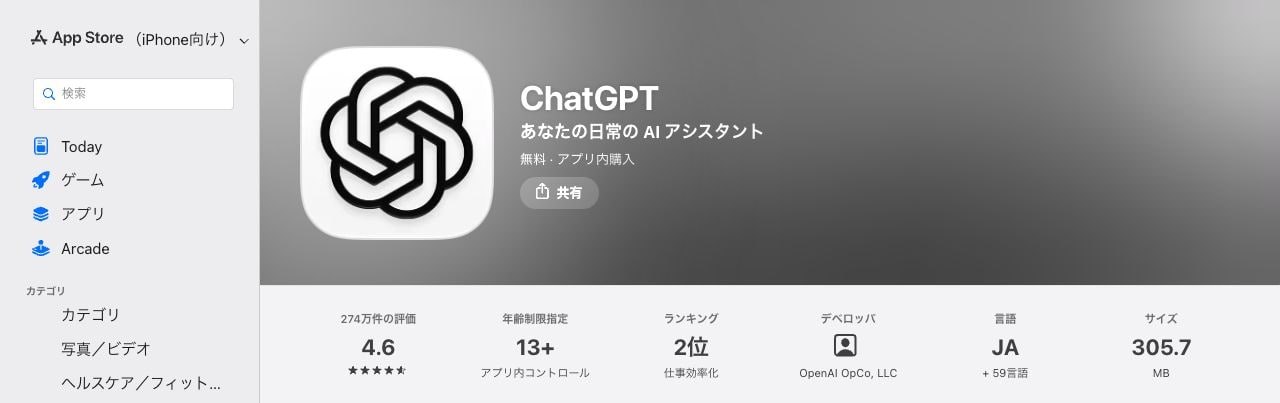
- App Storeを開き、「OpenAI ChatGPT」で検索する(またはダウンロードページの「iOS」のリンクを開く)
- アプリのページで、開発元が「OpenAI OpCo, LLC」になっていることを確認する
- 「入手」を選んでインストールする
- アプリを開き、ログインするか、アカウントを作る
iPhoneのアプリでGoogleのログインを選んで「Cookieが無効」と表示された場合は、iPhoneの設定の「アプリ」→「Safari」→「詳細」で「すべてのCookieをブロック」をオフにしてから、もう一度試します(公式ヘルプの案内)。
AndroidにChatGPTアプリを入れる手順
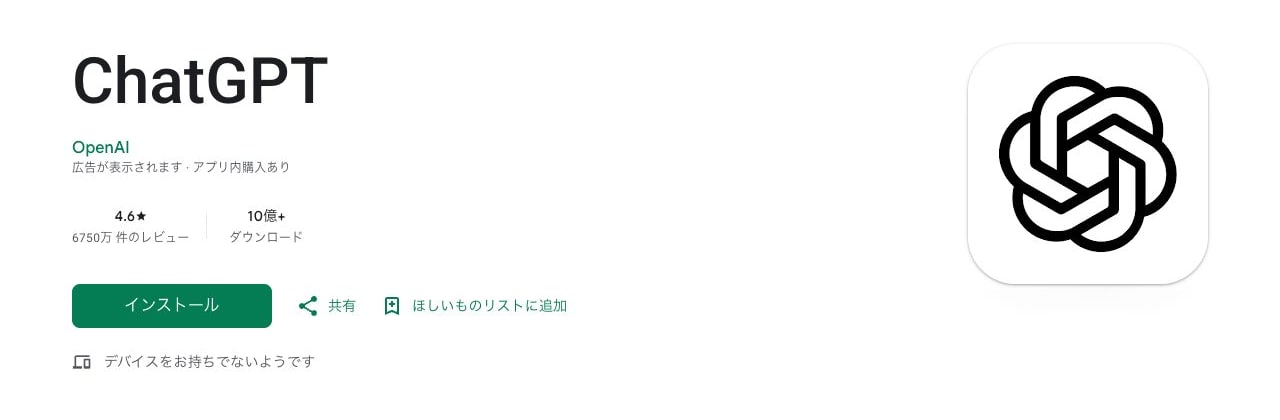
- Google Playを開き、「OpenAI ChatGPT」で検索する(またはダウンロードページの「Android」のリンクを開く)
- アプリのページで、提供元が「OpenAI」になっていることを確認する
- 「インストール」を選ぶ
- アプリを開き、ログインするか、アカウントを作る
Androidのアプリでは、ログインの画面がブラウザで開きます。公式ヘルプでは、ChromeとBraveが対応していると案内されています。ログインの画面が開かない場合は、Chromeをインストールまたは更新して標準のブラウザに設定します。「Something went wrong」と表示される場合は、Google Playストアを最新の状態に更新してから試します。
パソコン(Windows・Mac)にChatGPTアプリを入れる手順
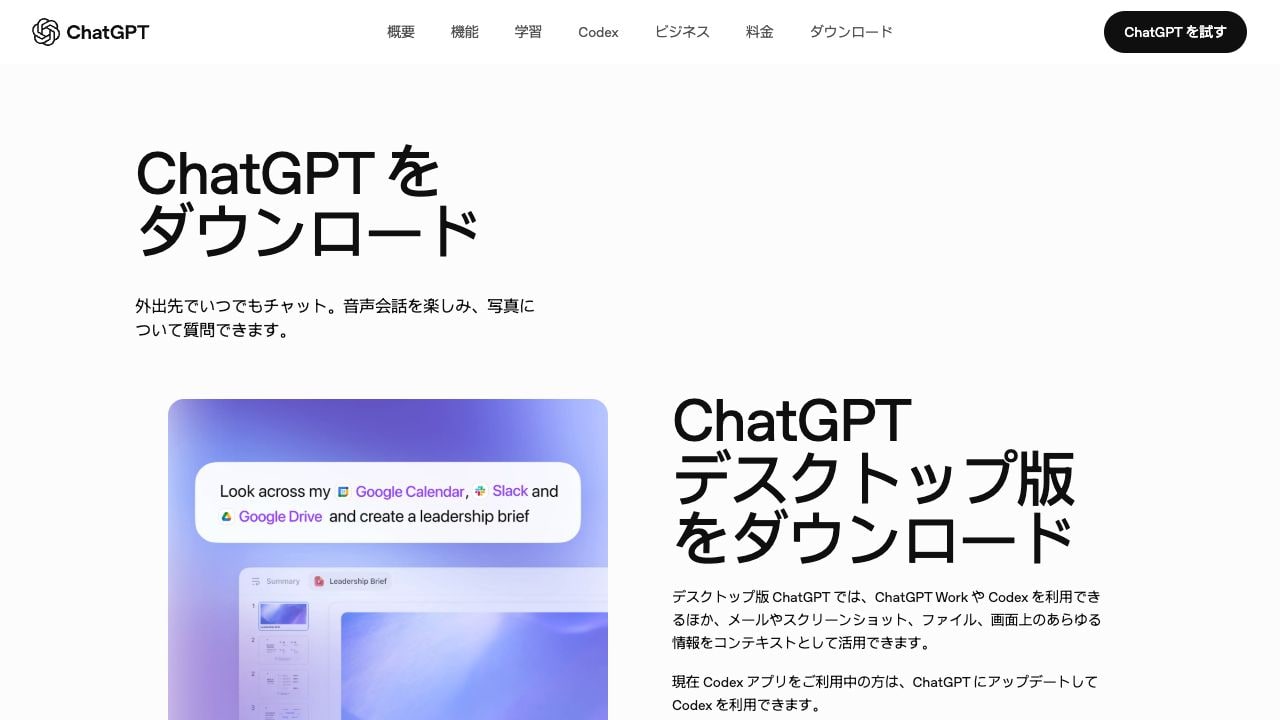
- ブラウザで公式のダウンロードページを開く
- 使っているパソコン向けのダウンロードボタンを選ぶ(Macで開くと「macOS 版をダウンロード」と表示される)
- ダウンロードしたファイルを開いてインストールする。WindowsはMicrosoft Storeからも入手できる
- アプリを開き、ChatGPTのアカウントでログインする
ログインしたら、画面のメニューで「ChatGPT」か「Codex」を選びます。ChatGPTでは、入力欄の上の切り替えで「Chat」(質問や会話)と「Work」(調査や、文書・表・スライドなどの作成)を選びます。Codexはプログラミング向けの機能です。
MacでAtlasを使っていた方は「ChatGPT Atlasの提供終了と移行方法」を参照してください。
ChatGPTとChatGPT Classicの違い
2026年7月9日に、パソコン向けのアプリは、Chat・Work・Codexを1つにまとめた新しいアプリに変わりました。従来のmacOS版は「ChatGPT Classic」という名前で、引き続き使えます。
公式ヘルプによると、ChatGPT Classicにもモデルの更新や不具合・セキュリティの修正は続けて提供されますが、新しいエージェントの機能は新しいアプリだけで使える場合があります。以前のアプリを使っていた人は、アプリ内の案内から新しいアプリをダウンロードし、同じアカウントでログインします。両方がパソコンに残っている場合は、「ChatGPT」が新しいアプリです。
ChatGPTアプリとWeb版の違い
Web版は、ブラウザでchatgpt.comを開いて使います。インストールは要りません。アプリとWeb版の主な違いは次のとおりです。
| 使い方 | 向いている場面 | 主な特徴(公式の案内) |
|---|---|---|
| Web版 | アプリを入れられないパソコンや、ほかの人のパソコンで使う | インストール不要。ChatとWorkを使える |
| スマホアプリ | 外出先で使う、話しかけて使う | 音声での会話や、撮った写真についての質問ができる。WorkのタスクもスマホからChatGPTに任せられる |
| パソコンのアプリ | パソコンのファイルやほかのアプリと一緒に作業する | Chat・Work・Codexを1つのアプリで使える。メールやスクリーンショット、ファイル、画面の情報をChatGPTに渡せる。アプリの中のブラウザでWebページを開いて作業できる |
どの方法でも、同じアカウントでログインすればチャットの履歴は同期されます。Webやスマホで始めたWorkのチャットも、パソコンのアプリで続けられます。一方で、CodexはWeb版とスマホアプリでは選べません。
ChatGPT Workの利用枠や対応端末はプランによって異なります。公式の料金比較表では、無料版とGoはデスクトップでの限定利用、PlusとProはWeb・スマホ・デスクトップでの利用と案内されています(2026年11月7日確認)。
チャットや画像、音声などの機能を試す方は「ChatGPTの使い方」を参照してください。
ChatGPTアプリを入れたあとの設定
アプリの設定画面は、スマホではサイドバーを開いてプロフィールのアイコンから開きます。設定の場所と項目は「ChatGPTアプリの設定はどこ?」、表示や返答の言語は「ChatGPTの言語設定」、音声での会話は「ChatGPTボイスチャットは無料で使える?」で紹介しています。
アプリの不具合でインストールし直しても、利用回数の上限やアカウントの制限はリセットされません。上限や制限の表示が出ている場合は、その案内に従ってください。
ChatGPTアプリに関するよくある質問
ChatGPTのアプリは無料ですか?
ダウンロードは無料で、無料のアカウントのままでも使えます。有料プランはWeb版やiPhoneのアプリから登録できます。解約は、料金を請求しているところ(Web、App Store、Google Playなど)の手順で行います。
アカウントのプランで使える機能は「ChatGPTの無料版」で確認できます。
アプリとWeb版で、同じアカウントを使えますか?
使えます。Web版と同じ方法でログインすれば、チャットの履歴は端末をまたいで同期されます。前のチャットが見当たらない場合は、同じアカウントでログインしているかを確認してください。
登録時の方法やログインできない場合の確認点は「ChatGPTのログイン方法」で説明しています。
iPadでもChatGPTのアプリを使えますか?
使えます。App Storeの公式アプリは、iPhoneとiPadの両方に対応しています。
アプリのバージョンはどこで確認できますか?
スマホアプリでは、サイドバーを開いてプロフィールのアイコンから設定を開きます。iPhoneでは設定の画面にバージョンが表示され、Androidでは「概要」(About)の中に表示されます。
まとめ
ChatGPTの公式アプリは、iPhone・iPad、Android、Windows・Mac向けに無料で配布されています。
- iPhoneはApp Store、AndroidはGoogle Play、パソコンはchatgpt.com/downloadから入手する
- 公式アプリの開発元は、App Storeでは「OpenAI OpCo, LLC」、Google Playでは「OpenAI」
- iPhoneはiOS 18.0以降、MacはmacOS 14以降が必要(2026年11月時点)
- パソコンのアプリは2026年7月から、Chat・Work・Codexをまとめた新しいアプリになった
- 同じアカウントでログインすれば、Web版とアプリで履歴が同期される
まずは公式のダウンロードページから、使う端末のアプリを入れてみてください。








