

ChatGPTのdot(ドット)は、OpenAIが2026年9月29日に発表した、ChatGPTの中で動き続けるAIエージェントです。目標を伝えると、会話をしていない間も作業を進め、結果が出たときや、あなたに決めてほしいことがあるときに連絡してきます。
この記事では、dotで何ができるか、使えるプランと地域、自分のPC(複数台を含む)やアプリとのつなぎ方、Enterpriseなどの組織向けプランで11月18日から変わること、使うときの注意点を、OpenAIの公式ガイド(ChatGPT Learn)とヘルプセンターの内容をもとに説明します。プランと料金は2026年11月時点の公式の表示です。
- ChatGPTのdotとは何か、ChatGPT Work・Codex・エージェントモードとの違い
- dotを使えるプラン(Pro・Business Premium・Enterpriseなど)と地域
- dotでできることと、複数のPCやアプリをつなぐ方法
- Enterprise・Edu・Healthcareでの既定のオンと課金の開始、使うときの注意点
ChatGPTのdotとは?会話の間も作業を続けるAIエージェント
dotは、ChatGPTに用意された「常時稼働するエージェント」です。公式ガイドでは、作業を進め続け、あなたが決める必要があることが出たときに入力を求めるエージェントと説明されています。ChatGPTの料金ページでも、Proプランの内容に「常時稼働するあなたのエージェント dot」と書かれています。
dotは、自分専用のコンピューターとブラウザをクラウド上に持っています。そのため、あなたのPCの電源が切れていても、調べもの、データの分析、資料の作成、ソフトウェアの開発などを続けられます。ゴールを伝えて必要なアプリをつなぎ、どこまでdotだけで進めてよいかを決めておくと、途中経過や結果を持って戻ってきます。
発表時のリリースノートでは、dotはGPT-6 Astraで動くと書かれています。2026年11月4日の更新で、dotを動かすモデルにGPT-6.1 Terraが加わりました。公式ガイドでは、dotは作業の部分ごとに異なるモデルを使えると説明されています。AstraやTerraの特徴は「GPT-6のモデル別の違いと料金」で比較しています。
dotには名前を付けられ、形や色、目、メガネなどの見た目も選べます。最初のハンドル(呼び名)は「@あなたの名前-dot」で、名前を付けるとそれに合わせて変わります。
dotとChatGPT Work・Codex・エージェントモードの違い
公式ガイドでは、通常のチャット、ChatGPT Work、Codex、dotを、使う場面で次のように分けています。
| 使い方 | 向いている場面 |
|---|---|
| チャット | 答えや説明、アイデア、文章の下書きが欲しいとき |
| ChatGPT Work | 調査や分析、ファイルの作成など、任せたい作業があるとき。すぐに実行するか、予定を決めて実行する |
| Codex | ソフトウェアの開発、デバッグ、テスト、レビューをするとき |
| dot | 続いている仕事をAIに見ておいてほしいとき。状況の変化に合わせて次にやることを考え、会話の間もフォローする。必要に応じてChatGPT WorkやCodexに作業を任せる |
ChatGPTのエージェントモードは、会話の中で与えた目標に向けて、AIがWebの操作やデータの処理を進める機能です。dotは、会話をまたいで同じ仕事を受け持ち、状況が変わると自分から連絡してくる点が特徴です。エージェントモードの機能と使い方は「ChatGPTのエージェントモードとは何ができる?」で紹介しています。ChatGPT自体の基本は「ChatGPT(チャットGPT)とは?」をご覧ください。
ChatGPTのdotを使えるプランと地域
dotを使えるのは、次のプランです(2026年11月時点の公式ガイドとヘルプセンターの表示)。無料版・Go・Plusは、対象のプランに含まれていません。
| プラン | 使える条件 |
|---|---|
| Pro 100・Pro 200・Pro 500(月100ドル・200ドル・500ドル) | 18歳以上。欧州経済領域(EEA)・英国・スイス以外の地域 |
| Business Premium 1人あたり月100ドル(年払い)・125ドル(月払い) | ChatGPTの対応地域で、ワークスペースが条件を満たす場合。料金ページでは、Businessプランのプレミアムシートで使える機能として表示されている |
| Enterprise・Edu・Healthcare | 条件を満たすワークスペースで提供。データや推論の保管場所をアラブ首長国連邦(UAE)に指定しているワークスペースは対象外 |
Proで除外されている地域は、EEA・英国・スイスです。日本はこの中に入っていません。ただし、ProとBusiness Premiumへの提供は段階的に進められていて、ヘルプセンターでは、アカウントで使えるようになるまで数日かかることがあると案内されています。
ProとBusiness Premiumでは、dotとの会話はChatGPTの利用上限に数えられません。dotがChatGPT WorkやCodexで始めた作業は、それぞれの利用上限に通常どおり数えられます。プランごとの料金と違いは「ChatGPT無料版でできることと制限|Go・Plus・Proとの違いと料金」で説明しています。
dotを作成・利用できる端末
dotは、ChatGPTのスマホアプリ(iOS・Android)、デスクトップアプリ、パソコンのブラウザで作成できます。スマホのブラウザ(モバイルWeb)には対応していません。スマホで作るときは、アプリを最新バージョンにしておきます。ヘルプセンターには、デスクトップアプリはWindowsでも使えると書かれています。
どの端末で始めても同じdotにつながり、別の端末で続きを話せます。自分のPCをdotにつなぐ操作は、そのPCのデスクトップアプリで行います。アプリの入れ方は「ChatGPT公式アプリのインストール方法」で紹介しています。
ChatGPTのdotでできること
公式ガイドとヘルプセンターに書かれている、dotの主な使い方は次のとおりです。
| できること | 内容 |
|---|---|
| 続いている仕事を任せる | 目標を伝えると、進み具合を記録し、状況が変わればやることを見直す。例として、社外研修の準備で参加者の確定に合わせて人数を更新し、見積もりの再依頼を送る前に確認を求める、という使い方が紹介されている |
| いくつかの作業を並行して進める | 裏で別のエージェントを動かしたり、クラウド上で別のスレッドを始めたりする。その間もdotと会話を続けられる |
| 決まった時間に作業する | リマインダーや、毎朝カレンダーを確認して予定を知らせるといった定期的な作業を登録できる |
| 自分から調べて提案する | 読む許可がある情報を調べ、次にやるとよいことを提案する。この調べものは読むだけで、メッセージを送ったりアプリの内容を変えたりはしない |
| プログラミングの作業 | Codexで用意したクラウド環境でコーディングのタスクを作る。つないだPCでは、ChatGPT WorkやCodexのタスクを作る |
| いろいろな方法で連絡を取る | ChatGPTのアプリ、通話、Slack、Microsoft Teamsで同じdotと話せる。iMessageなどのテキストメッセージでのやり取りは、一部の地域のProでベータ提供 |
dotは、会話の内容、ChatGPTのメモリ、自分で残したメモをもとに、あなたの好みや決めたこと、進めている仕事を覚えておきます。どの連絡手段で話しても同じdotにつながり、保存された記憶を引き継いで話せます。
ChatGPTのdotにPCやアプリをつなぐ方法
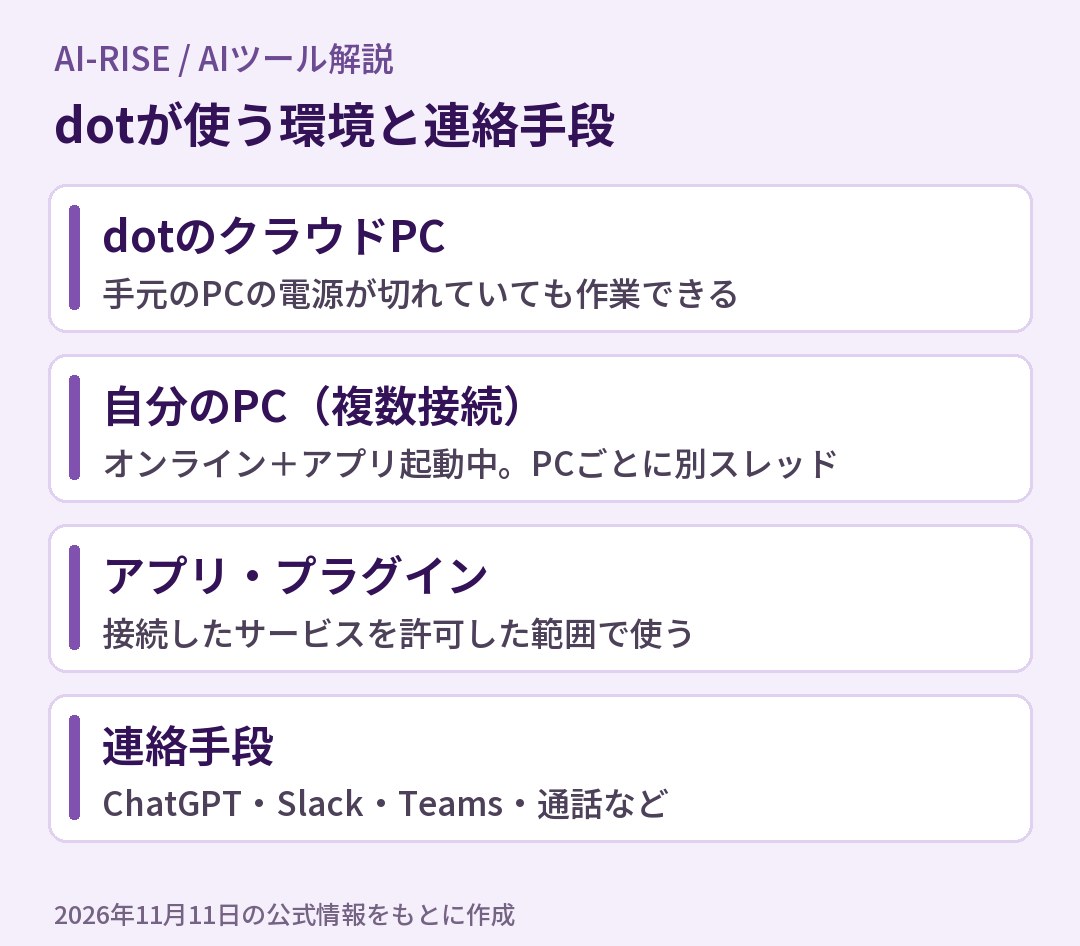
dotが作業に使えるのは、dot自身のクラウドのPCと、あなたがつないだPC・アプリ(プラグイン)です。PCとアプリは別々につなぎます。SlackやTeamsなどの連絡手段を追加しても、メールやほかのアプリ、PCへのアクセスは許可されません。
| つなぐもの | できるようになること |
|---|---|
| 連絡手段(Slack・Teamsなど) | そこでdotと話し、進み具合の連絡を受け取る |
| アプリ・プラグイン | そのサービスの情報と機能を、許可した範囲で使う |
| 自分のPC | PCが使える状態のとき、そのPCのファイルやアプリ、タスクを使って作業する |
dotのクラウドのPCを見る・操作する
dotのクラウドのPCは、dotのプロフィールの「Computers」から開いて、作業の様子を見られます。開くだけでは操作できず、自分で操作したいときは「Take over」を選び、終わったら「Return control」でdotに戻します。Webサイトへのログインが必要なときは、dotからログインの依頼が届き、専用の入力欄にIDやパスワードを入れるか、操作を代わって自分でログインします。
クラウドのPCのブラウザは、あなたのPCのブラウザとは別です。自分のPCでログインしているサイトでも、dotのブラウザではログインし直す必要があります。
自分のPCをdotにつなぐ(複数のPCもつなげる)
自分のPCをつなぐと、dotはそのPCのファイル、コード、アプリを作業に使えるようになります。PCへのアクセスは最初はオフで、つなぐかどうかは自分で決めます。公式ガイドの手順は次のとおりです。
- つなぎたいPCで、ChatGPTのデスクトップアプリからdotのプロフィールを開きます。
- 「Computers」の中から、使っているPCを探して「Allow」を選びます。
- 確認の画面を読み、「Allow access」を選ぶとつながります。
2台目以降のPCをつなぐときは、そのPCのChatGPTアプリで同じ手順を繰り返します。公式ガイドには、複数のPCをつなぎ、作業ごとにどのPCを使うかをdotに伝えられると書かれています。別々の作業は、PCごとに別のスレッドで始めるようdotに頼みます。1つのスレッドで使えるPCは、一度に1台です。
つないだ状態は、作業が終わっても続きます。dotがPCを使っている間は、PCをオンラインにして、ChatGPTのアプリを開いたままにしておきます。表示が「Offline」になったときは、そのPCが使えない状態というだけで、つないだ設定は解除されません。アクセスをやめるときは「Revoke access」を選びます。
PCをCodexにつなぐ設定や、Work Syncをオンにする設定とは別の許可です。これらをオンにしていても、dotがPCにアクセスできるようにはなりません。つなげるPCの台数の上限や対応OSの一覧は、今回確認した公式資料では分かりませんでした。ただし、11月4日の公式更新では、WindowsでdotがPCやブラウザを使い、ローカルの作業を続けられることが説明されています。複数PCに対応した日付も、今回の資料では確認できませんでした(2026年11月時点)。
アプリ(プラグイン)をdotにつなぐ
dotは、自分のアカウントに入れて有効にしたプラグインを使えます。たとえば、Gmailで関係するメールを探す、Googleドライブで文書を読んで更新する、GitHubで問題を調べて修正の準備をする、といった使い方です。使いたいプラグインはそれぞれ入れて、アカウントをつなぎます。
ChatGPTのアプリに設定している権限は、dotにもそのまま当てはまります。メールを読むことは許可して、送ることは許可しない、という分け方もできます。つないだアプリの情報は、dotが自分から読んで記憶に残すことがあります。アプリを外しても、それまでにdotが得た情報は消えないとヘルプセンターに書かれています。
Enterprise・Edu・Healthcareでは11月18日からdotが既定でオンになる
ChatGPT Enterprise・Edu・Healthcareのワークスペースでは、2026年11月4日から18日までが管理者向けのプレビュー期間です。この間は、管理者が役割ごとに有効にした人だけがdotを使えます。ヘルプセンターでは、この期間のdotは無料で試せると案内されています。
- 11月18日から既定でオン:ワークスペースが利用しない設定(オプトアウト)をしない限り、メンバーはdotを使えるようになります。
- 11月18日から課金が始まる:有効になっているdotの課金が始まります。条件を満たすEnterpriseのワークスペースでは、dotに任せる作業の種類に応じた定額か、使った量に応じた支払いを選べます。dotがChatGPT WorkやCodexに任せた作業は、それぞれの通常の料金で別に請求されます。
- 1人1つ:メンバー1人が作れる個人のdotは1つです。
- PCへのアクセスは別の設定:メンバーのPCへのアクセスは、管理者が別に許可する必要があります。
組織でdotを使わない、または使う人を限りたい場合は、11月18日より前に管理者が設定を確認しておくことをおすすめします。
ChatGPTのdotを使うときの注意点
dotの作業は確認してから使う
dotは間違えることがあり、決めたルールに従うときにも誤ることがあると公式に書かれています。dotがまとめた結果や作ったファイルは、大事な点を自分で確認してから使います。定期的な作業が「完了」になっていても、結果の中身を見ておきます。
dotに任せる範囲をルールで決めておく
アカウントに影響する操作や情報を共有する操作の前には、自動の確認が入り、そのまま進めるか、あなたの承認を求めるか、あなた自身に操作してもらうかが決まります。さらに「Custom rules」(カスタムルール)で、操作ごとに次の4つから動き方を選べます。
| 選べる動き方 | 内容 |
|---|---|
| Take action without asking | 確認せずに実行する |
| Take action when you say so | あなたがはっきり頼んだときだけ実行し、それ以外は先に確認する |
| Ask before taking action | 実行する前に承認を求める |
| Hand off to you | その操作はあなた自身に任せる |
下書きを頼んでも、送信まで頼んだことにはなりません。ルールを決めても、アプリやPCへのアクセスが許可されるわけではなく、パスワードの変更など本人が行う必要がある操作もあります。
dotの一時停止と削除の違い
dotのプロフィールのメニュー(•••)から「Pause」を選ぶと、dotの今のメインの作業が止まります。ただし、dotが別に任せたChatGPT WorkやCodexのタスクと、予定を登録した作業は止まらないことがあるため、必要に応じて個別に止めます。
「Delete」でdotを削除すると、元に戻せません。dotが自分で残した記憶の削除手続きが始まり、新しくdotを作っても前の内容は戻りません。メインの会話はアーカイブされますが、別に作られたWork・Codexの会話は残ります。予定を登録した作業も、不要なら別途停止します。つないだアプリで行われた変更や、すでに送られたメッセージも取り消されません。残したい結果は、削除の前に保存しておきます。
ChatGPTのdotに関するよくある質問
ChatGPTのdotは無料版やPlusで使えますか?
2026年11月時点では使えません。個人のプランで対象になっているのは、Pro 100・Pro 200・Pro 500です。組織向けでは、Business Premium、Enterprise・Edu・Healthcareが対象です。
ChatGPTのdotは日本で使えますか?
Proで除外されている地域はEEA・英国・スイスで、日本は含まれていません。18歳以上が条件で、提供は段階的に進められているため、使えるようになるまで数日かかることがあります。
PCの電源を切っていてもdotは動きますか?
dotのクラウドのPCで行う作業は、あなたのPCの電源が切れていても続きます。あなたのPCを使う作業は、そのPCがオンラインで、ChatGPTのアプリが開いているときに進みます。
dotには何台までPCをつなげますか?
複数のPCをつなげることは公式ガイドに書かれていますが、台数の上限は記載がありません(2026年11月時点)。つないだPCごとに別のスレッドで作業を進め、1つのスレッドで使えるPCは一度に1台です。
まとめ
ChatGPTのdotは、自分専用のクラウドのPCとブラウザを持ち、会話の間も仕事を進めるAIエージェントです。
- 使えるのはPro 100・Pro 200・Pro 500(月100〜500ドル)、Business Premium、Enterprise・Edu・Healthcare(2026年11月時点)
- Proは18歳以上で、EEA・英国・スイス以外が対象。提供は段階的
- 自分のPCは、そのPCのデスクトップアプリで1台ずつつなぐ。複数台つなげて、作業ごとに使うPCを指定できる
- Enterprise・Edu・Healthcareでは、11月18日から既定でオンになり、課金が始まる
使い始めるときは、まず1つの仕事を任せて結果を確認し、どこまでdotだけで進めてよいかをルールで決めてから、任せる範囲を広げていくことをおすすめします。








