
Gensparkは、ブラウザでgenspark.aiを開き、メールアドレスやGoogleなどでアカウントを作るとすぐに使い始められます。ホーム画面のチャット欄に作りたいものを書いて送ると、AIが作業を進めてファイルや回答を返します。
この記事では、Gensparkのアカウントの作り方とログイン方法、スーパーエージェント・AIチャット・AIスライドの基本の使い方、ログインできないときの対処を、公式ヘルプセンターの案内をもとに説明します。画面の項目名は2026年11月時点の公式ヘルプセンターの表記です。
- Gensparkのアカウントの作り方とログイン方法
- スーパーエージェント・AIチャット・AIスライドの使い方
- クレジットを無駄にしない依頼の書き方
- ログインできないときやエラーが出たときの対処
Gensparkを始める前に用意するもの
Gensparkを使うのに必要なのは、インターネットにつながるパソコンかスマートフォンと、ログインに使うメールアドレス、またはGoogle・Microsoft・Appleのアカウントです。新しいアカウントは無料のFreeプランから始まり、有料プランは必要になったときに申し込みます。
| 使う場所 | 始め方 |
|---|---|
| パソコンのブラウザ | genspark.aiを開く。推奨はChrome・Safari・Edge・Firefoxの最新バージョン |
| デスクトップアプリ | 公式のダウンロードページから「Genspark Super App」をインストールする(macOS・Windows・Linux) |
| スマートフォン | App StoreまたはGoogle Playから「Genspark」アプリをインストールするか、ブラウザで開く |
どの方法でも同じアカウントでログインでき、作ったプロジェクトやクレジットは共通です。Gensparkが何をするサービスかを先に知りたい場合は、「Gensparkの評判は?運営の会社概要や信頼性も詳細に解説!」も参考にしてください。
主な機能と利用できる端末は「Gensparkとは」で説明しています。
Gensparkのアカウントの作り方とログイン方法
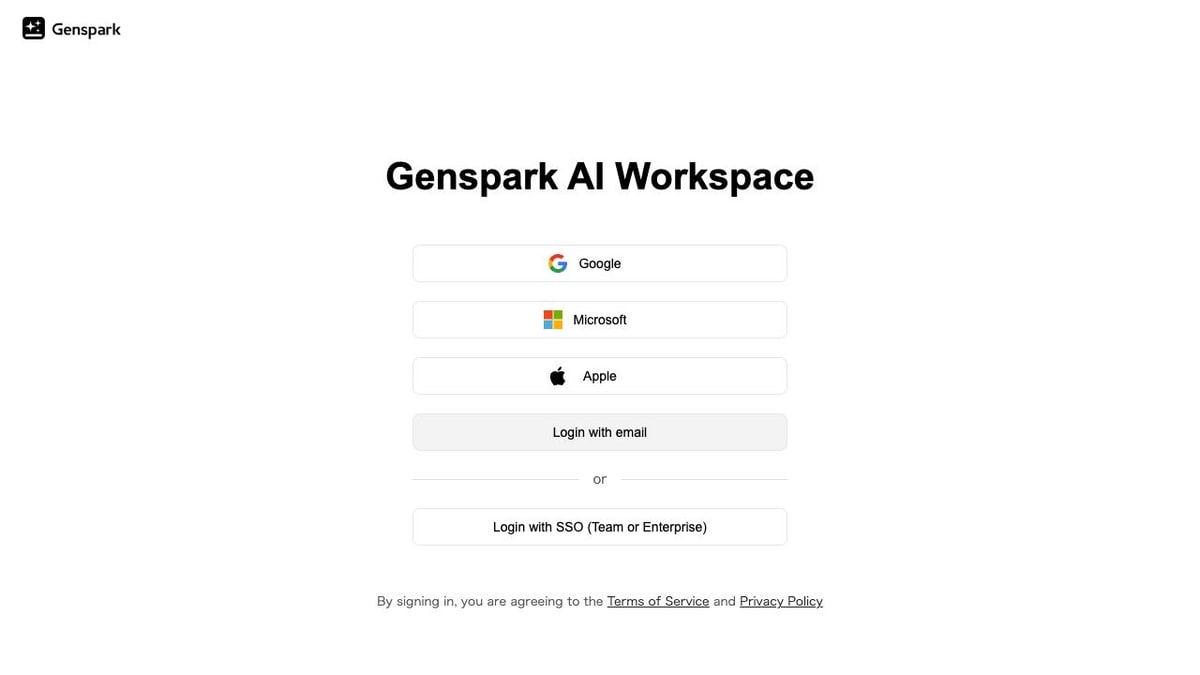
- genspark.aiを開く:ブラウザで公式サイトを開き、サインインの画面に進みます。
- サインインの方法を選ぶ:サインイン画面には、メールアドレス、Google、Microsoft、Appleの選択肢があります。メールアドレスの場合は、アカウントを持っていなければ「今すぐサインアップ」から登録します。
- ホーム画面を開く:サインインが終わるとホーム画面が開きます。新しいアカウントはFreeプランで、1日100クレジットが付きます。
2回目以降のログインでは、アカウントを作ったときと同じ方法を選びます。メールアドレスで作った場合は、メールに届くワンタイムコードかパスワードでサインインします。GoogleやAppleで作ったアカウントにはGensparkのパスワードがないため、毎回「Googleで続行」「Appleで続行」を選びます。
アカウントのメールアドレスは後から変更できず、サインインの方法を切り替える設定もありません。別のGoogleアカウントや別のメールアドレスでサインインすると、空の新しいアカウントが作られます。仕事用と個人用を分けたい場合は、どのアドレスで作るかを最初に決めておくと迷いません。
Gensparkの基本の使い方(スーパーエージェント)
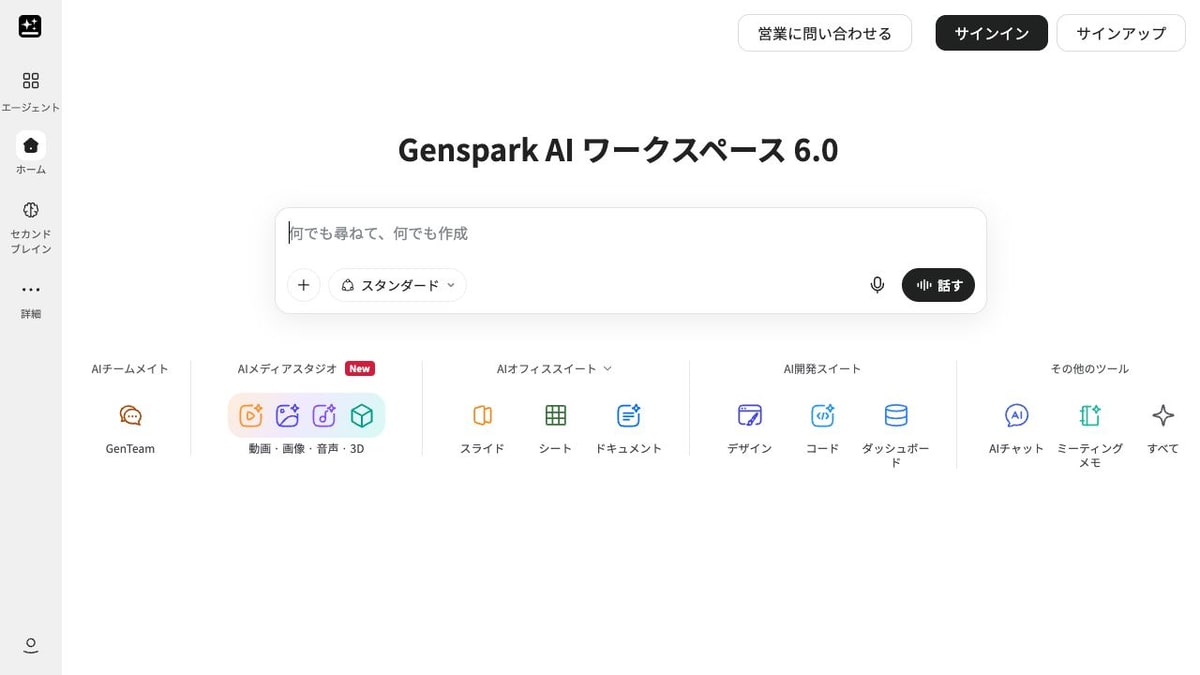
ホーム画面のチャット欄に依頼を書くと、多くの場合「スーパーエージェント」が作業を担当します。スーパーエージェントは、依頼を手順に分け、検索・読み込み・作成を順に進めて、レポートやスライド、表計算などのファイルで結果を返す機能です。
- モードを確認する:入力欄の「+」を開き、最初の行の「新しいスーパーエージェント」のスイッチを確認します。有料プランでは最初からオンです。無料アカウントは従来の「クラシック」で始まることが多く、新しいモードを使う場合はオンにします。
- StandardかUltraを選ぶ:入力欄で処理の性能を選びます。ほとんどの作業はStandardで足ります。Ultraは性能が高い分、クレジットを多く使います。
- 資料を添付する:使いたいファイルがあれば、「+」の「ローカルファイルを参照」から添付します。
- 依頼を書いて送信する:作りたいもの、使うファイル、長さ・読む人・形式などの条件の3つを書きます。
- 結果を開く:チャットに作業の計画が表示され、終わると作られたファイルがカードで並びます。「開く」か「ダウンロード」で確認します。
依頼の例は「アップロードした売上データを分析して、カテゴリ別のグラフと平均注文額の表を作ってください」のような書き方です。長い作業は最大2時間続き、ブラウザのタブを閉じても処理は続きます。過去の作業は、ホーム画面の左側の「タスク」から開けます。
GensparkのAIチャットの使い方
質問に答えてもらう、文章を要約・書き直してもらうといった会話中心の使い方には、AIチャットを使います。ファイルを作るよりも、考えをまとめたり文章を練ったりする作業に向いています。
- サイドバーの「エージェント」メニューから「ツール」の「AIチャット」を開きます。
- 入力欄のモデル選択でAIモデルを選びます。モデルは最初のメッセージを送ると固定されるため、送る前に選びます。迷った場合は初期設定のままで使えます。
- 最新の情報を調べたいときは、モデル選択のメニューで「ウェブ検索」をオンにします。オンにすると、回答に出典が示されます。
- 質問や依頼を入力して送信します。ファイルについて聞く場合は、クリップのアイコンか「+」から添付します。
AIチャットは過去のチャットの内容を覚えていません。前の話の続きをしたいときは、同じチャットで続けるか、必要な内容を貼り付けます。なお、ホーム画面の入力欄から送るとスーパーエージェントが動く場合があるため、AIチャットを使うときは入力欄にどの機能が表示されているかを確認します。
GensparkのAIスライドの使い方
プレゼン資料を作るときは、AIスライドを使います。公式ヘルプセンターのクイックスタートの流れは次のとおりです。
- サイドバーの「新規」からAIスライドを開きます。
- 入力する前に、デザインの方向(ProfessionalかCreative)、進め方(オートかガイド)、性能(StandardかUltra)を選びます。この3つはプロジェクトを作った後には変更できません。
- 誰に向けた資料か、何枚か、何を伝えるかを書きます。手元の事業計画書やメモがあれば「+」から添付します。
- 送信すると、スライドが1枚ずつ作られていきます。直したい箇所は「選択」でクリックして、変更内容を伝えます。
- 完成したら、画面上部の「エクスポート」からPDF・PPTX・Googleスライドに書き出します。
Freeプランでもスライドを作り、発表やリンクの共有はできますが、ファイルへの書き出しとCreativeモードは有料プランが必要です。枚数が決まっていない場合は、先に「12枚のアウトラインを作って、確認を待ってください」と頼むと、作り直しを減らせます。
画像生成を使ってロゴを作る手順は「Gensparkでロゴを作る方法」で紹介しています。
Gensparkのクレジットを無駄にしない使い方
Gensparkは作業ごとにクレジットを消費します。Freeプランは1日100クレジットで、スーパーエージェントはStandardでも1回のメッセージで通常10〜60クレジットが目安です。公式ヘルプセンターでは、消費を抑える方法として次の点が挙げられています。
- 最初のメッセージに、長さ・構成・形式・読む人などの条件をまとめて書く
- 話題が変わったら新しいチャットを始める。長い会話ほど1回あたりの消費が増える
- 作り直しより、気になる部分だけを直すよう頼む。作り直しは最初と同じだけクレジットを使う
- 複数のバージョンを頼む前に、まず1つ作って方向を確認する
クレジットの残高と履歴は、画面左下のメニューの「クレジット」から確認できます。プランごとのクレジットと料金は、Gensparkの公式ヘルプセンターの「メンバーシッププラン」に載っています。
クレジットの補充とプラン別の利用枠は「Gensparkの料金と無料版」で確認できます。
Gensparkにログインできないときの対処法
公式ヘルプセンターでは、サインインできないときに次の順で確認するよう案内されています。
- アカウントを作ったときのメールアドレスを使っているか確認する。支払いのときに入力した請求先のメールアドレスとは別の場合がある
- アカウントを作ったときと同じサインイン方法(メール・Google・Appleなど)を選んでいるか確認する
- メールアドレスの入力ミスがないか確認する
- 確認コードやパスワード再設定のメールが、迷惑メールのフォルダに入っていないか確認する
- それでもサインインできない場合は、ヘルプセンターからサポートに問い合わせる
パスワードを忘れた場合は、サインイン画面の「パスワードを忘れた場合」から登録メールアドレスを入力し、届いたリンクから新しいパスワードを設定します。Appleでサインインするときに「メールを非公開」を選んだ場合は、Appleが発行したアドレスでアカウントが作られているため、引き続き「Appleで続行」を選びます。
Gensparkで401や500などのエラーが出たとき
| 表示 | 主な原因 | 公式に案内されている対処 |
|---|---|---|
| 401 | ログインの有効期限切れ、認証の問題 | ログアウトして再ログインする。キャッシュとCookieを消す、シークレットウィンドウで試す、拡張機能を止める |
| 400 | 送った内容を処理できなかった | ページを再読み込みする。ファイルを添付し直すか、対応した形式に変える |
| 500 | 一時的なサーバーの問題 | 数分待って再読み込みする。genspark.ai/statusで障害を確認する |
| 1015 | 短時間のアクセスが多すぎる | 10〜15分待つ。VPNやプロキシを使っていれば止める |
| 「Your account is temporarily locked for security」 | 安全のためアカウントがロックされた | 画面の案内に沿ってパスワードを再設定するか、サポートに連絡する |
有料プランを申し込んだのにFreeと表示される場合は、支払いのときに別のアカウントでサインインしていた可能性があります。プランと料金の画面を開くと、別のアカウントに付いているプランがあればお知らせが表示されるので、そのアカウントでサインインし直します。
Gensparkの使い方に関するよくある質問
Gensparkは複数の端末で同時に使えますか?
使えます。同じアカウントで、複数のパソコンやスマートフォンに同時にログインしたままにできます。使っていない端末からログアウトしたいときは、「設定」の「アカウント」にある「ログインセッションを管理」から操作します。
Gensparkのアカウントを削除するにはどうすればよいですか?
Webでは、プロフィールのメニューから「設定」を開き、「アカウント」の「ユーザーを削除」を選びます。カードで支払っている有料プランがある場合は先に解約し、確認のメールに届くリンクから削除を完了します。削除したアカウントは元に戻せず、クレジットやプロジェクトも消えるため、残したいファイルは先にダウンロードしておきます。
Gensparkの有料プランはどこから申し込みますか?
Webでは、プランのページでプランと月払い・年払いを選び、決済画面でカード情報を入力します。スマホアプリでは、プロフィールのアイコンからプランを選び、App StoreかGoogle Playで支払います。Webで申し込んだプランとアプリで申し込んだプランは、管理や解約の場所が別になります。
申し込み前に、料金と支払い条件を「Gensparkの料金と無料版」で確認できます。
まとめ
- Gensparkは、genspark.aiでメールアドレス・Google・Microsoft・Appleのいずれかでアカウントを作ると使い始められる
- ログインには、アカウントを作ったときと同じ方法とメールアドレスを使う
- ファイルを作るならスーパーエージェント、会話ならAIチャット、プレゼン資料ならAIスライドを使う
- Freeプランは1日100クレジット。依頼の条件を最初にまとめて書くと、消費を抑えやすい
まずはスーパーエージェントかAIチャットで、普段の作業に近い依頼を1つ送ってみてください。困ったときは、Gensparkのヘルプセンターで機能ごとの案内を探せます。








