
Tasks in Gemini(Geminiのタスク)は、手順の多い作業や毎日の決まった作業を、Geminiに任せ、完了時に通知を受け取れる機能です。Googleは2026年11月17日のリリースノートで、日本を含む6か国で無料提供を始めたと発表しました。「無料でどこまで使えるのか」「何を任せられるのか」に、Googleの公式情報をもとに答えます。
内容は2026年11月18日時点の公式情報です。提供は順次のため、アカウントによってはまだ表示されない場合があります。
- Tasks in Geminiでできることと、チャットとの違い
- 無料で使える条件(国・年齢・アカウントの種類)
- プランごとの違い(使えるモデルと利用上限)
- 始め方と、使う前に確認しておきたい点
Tasks in Gemini(Geminiのタスク)とは?
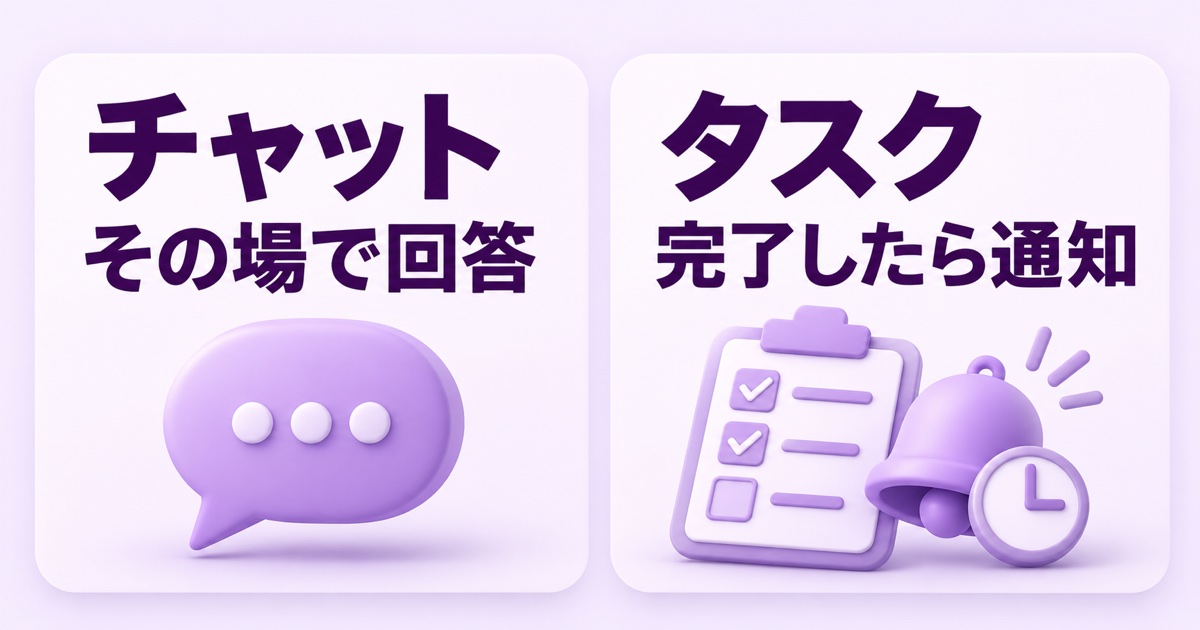
Tasks in Geminiは、Geminiアプリで「タスク」として依頼した作業を、Geminiが利用者に代わって最後まで進める機能です。チャットは質問にその場で答えますが、タスクは複数の手順がある作業をバックグラウンドで進め、完了すると通知します。決まった時刻に繰り返す設定もできます。
Googleは、登録ユーザーに試験提供してきた「Spark」を「タスク」に改称したと公式ヘルプで説明しています。2026年11月17日のリリースノートで、米国・インド・カナダ・オーストラリア・日本・韓国の利用者へ、無料で順次提供するとGoogleが発表しました。無料での提供には、11月13日に発表された新しいモデル「Gemini 4 Hydrogen」が使われます。
Tasks in Geminiでできること
Googleのリリースノートとヘルプが挙げている例は次のとおりです。
| 用途 | 任せられる作業の例 |
|---|---|
| 毎日の決まった作業 | 毎朝の決まった時刻に、メールや予定の要点をまとめる |
| メールの整理 | メールマガジンの要約やアーカイブ、配信の登録解除、休暇明けの「やることリスト」の作成 |
| 値下がり通知 | 航空券やホテルの料金が予算内に下がったら知らせる |
| 調べものと資料作成 | 出典付きで調査し、PDF・ドキュメント・スプレッドシート・プレゼンテーションなどのファイルにまとめる |
| 予定づくり | 旅行の行程表を作る |
タスクでは、連携したアプリ(GmailやGoogleカレンダーなど)、スキル、過去のチャット、ログイン中のWebサイトなどの情報が使われます。作業によっては、Geminiがブラウザを操作してWebサイトを開き、ページ上の操作を行います。ログインなど一部の操作では、利用者に操作の引き継ぎを求めます。
Tasks in Geminiを無料で使える条件
Googleの公式ヘルプに記載されている条件は次のとおりです。
- 国:オーストラリア・カナダ・インド・日本・韓国・米国では、Google AIのサブスクリプションなしで使える。そのほかの対応地域ではGoogle AI ProまたはUltraが必要(欧州経済領域・ナイジェリア・スイス・英国では使えない)
- 年齢:18歳以上
- アカウント:個人のGoogleアカウント。仕事用・学校用のGoogleアカウントでは、現時点では使えない
- 設定:Geminiの「履歴」がオンになっている
- 使える場所:Geminiのモバイルアプリ、Mac版のGeminiアプリ、Web版(gemini.google.com)
プランごとの違い(使えるモデルと利用上限)
タスクで使えるモデルと利用上限は、プランによって変わります。モデルは英語版の公式ヘルプ、利用上限はGeminiアプリの使用量上限を参照しています(2026年11月18日確認)。
| プラン | タスクで使えるモデル | Geminiアプリ全体の利用上限 |
|---|---|---|
| 無料(Google AIプランなし) | Hydrogen | 標準 |
| Google AI Plus | Hydrogen | 標準の2倍 |
| Google AI Pro | Hydrogen・Argon | 標準の4倍 |
| Google AI Ultra | Hydrogen・Argon・Carbon | Proの5倍または20倍(契約による) |
Geminiアプリの利用上限は、回数ではなく計算量をもとに決まります。週ごとの上限に達するまでは、5時間ごとに利用枠が戻ります。タスクがどれだけ上限を消費するかは、1日に依頼する数と作業の複雑さで変わります。上限が近づくと、Geminiが知らせます。無料プランで1日に実行できるタスクの数は、公式には示されていません。
同時に実行できるタスクは15件までです。15件が実行中の間は、新しい依頼もスケジュールの実行もできません。各プランの月額は「Geminiとは?」で説明しています。
Tasks in Geminiの始め方
公式ヘルプ(パソコンの場合)の手順は次のとおりです。
- パソコンで gemini.google.com を開く(MacではGeminiアプリでもよい)
- テキストボックスの下にある「タスク」をクリックする
- 任せたい作業の内容を入力する。「毎朝8時に」など、実行するタイミングも指定できる
- 必要に応じてファイルを追加し、送信する
- 実行中に方針を変えたいときは、テキストボックスに追加の指示を入力する。Geminiが進捗を引き継いで作業を続ける
最初の設定を会話で手伝ってもらうこともできます。タスクに「設定」「開始」「質問形式で」のいずれかを入力すると、Geminiが質問しながら最初のスキルとタスクを用意します。タスクが進んでいる間は、Geminiから入力や操作を求められていないかを定期的に確認してください。
機能を止めたいときは、Web版の「設定」にあるタスクの設定から、タスクモードをオフにできます。オフにしても、作成済みのタスクやファイルは削除されません。
Tasks in Geminiを使う前に確認しておきたいこと
試験的な機能で、利用者の確認が前提
Googleは、Geminiがタスクを処理する機能は試験的なもので、意図しない操作を防ぐために利用者の監督が重要だと説明しています。機密性が高いと感じる作業のスケジュール設定は避けること、タスクのスレッドに直接入力する情報に注意することも案内されています。
同じ日に発表された機能の多くは、米国だけ
2026年11月17日のリリースノートには、タスクに関する機能がほかに4つ載っています。次の3つは米国の利用者向け(英語)と書かれており、日本での提供時期は発表時点では未公表です。
- Google Payでの購入(値下がりや再入荷を確認し、利用者の承認を受けて決済する)
- テキストメッセージ(Google メッセージ・iMessage)でのタスクの依頼
- メールの転送によるタスクの依頼
もう1つの、Geminiが利用者に代わって店舗へ電話をかける機能は、米国の事業者への発信が対象です。
Tasks in Geminiに関するよくある質問
日本で無料で使えますか?
使えます。Googleのリリースノートと公式ヘルプは、日本をサブスクリプションなしで使える国に挙げています。18歳以上で、個人のGoogleアカウントを使い、履歴をオンにしていることが条件です。提供は順次のため、「タスク」がまだ表示されないアカウントもあります。
会社や学校のGoogleアカウントで使えますか?
現時点では使えません。公式ヘルプは、仕事用・学校用のGoogleアカウントではこの機能を利用できないとしています。
無料プランと有料プランで何が違いますか?
タスクで使えるモデルと、利用上限が違います。無料プランとGoogle AI PlusはHydrogenだけ、Google AI ProはArgon、Google AI UltraはArgonとCarbonも選べます。利用上限は、Plusが標準の2倍、Proが4倍です。
まとめ
- Tasks in Geminiは、手順の多い作業や定期的な作業をGeminiが引き受け、結果を通知する機能
- 2026年11月17日のリリースノートで、日本を含む6か国での無料提供が発表された
- 条件は18歳以上・個人のGoogleアカウント・履歴がオン。仕事用・学校用のアカウントは対象外
- 無料プランのモデルはHydrogen。同時に実行できるタスクは15件まで
- Google Payでの購入、テキストメッセージやメールでの依頼は米国だけ
条件や上限は変わることがあります。最新の内容はGeminiアプリの公式ヘルプで確認してください。








