

ChatGPT Work(ワーク)は、調査や資料作成のように手順の多い仕事を、ChatGPTが進め、資料や表などの成果物を作る機能です。質問にその場で答える通常のチャット(Chat)とは、入力欄の切り替えで使い分けます。「Workを選ぶと何が変わるのか」「自分のプランで使えるのか」に、OpenAIの公式ヘルプをもとに答えます。
内容は2026年11月19日時点の公式情報です。提供は順次のため、プランやアプリのバージョンによっては、まだ表示されない場合があります。
- ChatGPT Workでできることと、通常のチャット・Codexとの違い
- 調査・資料作成・開発で、どれから始めるか
- 使えるプランと利用枠の考え方
- Web・スマートフォン・デスクトップアプリでの始め方
ChatGPT Workとは?
ChatGPT Workは、ChatGPTで調査や資料作成を進めるためのモードです。OpenAIの公式ヘルプは、Chatを「会話を通じた素早いサポートや日常的な質問」向け、Workを「時間のかかる複数ステップの作業や、成果物の完成までを担うエージェント」と説明しています。
Workに依頼すると、ChatGPTは調査、情報の分析、ファイルの作成といった手順を自分で組み立てて進めます。途中の進み具合は画面で確認でき、質問に答えたり、方針を変えたり、重要な操作を承認したりできます。公式ヘルプが挙げているWorkの用途は次のとおりです。
- あるテーマを調査する
- 情報を分析する
- ドキュメント、スプレッドシート、プレゼンテーション、レポート、Webサイト(Site)を作る
- 連携したアプリ(Gmailなど)やブラウザを使って作業する
名前の似た「ChatGPTのワークスペース」は、個人や組織のデータ・設定を分ける単位です。ワークスペースについては「ChatGPTワークスペースとは?」で説明しています。
ChatGPT Workと通常のチャット・Codexの違い
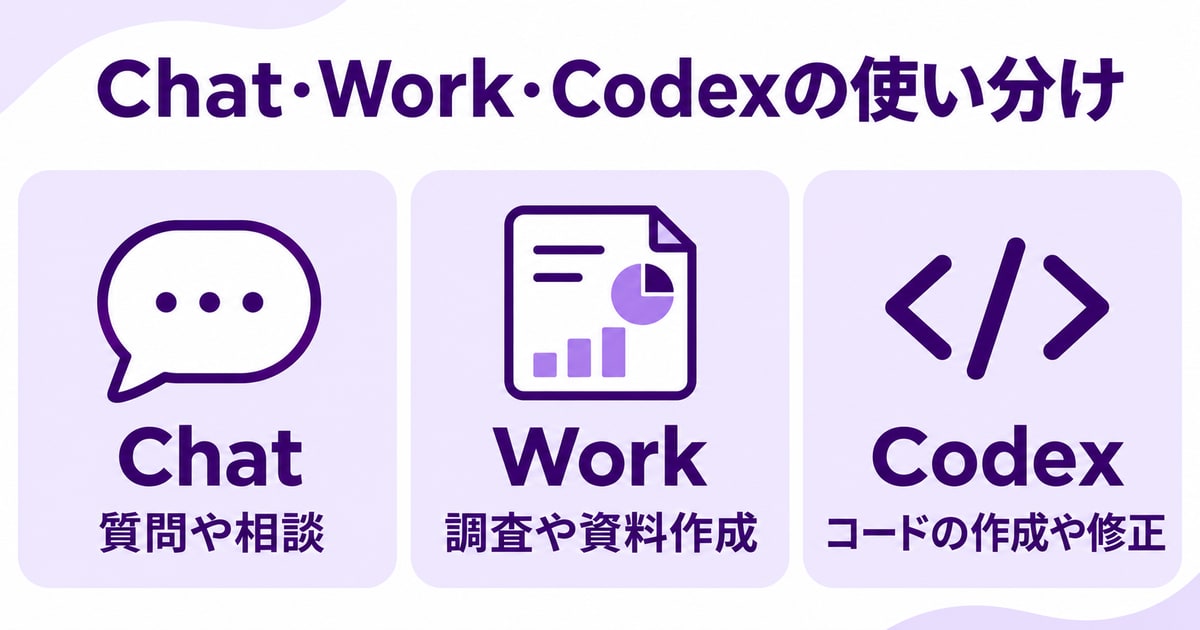
ChatGPTには、Chat・Work・Codexの3つの使い方があります。違いを表にまとめます。
| 項目 | Chat(通常のチャット) | Work | Codex |
|---|---|---|---|
| 向いている用途 | 質問、検索、アイデア出し、短い文章の相談 | 調査、分析、資料・表・スライド・レポートの作成 | コードの作成と修正、テストやコマンドの実行、リポジトリでの作業 |
| 進め方 | 1回ごとに会話で答える | 複数の手順を自分で進め、成果物を仕上げる | ソフトウェア開発の作業を進める |
| 使える場所 | Web・スマートフォン・デスクトップアプリ | Web・スマートフォン・デスクトップアプリ | デスクトップアプリ。Codex CloudはWeb・スマートフォンからも操作できる |
| パソコン内のファイル | ファイルを添付して渡す | デスクトップアプリでは、許可したフォルダやアプリを使える | ローカルのフォルダ、リポジトリ、ターミナルを使える |
| 利用枠 | Chatの上限 | WorkとCodexで共通の利用枠 | |
選べるモデルが違う
WorkとCodexでは、Chatのモデル一覧にはないモデルを選べます。GPT-6.2 Astra・SolはWorkとCodex向けで、通常のChatには追加されていません。Workのモデル選択で「デフォルト」を選ぶと、スライダーで推論の深さを調整できます。
利用枠の数え方が違う
Workの利用枠は、Chatの回数制限とは別に、Codexと共通で管理されます。消費量は、選んだモデル、作業の大きさ、ツールの使用などで変わるため、「1日に何回まで」という固定の回数はありません。詳しくは、後の「ChatGPT Workを使えるプランと利用枠」で説明します。
調査・資料作成・開発での使い分け
同じ仕事でも、求める結果によって始める場所が変わります。公式ヘルプの用途の説明に沿って、仕事の場面ごとにまとめます。
| やりたいこと | 始める場所 | 理由 |
|---|---|---|
| 用語の意味や手順をすぐ知りたい | Chat | その場の回答で足りる |
| 競合5社の料金を調べて比較表にしたい | Work | 調査、情報の分析、表の作成まで複数の手順がある |
| メールの文面を1通だけ直したい | Chat | 会話で数回やり取りすれば終わる |
| 社内資料をもとに提案書のスライドを作りたい | Work | 資料を読み、構成を決め、ファイルを仕上げる作業になる |
| 毎週同じ調査レポートを受け取りたい | Work | スケジュールを設定して、繰り返し実行できる |
| Webサイトの不具合を直したい、コードを書きたい | Codex | リポジトリ、ターミナル、開発ツールを使う |
迷ったときは、「答えを知りたい」ならChat、「ファイルや資料を仕上げてほしい」ならWork、「コードを動かしたい」ならCodexと考えると選びやすくなります。Chatで相談して方向が決まってから、同じ内容をWorkに依頼する進め方もできます。
Workでは定期実行やアプリ連携も使える
Workの作業は、1回だけでなく、スケジュールを決めて繰り返すこともできます。Plus以上の対象プランでは、連携したアプリで起きた出来事をきっかけに動くタスクも作れます。公式ヘルプが挙げている対象は、Gmailの新着メール、Slackのチャンネルへの新しいメッセージ、GitHubのプルリクエストの動きです。このタスクは無料版とGoでは作れません。
ChatGPT Workを使えるプランと利用枠
OpenAIの公式ヘルプでは、WebとスマートフォンのWorkは対象の有料プランで利用できます。デスクトップアプリでは、契約プランとワークスペースの設定によって利用できます(2026年11月19日確認)。
- WorkとCodexの料金ページ:WorkとCodexで利用枠・クレジットを共有する
- 公式ヘルプ:Workを使える場所はプランと設定によって異なる
料金ページの無料版・Goの欄には、デスクトップアプリでCodex向けのGPT-6 Lunaが順次提供されるとあります。Workの利用可否は、その記載だけでは判断できません。自分のアカウントでWorkを使えるかは、アプリの切り替えメニューで確認してください。
| プラン | 月額(米ドル) | 利用条件と利用枠の目安 |
|---|---|---|
| 無料版 | 0ドル | Codexのデスクトップ利用は順次提供。Workの対象かは料金ページに明記なし |
| Go | 8ドル | Codexのデスクトップ利用は順次提供。Workの対象かは料金ページに明記なし |
| Plus | 20ドル | GPT-6.1 SolやGPT-6 Lunaなどを利用可。5時間ごとの利用枠がある。クレジットで追加できる |
| Pro | 100ドル・200ドル・500ドル | Plusの内容に加えて利用枠が大きい。5時間ごとの上限は現在なし |
月額は料金ページの米ドル表示です。日本円での請求額は、契約時の画面で確認してください。プランごとの機能の違いは「ChatGPT無料版でできることと制限」でも説明しています。
利用枠は5時間ごとと週ごとに管理される
料金ページによると、利用枠の消費量は、モデル、作業の大きさと複雑さ、パソコン上で実行するかクラウドで実行するかで変わります。Plusでは5時間ごとの利用枠があり、週ごとの上限が適用される場合もあります。同ページが示すPlusの目安(パソコン上で実行する場合の、5時間あたりのメッセージ数)は次のとおりです。固定の回数ではなく、作業内容で変わる目安です。
| モデル | Plusの目安(5時間あたり) |
|---|---|
| GPT-6.2 Astra | 6〜50 |
| GPT-6.2 Sol | 17〜180 |
| GPT-6.1 Sol | 15〜160 |
| GPT-6 Luna | 350〜3,000 |
クラウドで実行する作業は、パソコン上のメッセージより多く利用枠を使う場合があります。現在の残りと回復の時刻は、ChatGPTの利用状況の画面で確認できます。
ChatGPT Workの始め方
Web・スマートフォンで始める
- ChatGPTをWebまたはスマートフォンのアプリで開き、「Work」を選ぶ(スマートフォンでは、画面のプルダウンでChatとWorkを切り替える)
- 新しいチャットを始めるか、既存のプロジェクトを開く
- 参考にするファイルや条件を追加し、仕上げてほしい成果物を説明する
- 結果を確認し、同じチャットで修正や追加の作業を依頼する
WebとスマートフォンのWorkはクラウドで動きます。パソコンの中のファイルを直接読むことはできないため、必要なファイルはアップロードして渡します。
デスクトップアプリで始める
- ChatGPTのデスクトップアプリを開いてログインする
- メニューで「ChatGPT」を選び、切り替えのボタンで「Work」を選ぶ
- 新しいチャットを始めるか、プロジェクトやパソコン内のフォルダを開く
- 仕上げてほしい内容と、使うファイル、守ってほしい条件を伝える
デスクトップアプリでは、許可したフォルダやアプリをWorkが使えます。渡すのは作業に必要なファイルだけにします。パソコン上で実行した場合でも、メッセージや作業の内容はクラウドに保存されることがあります。アプリのインストール方法は「ChatGPT公式アプリのインストール方法」を参照してください。
WorkやGPT-6.2のモデルが表示されないときは、デスクトップアプリのメニューから「アップデートを確認」を選び、更新後にアプリを再起動します。
依頼するときに伝えること
公式ヘルプは、Workへの依頼で「求める結果」「使うファイル」「制約」「確認の基準」を伝えるよう案内しています。たとえば次のように書きます。
添付した3社の料金表をもとに、月額・初期費用・無料期間を比べる表をスプレッドシートで作ってください。
金額は税込にそろえ、料金表に書かれていない項目は「記載なし」としてください。
最後に、どの数字をどの資料から取ったかを一覧にしてください。
仕上がった成果物は、数字や引用元を自分で確認してから使います。
ChatGPT Workを使うときの注意点
- 履歴は同じ一覧に並ぶ:デスクトップアプリでは、ChatとWorkのチャットが最近のチャットの一覧(Recents)に一緒に表示されます。フィルターでChatだけ、Workだけに絞れます。Codexの履歴は別に管理されます
- 端末をまたいで続けられる:クラウドで動くWorkのチャットは、Web・スマートフォン・デスクトップアプリで同期されます。パソコン上で実行するチャットは、そのパソコンで動きます
- プロジェクトのメモリ設定に注意:メモリをプロジェクト内だけに限る設定(Project-only memory)にしたプロジェクトでは、Workを使えません
- 会社のアカウントは管理者の設定による:BusinessやEnterpriseでは、管理者がWorkの利用を役割ごとに設定します。表示されないときは管理者に確認します
ChatGPT Workに関するよくある質問
通常のチャットは使えなくなりますか?
使えます。公式ヘルプは、これまでのChatは引き続き利用できるとしています。デスクトップアプリではメニューの「ChatGPT」から「Chat」を、スマートフォンではプルダウンで「Chat」を選びます。
Workはパソコンの中のファイルを使えますか?
デスクトップアプリでは使えます。フォルダやプロジェクトを開き、作業に必要なファイルにだけアクセスを許可します。WebとスマートフォンのWorkは、パソコンの中のファイルに直接アクセスできません。
WorkとCodexはどちらを使えばよいですか?
資料、表、スライド、レポートなどの成果物はWork、コードの作成や修正、テストの実行はCodexが向いています。利用枠は2つで共通のため、片方で多く使うと、もう片方で使える量も減ります。
Workを音声で使えますか?
対象のアカウントでは使えます。Web・iOS・AndroidのWorkと、macOS・Windowsのデスクトップアプリで、音声で依頼できます。WebとスマートフォンではWorkでの音声の利用も1日の音声の利用枠を使い、承認が必要な操作は画面で承認します。
まとめ
- ChatGPT Workは、調査や資料作成など手順の多い仕事を進め、成果物を仕上げる機能
- すぐ答えがほしい質問はChat、成果物を仕上げてほしい仕事はWork、開発はCodexで始める
- 利用枠はCodexと共通で、モデルと作業の大きさで消費量が変わる
- Web・スマートフォンのWorkは対象の有料プラン向け。デスクトップアプリではプランとワークスペースの設定を確認する
- パソコンの中のファイルを使えるのは、デスクトップアプリのWork
対象プランや利用枠は変わることがあります。最新の内容はOpenAIの公式ヘルプで確認してください。








