
GeminiのGem(ジェム)は、指示を保存しておき、同じ用途で何度も使えるGeminiのカスタマイズ機能です。Googleは2026年9月30日に、Gemを「スキル」に置き換えると発表しました。18歳以上の個人アカウントでは、Gemが2026年12月17日に削除されます。移行されないファイルが必要な場合は、削除前にGemからダウンロードしてください。
内容は2026年11月21日時点のGeminiのリリースノートとGeminiアプリ ヘルプにもとづきます。スキルの作成メニューと入力欄は、GeminiのWeb版で確認しました。
- GeminiのGemとは何か、スキルに置き換わる理由
- Gemの提供が終わる時期と、今あるGemがどうなるか
- スキルとは何か、Gemとの違い
- スキルの作り方と使い方、Gemをスキルとして作り直す方法
GeminiのGemとは?
Gemは、繰り返しの作業や新しい分野の学習を手伝う、Geminiのカスタマイズ版です。名前、説明、カスタム指示、知識(参考にするファイル)を登録しておくと、毎回長いプロンプトを書かなくても目的に合わせた回答が返ってきます。Googleが用意した「プリメイドGem」と、自分で作る「カスタムGem」があります。個人のGoogleアカウントでGemを作って使うには、13歳(国によって異なる年齢)以上である必要があります。
2026年9月30日のリリースノートで、Googleは特定の作業に合わせた指示を保存する機能として、Gemをスキルに置き換えると発表しました。Gemの提供が終わるときは、Gemを自動でスキルに移行するとしています。理由について公式ヘルプは、Geminiをカスタマイズするための、より柔軟な手段を提供するためと説明しています。スキルは、タブを切り替えずに今のチャットで使え、複数を組み合わせることもできます。
Gemを使ったAIエージェントの作り方は「AIエージェントの作り方をGeminiで解説」で紹介していますが、Gemの部分は今後スキルで作ります。
Gemの提供が終わる時期とスキルへの移行
Gemの提供が終わる時期は、Geminiにログインしているアカウントの種類によって異なります。公式ヘルプの案内は次のとおりです。
| アカウント | 時期 | 内容 |
|---|---|---|
| 18歳以上の個人のGoogleアカウント | 2026年11月17日 | Gemがスキルに移行し、読み取り専用になる。Gemは開けるが、使う・編集する・新しく作ることはできない |
| 18歳以上の個人のGoogleアカウント | 2026年12月17日 | GemがGeminiアプリから削除され、アクセスできなくなる |
| 18歳未満の個人のGoogleアカウント | 後日 | 後日スキルに移行。詳細は近日中に案内される |
| Workspace Business・Enterprise・Non-Profit | 2027年3月 | Gemのサポートが終了 |
| Workspaceの教育機関向けアカウント | 2027年6月 | Gemのサポートが終了 |
2026年11月21日時点で、18歳以上の個人のアカウントでは、Gemはすでに読み取り専用の期間に入っています。同じ11月には、ミニアプリを作る試験運用版のOpalと、Google LabsのGemの提供も終わると案内されています。
今あるGemはスキルへ自動で移行される
Googleは、Gemの削除にあわせて、保存済みのGemをスキルとして自動で再作成すると案内しています。公式ヘルプが説明している移行の扱いは次のとおりです。
- 共有の権限:Gemの共有権限は、新しいスキルに引き継がれます。もう一度共有する必要はありません
- 共有されたGem:他の人から共有されたGemは、移行後に「スキル」ページの「すべて」に無効な状態で表示されます。ページの通知から内容を確認して承認します
- ファイルの容量:スキルのファイルは合計100MBまでです。Gemのファイルが上限を超えている場合は、大きいファイルから順に自動で外されます
- 移行されないファイル:GitHubのファイル、音声、動画、古いOffice形式(.doc・.xls・.ppt)、圧縮ファイル(.zip・.rarなど)は移行されません
移行されないファイルは、個人のアカウントの場合、2026年12月17日より前ならGemからダウンロードできます。Gemと新しいスキルを並べて開き、スキルに入っていないファイルを探してダウンロードします。Gemが削除されると、元のGemからファイルを取り出せなくなります。
Geminiのスキルとは?
スキルは、Geminiの動作をカスタマイズするための、繰り返し使える指示のまとまりです。繰り返す作業のプロンプトをスキルとして保存しておくと、どのチャットにもすぐに呼び出せます。公式ヘルプは、スキルの特徴として次の3つを挙げています。
- 呼び出しやすい:チャットに「/」を入力し、続けてスキル名を入力すると使える(「@」に変わる予定)
- 自動で使われる:Geminiが、今のプロンプトに関係するスキルを見つけて自動で使う
- 組み合わせられる:1つのチャットで複数のスキルを同時に使える。たとえば、文体のスキルとブランドのガイドラインのスキルを重ねて使う
公式ヘルプが挙げる用途の例は、自分の文体を毎回同じように使う、決まった形の会議の議題を作る、銀行の明細を表にまとめる、などです。一度だけの作業には、スキルを作らなくてよいとされています。
スキルを使える人と環境
- 年齢とアカウント:18歳以上で、個人のGoogleアカウントでGeminiにログインしていること。仕事用・学校用のアカウントは「まもなく」対応と案内されています
- 使える場所:Geminiのモバイルアプリ、MacのGeminiアプリ、Webアプリ(gemini.google.com)
- 地域:リリースノートでは全世界(globally)での提供とされています。日本を名指しした記載はありません
- プラン:スキルの対象プランについての記載はありません。スキルを追加する「カスタマイズ」の画面は、2026年10月13日のリリースノートで、すべてのユーザー層に提供すると書かれています
スキルは「アクティビティの保存」がオフでも動きますが、その場合はGoogleカレンダーやGoogleドライブとの連携は使えません。
GemとGeminiのスキルの違い
| 項目 | Gem | スキル |
|---|---|---|
| 使い方 | Gemを開いて、そのGemとチャットする | どのチャットでも「/」(予定では「@」)で呼び出す。関係があれば自動で使われる |
| 個人アカウントの年齢 | 13歳以上(国による) | 18歳以上 |
| 使ったチャットの一覧 | Gemごとに最近のチャットの一覧がある | 専用の一覧はなく、通常のチャットと同じくサイドパネルに並ぶ |
| Gemで使えた機能 | 動画・音楽の作成、Canvas、Deep Research、ガイド付き学習など | これらのほとんどにまだ対応していない。Workspaceなどの接続済みアプリでは使える |
共有やGoogleドライブのファイルの追加は、移行のページでは「今後数週間のうちにスキルでも使えるようになる」とされ、スキルの作成と管理のページには手順がすでに載っています(共有はWebアプリのみ)。
Geminiのスキルの作り方
スキルは、チャットからGeminiに頼んで作るか、「スキル」ページで作ります。「スキル」ページは、パソコンでgemini.google.comを開き、サイドバーの「カスタマイズ」から上部の「スキル」を選ぶと表示されます(「カスタマイズ」が無いときは、先にその他アイコンを選びます)。「スキル」ページでの作り方は次の4つです。

- Geminiで作成:「作成」→「Geminiで作成」を選び、チャットの案内に答える
- テンプレートから作成:「おすすめ」のテンプレートを選び、名前・説明・指示を書き換える
- 手動で作成:「作成」→「手動で作成」を選び、「名前」「説明」「カスタム指示」を入力する
- アップロードして作成:SKILL.mdファイルか、SKILL.mdが入ったフォルダ・.zipファイルをアップロードする(MacのアプリとWebアプリのみ)
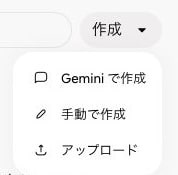
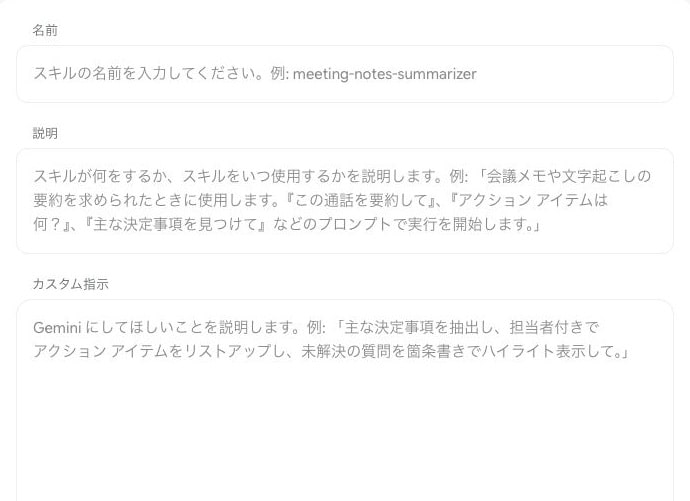
ファイルを付けるときは、上部の「追加」からデバイスのファイルか、Googleドライブ・Googleフォト・Notebooksを選びます。入力が終わったら、画面上部の「作成」を選びます。
チャットからスキルを作る
いちばん手軽なのは、チャットでGeminiにスキルの作成を頼む方法です。gemini.google.comの入力欄に、スキルでしてほしいことを書いて送信すると、Geminiがスキルを作って「スキル」ページに保存します。直したいところも、チャットで説明すれば編集されます。依頼文の例は次のとおりです(例として載せています)。
次の手順に沿って、ブログ記事の下書きをSNS投稿にするスキルを作成してください。
・記事の要点を3つ抜き出す
・X向けに140字以内の投稿文を3案作る
・です・ます調で、絵文字は使わない
・記事に書かれていない数字は足さない
スキルの有効化・無効化・削除は、チャットからはできません。サイドバーの「カスタマイズ」→「スキル」で行います。
うまく使われるスキルにするには
Geminiは、まずスキルの名前と説明だけを見て、今の作業に関係するかを決めます。関係があるときに、指示の本文や付けたファイルを読みます。公式ヘルプのコツは次のとおりです。
- 名前:すべて小文字で、単語をハイフンでつなぐ(例:plan-meal-from-recipe)。「helper」「tool」のようなあいまいな語は避け、何ができるかを表す
- 説明:使う場面を具体的に書く。1,024文字以内
- 指示:1つの作業ではなく、作業の種類に向けて書く。出力の形のテンプレートや、避けてほしい間違い、情報が足りないときにどうするかを入れる
Gemを自分でスキルとして作り直す
自動の移行を待たずにスキルとして使いたい場合は、手動で作り直せます。公式ヘルプの手順は3段階です。
- Gemの一覧から作り直すGemの編集アイコンを選び、「知識」のファイルをダウンロードする。ファイルは、スキルと同じ名前(小文字とハイフン)のフォルダにまとめる
- 別のタブで「カスタマイズ」→「スキル」→「作成」→「手動で作成」を開き、Gemの名前・説明・カスタム指示を貼り付けて「作成」を選ぶ
- ファイルが要る場合は、スキルの「その他のオプション」→「ダウンロード」で.zipを保存し、中のSKILL.mdを手順1のフォルダへ移す。「スキルを置き換える」からそのフォルダをアップロードする
Geminiのスキルの使い方
スキルは、チャットやタスクの中で使います。使い方は次の3通りです。
- 指定して使う:チャットに「/」(ショートカットが変わっている場合は「@」)を入力し、スキルを選ぶ
- 自動で使われる:有効にしているスキルの中から、Geminiが作業の内容に合うものを選んで使う
- 組み合わせて使う:1つの作業で複数のスキルを使う。スキルの指示の中で別のスキルを参照することもできる
自動で使われるのは、有効にしているスキルだけです。自動で使ってほしくないスキルは、「スキル」ページでスキルを開き、「その他」→「無効にする」を選びます。作れるスキルの数に上限はありませんが、同時に有効にできるのは100個までです。
スキルは、Geminiに作業を任せる「タスク」でも使えます。公式ヘルプは、タスクを「何をするか」、スケジュールを「いつするか」、スキルを「どのようにするか」と説明しています。タスクについては「Tasks in Gemini(Geminiのタスク)とは?」で説明しています。すべての会話に共通する回答の好みを設定したいときは、「Geminiへのカスタム指示でおすすめの設定」も参考にしてください。
GeminiのGemとスキルに関するよくある質問
今からGemを新しく作れますか?
18歳以上の個人のアカウントでは、公式ヘルプの日程どおりなら、2026年11月17日からGemは読み取り専用になり、新しく作れません。同じ目的なら、スキルを作ります。Workspaceの仕事用アカウントは2027年3月、教育機関向けアカウントは2027年6月にGemのサポートが終わると案内されています。
ClaudeなどGemini以外で作ったスキルは使えますか?
使えます。他のサービスで作ったスキルは、SKILL.mdファイルをアップロードして取り込めます。アップロードで作れるのは、MacのGeminiアプリとWebアプリだけです。インターネットに接続するスクリプトには対応していません。Claudeのスキルについては「Claudeのスキル(Skills)とは?」で説明しています。
まとめ
- GeminiのGemは、指示を保存して同じ用途で使うカスタマイズ機能で、スキルに置き換わる
- 18歳以上の個人のアカウントでは、2026年11月17日に読み取り専用、12月17日に削除。Workspaceは2027年3月・6月
- 今あるGemはスキルへ自動で移行される。合計100MBを超えるファイルや、音声・動画などの形式は移行されない
- スキルは「/」で呼び出すほか、自動で使われ、複数を組み合わせられる。使えるのは18歳以上
- スキルは、チャットでGeminiに頼むか、「カスタマイズ」→「スキル」で作る
移行の日程や対応する機能は変わることがあります。最新の内容はGeminiアプリ ヘルプ「Gemからスキルへの移行について」で確認してください。