Gemini Notebookは、2026年7月16日にNotebookLMから名前が変わった、Googleのリサーチ用のAIツールです。名前とロゴが変わっただけで、NotebookLMと同じ製品です。PDFやWebページ、YouTube動画などを「ソース」として登録し、その内容にもとづいて質問に答えたり、音声解説やスライド資料を作ったりできます。
この記事では、名前の変更で何が変わったか、できること、無料と有料プランの上限の違い、使い方の手順を説明します。内容は2026年11月20日時点のGemini Notebookの公式ヘルプと、Googleの発表にもとづきます。
- NotebookLMからGemini Notebookへの名前の変更と、既存のノートブックの扱い
- Gemini Notebookでできること
- GeminiアプリやGoogle検索のAIモードから使う方法
- 無料とPlus・Pro・Ultraの上限の違い
- ノートブックの作り方と、スマートフォンのアプリ
Gemini Notebookとは?NotebookLMと同じ製品です
Gemini Notebookは、アップロードした資料をもとに調べものや学習を手伝う、AI搭載のリサーチアシスタントです。Googleは2026年7月16日、NotebookLMの名前をGemini Notebookに変えると発表しました。発表では「同じ単独の製品」とされており、これまでどおりGeminiアプリとは別のサービスとして使えます。
Googleの発表によると、名前の変更の時点で3,000万人以上、60万以上の組織が利用しています。新しい名前は、GeminiアプリやGoogle検索の中でも使えるようにしていく方針を表したものだと説明されています。
| 項目 | 内容 |
|---|---|
| 旧名称 | NotebookLM |
| 名前の変更日 | 2026年7月16日(新しい名前とロゴは数週間かけて順に表示) |
| Webのアドレス | notebook.google.com(公式ヘルプの表記) |
| 使える場所 | ブラウザ、Android・iPhone・iPadのアプリ、Geminiアプリ、Google検索のAIモード |
| 日本での提供 | 公式ヘルプの対応国の一覧に日本が含まれている |
| 料金 | 無料で使える。Google AI Plus・Pro・Ultraでは上限が上がる |
Geminiとの違いは「GeminiとNotebookLMの違いとは?」で説明しています。
NotebookLMのノートブックや共有リンクはそのまま使えますか?
そのまま使えます。Google Workspaceの公式ブログによると、既存の共有ノートブックとリンクは自動で転送され、利用者や管理者が移行の操作をする必要はありません。
- 画面の名前とロゴ:2026年7月16日から数週間かけて、順に新しい表示へ切り替わります
- スマートフォンのアプリ:新しい名前で表示するには、アプリの更新が必要な場合があります
2026年11月20日時点でも、公式ヘルプのページ名などには「NotebookLM」の表記が残っています。「NotebookLM」と表示されても、同じ製品のことです。
Gemini Notebookでできること
資料をソースとして追加する
Gemini Notebookは、ノートブックごとに登録した「ソース」をもとに答えます。公式ヘルプが挙げているソースの種類は次のとおりです。
- PDF、Word(docx)、PowerPoint(pptx)、テキスト(txt)、マークダウン(md)、CSV、ePub
- Googleドキュメント、Googleスライド(100枚まで)、Googleスプレッドシート
- WebページのURL、字幕のある公開YouTube動画のURL
- 音声ファイル(MP3、WAVなど。取り込むときに文字起こしされる)、画像
- コピーして貼り付けたテキスト、Playブックスで購入した対象の電子書籍
1つのソースの上限は50万語、アップロードするファイルは200MBまでです。Googleドライブから取り込んだファイルは数分ごとに同期されます。ソースの検索欄に調べたいことを入力して、Webやドライブから資料を探して追加することもできます。
ソースについて質問する
チャット欄で質問すると、Gemini Notebookはソースの内容にもとづいて答え、引用元を示します。引用にカーソルを合わせると元の文章が表示され、選ぶとソースの該当箇所へ移動できます。答えがソースに無い質問には、回答できないと返します。
チャットの設定では、会話のスタイル(デフォルト・学習ガイド・カスタム)と回答の長さを選べます。
音声解説・動画解説・スライド資料を作る
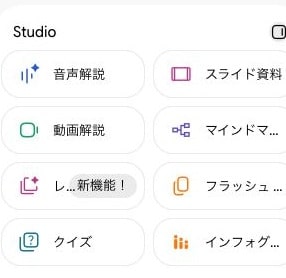
画面の「Studio」パネルでは、ソースをもとに次のものを作れます。
| 機能 | 内容 |
|---|---|
| 音声解説 | 2人のAIホストがソースの内容を会話形式で解説する音声。形式は「詳細」「概要」「批評」「議論」から選べ、80以上の言語に対応 |
| 動画解説 | ソースの内容を解説する動画 |
| スライド資料 | ソースをプレゼンテーションの形にまとめる |
| インフォグラフィック | 要点を1枚の図にまとめる |
| レポート・データテーブル | 学習ガイドや概要説明資料、表を作り、Googleドキュメントやスプレッドシートへ書き出せる |
| マインドマップ・フラッシュカード・クイズ | 内容の関係を図にしたり、学習用の問題を作ったりする |
音声解説の長さの調整と、再生中にAIホストへ質問できるインタラクティブモードは、公式ヘルプでは英語のみとされています。
クラウドでコードを実行して分析する
名前の変更と同時に、Googleは各ノートブックに「安全なクラウドコンピューター」を持たせる更新を始めました。Gemini Notebookがコードを書いて実行し、ソースにもとづいてデータを分析できるようにするものです。発表時点の提供対象は、Google AI Ultraのユーザーと、AI Ultra AccessまたはAI Expanded Accessを持つWorkspaceのビジネス向けの顧客です。すべてのProユーザー(Web)にも数週間かけて提供するとされていました。
公式ヘルプのチャットのページでは、Webの検索、コードの実行、グラフやExcel・PowerPointなどのファイルの作成をエージェント機能として説明しています。試験運用中の機能で、このページには対象プランの記載はありません。
GeminiアプリやGoogle検索でGemini Notebookを使う方法
Gemini Notebookで作ったノートブックは、GeminiアプリとGoogle検索のAIモードにも自動で表示されます。名前の変更、ソースの追加、カスタム指示の更新は、どのアプリで行っても他のアプリに同期されます。Geminiアプリとの連携は「GeminiとNotebookLMの連携」でも紹介しています。
| 項目 | Gemini Notebook | Geminiアプリ | Google検索のAIモード |
|---|---|---|---|
| 回答の根拠 | ノートブックのソースだけ | ソースに加え、Web検索などを使う場合がある | ソースに加え、Web検索などを使う場合がある |
| 音声解説・スライド資料などの作成 | できる | できない | できない |
| 表示されるノートブック | 自分のものと共有されたもの | 共有したノートブックは表示されない | 自分が所有するもの(他の人から共有されたものは表示されない) |
| チャットの扱い | ノートブック内で保存 | ノートブックのコンテキストとして追加できる | AIモードの中だけで保存され、他のアプリと同期されない |
| 提供の条件 | 対応国で利用可 | 対応地域で利用可。国によって使えない機能がある | EEAを除く対応国。現在は英語のみ |
Googleの7月16日の発表では、AIモードへの対応は「近いうちに」とされていましたが、2026年11月20日時点のヘルプでは提供中の機能として説明されています。AIモードのノートブックは現在英語のみで、日本語に対応する時期はヘルプに記載がありません。
Gemini Notebookの無料と有料プランの上限の違い
Gemini Notebookは、Googleアカウントがあれば無料で使えます。Google AI Plus・Pro・Ultraのいずれかに登録すると、ノートブックとソースの上限と、AIの使用量の上限が上がります。公式ヘルプ「プランに関する詳細」の表は次のとおりです(上限は変更される場合があります)。
| プラン | ノートブック数 | 1ノートブックのソース数(メモ以外) | AIの使用量 |
|---|---|---|---|
| プランなし(無料) | 100件 | 50件 | 標準 |
| Google AI Plus | 200件 | 100件 | 標準の2倍 |
| Google AI Pro | 500件 | 300件 | 標準の4倍 |
| Google AI Ultra(20TBプラン) | 500件 | 500件 | Proの5倍または20倍(契約による) |
| Google AI Ultra(30TBプラン) | 500件 | 600件 | Proの5倍または20倍(契約による) |
このほか、メモのソースは無料・Plus・Proが1ノートブック500件、Ultraが600件です。ノートブックの高度な共有は有料プランのみで、Pro以上では生成した画像や動画の目に見える透かしを外せます。
AIの使用量は、プロンプトの複雑さや使う機能によって計算されます。上限に達すると5時間ごとに割り当てがリセットされ、週ごとの上限まで使えます。残りの量は、右上の「設定」から「使用量」で確認できます。なお、同じヘルプの「よくある質問」には、無料の上限として「1日あたり最大50件のチャットと3件の音声生成」という記載も残っています。ソースの上限の詳しい説明は「NotebookLMのソースの上限は?」も参考にしてください。
Gemini Notebookのヘルプには、各プランの月額料金は書かれていません。料金はGoogle AIプランの申し込み画面で確認します。これまでの料金の説明は「NotebookLMの価格体系」にあります。
Gemini Notebookの使い方
公式ヘルプのパソコンでの手順は次のとおりです。使う前に、Googleアカウントにログインし、年齢確認を済ませておく必要があります。

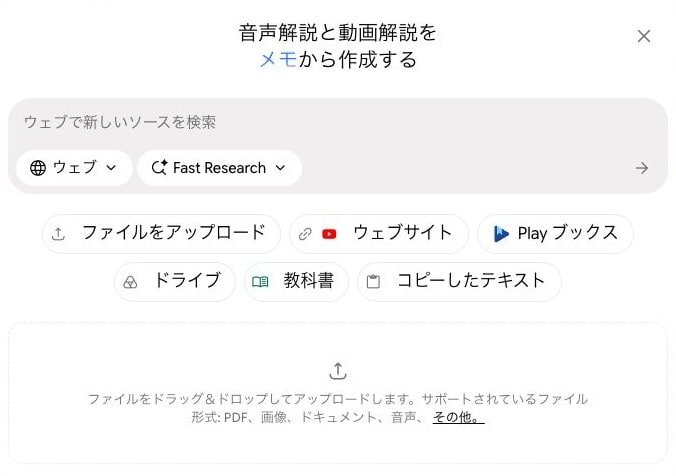
- ブラウザでGemini Notebook(notebook.google.com)を開く
- 「ノートブックを作成」を選ぶ
- 表示された画面でソースの追加画面で、ファイルのアップロードやウェブサイトのURLなどを選ぶ
- 「チャット」パネルで、表示された概要を読み、ソースについて質問する
- 必要に応じて「Studio」パネルで、音声解説やスライド資料などを作る
ソースはあとから「ソースを追加」で増やせます。ノートブックは「共有」からメールアドレスを指定して共有でき、相手には「閲覧者」か「編集者」の権限を付けます。個人のGmailアカウントでは50人まで共有できます。
Gemini Notebookのスマートフォンアプリ
Gemini Notebookには、AndroidとiPhone・iPad向けのアプリがあります。Androidでは、Android 10以降のスマートフォンとタブレットに対応しています。Google Playストアで「Gemini Notebook」を検索してインストールします。NotebookLMのアプリを使っている場合、新しい名前とロゴを表示するにはアプリの更新が必要な場合があります。
アプリでは、ソースへの質問、音声解説の再生とオフライン用のダウンロード、フラッシュカードやスライド資料の作成ができます。一方で、追加できるソースはPDF、Webサイト、YouTube、音声、コピーしたテキストだけで、メモ、マインドマップ、レポートはまだ作れません。公式ヘルプは、すべての機能を使うにはパソコンのブラウザをすすめています。
Gemini Notebookに関するよくある質問
NotebookLMはなくなったのですか?
なくなっていません。NotebookLMの名前がGemini Notebookに変わっただけで、同じ製品です。これまでのノートブックや共有リンクも、そのまま使えます。
Gemini Notebookは無料で使えますか?
使えます。無料では、ノートブックは100件まで、1つのノートブックのソースは50件までです。上限を増やしたいときは、Google AI Plus・Pro・Ultraに登録します。
アップロードした資料はAIの学習に使われますか?
公式ヘルプでは、フィードバックを送らない限り、データがGemini Notebookのトレーニングに使われることはないとされています。フィードバックを送った場合は、質問、アップロードした資料、回答を含むやり取りが確認されることがあります。Google WorkspaceとWorkspace for Educationのアカウントでは、人による確認も、AIモデルのトレーニングへの利用も行われません。
まとめ
- Gemini Notebookは、2026年7月16日にNotebookLMから名前が変わった、同じ製品
- 既存のノートブックと共有リンクは自動で転送され、移行の操作はいらない
- 資料をソースとして登録し、質問、音声解説、スライド資料、レポートなどに使える
- ノートブックはGeminiアプリとGoogle検索のAIモードにも表示されるが、音声解説などの作成はGemini Notebookだけ
- 無料はノートブック100件・ソース50件。Plus・Pro・Ultraで上限が上がる
機能や上限は変わることがあります。最新の内容はGemini Notebookの公式ヘルプで確認してください。