
Claudeを使い始めたら、まず見直したいのは「会話を学習に使わせるか」「メモリを使うか」「Claudeへの指示」の3つです。会話を学習に使わせたくない場合は「設定」→「プライバシー」、メモリや指示を変えたい場合は「設定」→「あなたのClaude」を開きます。ChatGPTなどから乗り換えたときは、前のAIが覚えていた内容をClaudeに取り込むこともできます。
この記事では、個人向けのプラン(Free・Pro・Maxなど)で最初に確認したい設定と、それぞれの場所・選び方を、Claudeの公式ヘルプ(2026年11月16日確認)をもとに説明します。設定画面には新旧のレイアウトがあり、項目の名前や場所が異なる場合があります。メモリ・取り込み・指示の画像は、組織アカウントの旧レイアウトです。
- 設定画面の開き方と、画面の分かれ方
- 会話を学習に使わせない設定と、オン・オフで変わるデータの保存期間
- メモリの設定と、ChatGPTなどからメモリを取り込む手順
- 指示(個人設定)・シークレットチャット・外観と表示言語の設定
Claudeの設定画面の開き方
WebブラウザとClaudeのデスクトップアプリでは、画面左下の名前(またはイニシャル)を押し、「設定」を開きます。スマホアプリでは、左のメニューで名前を押すと「設定」が出てきます。
設定画面の主な区分は次のとおりです。古い画面では名前が違うので、見つからないときは右の列の名前を探してください。
| 新しい画面の区分 | 主な設定 | 古い画面での場所 |
|---|---|---|
| あなたのClaude(Your Claude) | 指示、メモリ、ほかのAIからのメモリの取り込み | 「アカウント」「メモリ」 |
| 機能(Capabilities) | ファイルの作成とコードの実行など | 「機能」 |
| 外観(Appearance) | ライト・ダークの切り替え、チャットの文字 | 「一般」 |
| プライバシー | 会話を学習に使わせるかの設定 | 「プライバシー」 |
Claudeそのものの特徴やプランの違いは「Claudeとは?」で説明しています。
最初に見直したいClaudeのおすすめ設定
最初に確認したい設定と、選び方の目安をまとめました。会話のデータの扱いや、前の会話の内容を引き継ぎたいかに合わせて選んでください。
| 設定 | 場所 | 選び方の目安 |
|---|---|---|
| AIモデルの改善を支援する | 設定 → プライバシー | 会話やコーディングセッションを今後のモデル学習に使わせたくない場合はオフ。オンにすると、新規・再開した会話などが学習に使われる場合がある |
| チャットからメモリを生成 | 設定 → あなたのClaude | 前の会話の内容を引き継ぎたいならオン(初期状態でオン)。会話内容をメモリに残したくないならオフ |
| チャットを検索して参照(旧画面では「チャットの検索と参照」) | 設定 → あなたのClaude | 有料プランだけの設定。過去のチャットを探して答えてほしいならオン |
| 指示 | 設定 → あなたのClaude | 呼び方・回答の長さ・書き方など、会話全体に共通する希望を書いておく |
| インポートを開始 | 設定 → あなたのClaude | ChatGPTなどから乗り換えたときに、前のAIのメモリを取り込む |
| 外観・表示言語 | 設定 → 外観/左下のメニュー → 言語 | 画面が英語のままなら日本語に切り替える |
Claudeに会話を学習させない設定
個人向けのプラン(Free・Pro・Maxなど)では、会話をAIモデルの学習に使わせるかを自分で選べます。新しく登録するときに選びますが、後からいつでも変えられます。
学習をオフにする手順
- 左下の名前を押し、「設定」を開く(スマホアプリは左のメニューの名前から)。
- 「プライバシー」を開く。
- 「AIモデルの改善を支援する」をオフにする。
Webブラウザなら、プライバシーの設定ページを直接開くこともできます。
オンとオフで変わること
| 項目 | オン(学習に使わせる) | オフ(学習に使わせない) |
|---|---|---|
| モデルの学習 | 新しく始めた会話や再開した会話が、今後のモデル学習に使われる場合がある | 通常の会話は、新規・過去分とも今後のモデル学習に使われない |
| 学習用データの保存 | 個人を識別できないように処理したうえで、学習用に最長5年保持される場合がある | 通常の会話は今後の学習用には使われない。履歴やサーバーからの削除は別の仕組み |
オフに切り替えても、すでに進行中の学習や学習済みのモデルには変更がさかのぼりません。会話を履歴から削除した場合はすぐに一覧から消え、通常は30日以内にサーバー側の保存データも削除されます。法令や規約違反への対応などの例外があります。また、安全対策の仕組みが会話を検知した場合、安全対策のためのモデル改善や調査に使われる場合があります。詳しくはAnthropicのデータ保存期間の説明を確認してください。
高評価・低評価を送った会話は別の扱いになる
回答に高評価・低評価のフィードバックを送ると、その会話全体が最長5年保存されます。公式ヘルプでは、この会話はメールアドレスなどと切り離したうえで学習に使われる場合があると説明されています。学習をオフにしていても、この扱いは別なので、機密情報を含む会話ではフィードバックを送らないほうが安全です。
TeamプランやAPIは対象外
この設定は、Free・Pro・Maxなどの個人向けプランと、それらのアカウントで使うClaude Codeが対象です。Team・Enterpriseプラン、教育機関向けのプラン、API(Amazon BedrockやGoogle CloudのVertex AI経由を含む)は、法人向けの規約が適用されるため対象外です。Claude Codeのデータの扱いは「Claude Codeのオプトアウト」で説明しています。
Claudeのメモリの設定
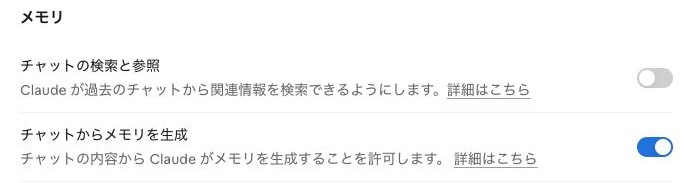
メモリを使うと、Claudeが過去の会話の内容を覚えて、次の会話でも前提として使います。設定は「設定」→「あなたのClaude」にまとまっています(古い画面では「設定」→「メモリ」)。
| 設定 | 何をするか | 使えるプランと初期状態 |
|---|---|---|
| チャットを検索して参照(旧画面では「チャットの検索と参照」) | 必要なときに過去のチャットを探して、その内容を使って答える | Pro・Maxなどの有料プラン。使えるようになると初期状態でオン |
| チャットからメモリを生成 | 会話から覚えておくことをまとめ、次の会話で使う | Freeを含む個人向けプラン。初期状態でオン |
| メモリに機密トピックを含める | 健康・宗教・政治などの話題もメモリに残す | 初期状態ではこれらの話題を残さない |
覚えている内容を確認・修正する
「あなたのClaude」でメモリの横にある「管理」を開くと、Claudeが覚えている内容が話題ごとに並び、項目ごとに直したり消したりできます。チャットで「〇〇を覚えておいて」「〇〇は忘れて」と頼んで直すこともできます。
しばらく使いたくないときは「Pause memory」で一時停止できます。覚えている内容は残ったまま、使うことも新しく覚えることも止まります。「Reset memory」はプロジェクトのメモリも含めてすべて消し、元に戻せないので注意してください。
仕事と私用のメモリを分ける
プロジェクトには、それぞれ専用のメモリがあります。プロジェクトの中では、そのプロジェクトのメモリと、プロジェクトの外のメモリの両方が使われ、ほかのプロジェクトのメモリは使われません。仕事のプロジェクトに私用の会話の内容を持ち込みたくない場合は、プロジェクトのページの「メモリ」にある「アカウントメモリを使用」(Use account memory)をオフにします。
1つのチャットだけメモリを使いたくない場合は、最初のメッセージを送る前に、入力欄の「+」メニューで「メモリ」(Memory)をオフにします。この会話は通常の履歴に残ります。プロジェクトの作り方は「Claudeの使い方」で説明しています。
ChatGPTなどからClaudeにメモリを取り込む
ChatGPTなど、ほかのAIで覚えさせていた内容をClaudeのメモリに取り込めます。Webブラウザ版とデスクトップアプリで、Freeを含むすべてのプランが対象です。公式ヘルプでは試験的な機能とされており、いつもうまく取り込めるとは限りません。

- 「設定」→「あなたのClaude」(古い画面では「設定」→「メモリ」)を開く。
- 「インポートを開始」を押す。
- 画面の案内に沿って、前に使っていたAIに覚えている内容を書き出してもらう。内容を読み、移したくない個人情報や仕事の情報を除いてから貼り付ける。
- 「メモリに追加」(Add to memory)を押して取り込む。
取り込んだ後は、「管理」で内容を確認し、古い情報や残したくない情報を消しておきましょう。Claudeのメモリを別のサービスに移したいときは、「管理」で表示された内容をコピーできます。詳しい手順はメモリの取り込みと書き出しの公式ヘルプを確認してください。
指示で回答の書き方を決めておく
「設定」→「あなたのClaude」の「指示」(古い画面では「アカウント」の「Claude への指示」)に書くと、Claudeが会話でその内容を考慮します。毎回同じお願いをしているなら、ここに書いておくと手間が減ります。

たとえば、次のような内容を書いておけます。
- 日本語で答えてください。専門用語には短い説明を付けてください。
- 最初に結論を書き、説明は箇条書きで短くまとめてください。
- 分からないことは推測で答えず、分からないと書いてください。
特定の作業だけに使う指示は、プロジェクトの指示に書くと、そのプロジェクトの中だけに反映されます。決まった手順や書式を繰り返し使う場合は、スキルも使えます。スキルは「Claudeのスキル」で説明しています。
残したくない会話はシークレットチャットで
一時的な相談など、履歴やメモリへの保存を避けたい会話には、シークレットチャットを使えます。プロジェクトの外で新しいチャットを開き、右上のおばけのアイコンを押すと始まります。すべてのプランで使えます。
- チャットの履歴に残らず、メモリにも使われない
- 「AIモデルの改善を支援する」がオンでも、学習に使われない
- 個人向けプランでは、安全確認のためにデータは通常30日間保存される
- 閉じた後は、もう一度開くことはできない
ファイル作成・Web検索・思考の設定
回答の中身に関わる機能は、設定画面と入力欄の2か所で切り替えます。
| 機能 | 場所 | 内容 |
|---|---|---|
| ファイルの作成と編集 | 設定 → 機能 | Claudeがファイルを作ったり編集したり、コードを実行したりする。個人向けプランでは初期状態でオン。古い画面の名前は「Code execution and file creation」 |
| Web検索 | 入力欄の「+」メニュー | 「Web search」を選ぶと、最新の情報を検索して答える。新しい画面では切り替えがなく、必要なときに自動で検索する |
| モデル・思考 | 送信ボタンの横のメニュー | 使うモデルや、対応モデルでは考える量(Effort)を選ぶ。「Thinking」の切り替えは対応するモデルに表示される |
無料版で使える機能の範囲は「Claudeの無料版でできること」、モデルの違いは「Claudeのモデル」で説明しています。
外観と表示言語の設定
画面の色と文字は「設定」→「外観」(古い画面では「一般」)で変えます。
- カラーモード:ライト、パソコンの設定に合わせる、ダークの3つから選ぶ
- チャットの文字:標準、パソコンの設定に合わせる、読み書きに困難のある人向けの文字の3つから選ぶ
画面が英語で表示されている場合は、Webブラウザやデスクトップアプリの左下の名前を押し、「Language」から「日本語」を選ぶと、すぐに切り替わります。表示の言語に関係なく、会話は日本語でできます。
Claudeの設定に関するよくある質問
無料版でも学習させない設定にできますか?
できます。「AIモデルの改善を支援する」の設定は、Freeプランも対象です。手順は有料プランと同じです。
学習をオフにすると、過去の会話も学習から外れますか?
オフにすると、以前の会話も新しい会話も今後のモデル学習に使われません。進行中の学習や学習済みのモデルには、設定を変えても影響しません。
メモリはどこで確認できますか?
「設定」→「あなたのClaude」で、メモリの横の「管理」を開くと確認できます。古い画面では「設定」→「メモリ」です。
まとめ
Claudeを使い始めたら、会話を学習に使わせるか、過去の会話をメモリに残すか、回答にどんな指示を反映させるかを確認しましょう。
- 会話を学習に使わせたくないなら、「設定」→「プライバシー」の「AIモデルの改善を支援する」をオフにする
- 個人向けプランのメモリは初期状態でオン。「管理」で覚えている内容を確認できる。プロジェクトで分けたい場合は「アカウントメモリを使用」も確認する
- ChatGPTなどから乗り換えたら、「インポートを開始」で前のAIのメモリを取り込める
- 毎回のお願いは「指示」に書き、残したくない会話はシークレットチャットを使う
詳しくは、Claudeの公式ヘルプ「モデル改善のプライバシー設定」と「チャット検索とメモリ」で確認できます。Claudeの料金プランの違いは「Claudeの料金プラン」で説明しています。








