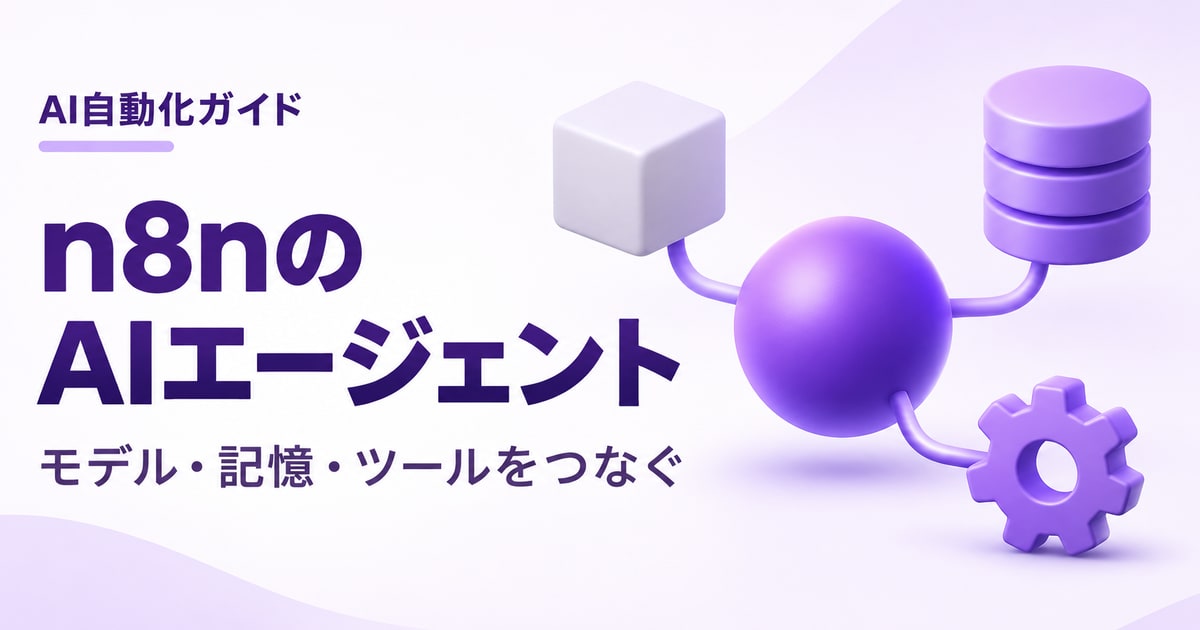
n8nのAIエージェントは、AIモデルが依頼の内容を読み、使うツールを自分で選びながら作業を進める仕組みです。n8nでは「AI Agent」ノードをワークフローに置き、AIモデル・会話の記憶(メモリ)・ツールをつないで作ります。
この記事では、n8nのAIエージェントの仕組みと作り方を、公式ドキュメントをもとに説明します。画面の表記と仕様は2026年11月時点の公式ドキュメントに合わせています。
- AI Agentノードの仕組みと、つなぐ部品(チャットモデル・メモリ・ツール・出力パーサー)
- チャットで質問に答えるAIエージェントを作る流れ
- 使えるAIモデルとAPIキー、n8n CloudのGateway credits
- AI Agentノード・Agents・n8n Assistantの違いと、使うときの注意点
n8nそのものの特徴やできることは「n8nとは?」で説明しています。
n8nのAIエージェント(AI Agentノード)の仕組み
n8nのAIの処理には、「チェーン」と「エージェント」の2種類があります。チェーンは、AIモデルの呼び出しなどを決まった順番で実行します。エージェントは、AIモデルが依頼の内容に応じて、どのツールをどの順で使うかを決めます。
AIエージェントを含むワークフローでは、1回の実行の中でAIモデルの呼び出しやツールの実行が繰り返されることがあります。公式ドキュメントでは、最初の準備、ツールの呼び出し、ツールの結果を読んで返答を作る、という流れが例に挙げられています。
AI Agentノードにつなぐ4つの部品
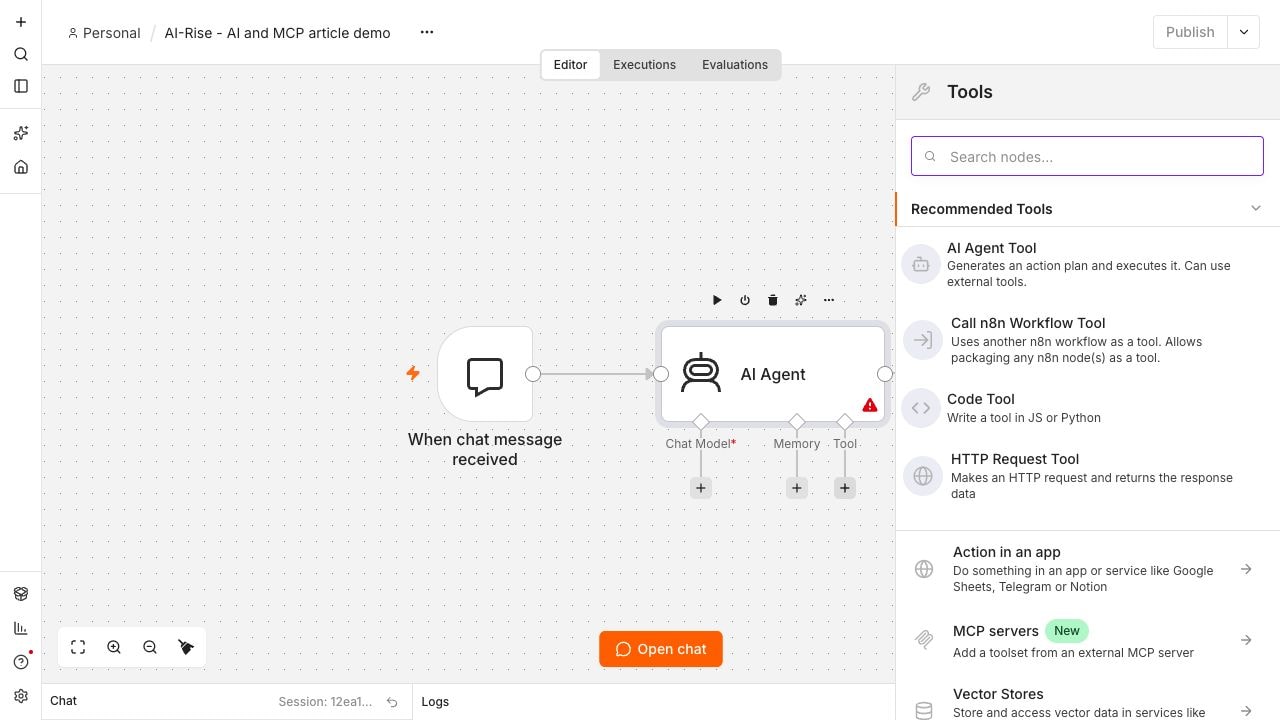
AI Agentノードは「クラスターノード」と呼ばれる種類のノードです。中心になるノード(ルートノード)に、役割ごとの部品(サブノード)をつないで使います。
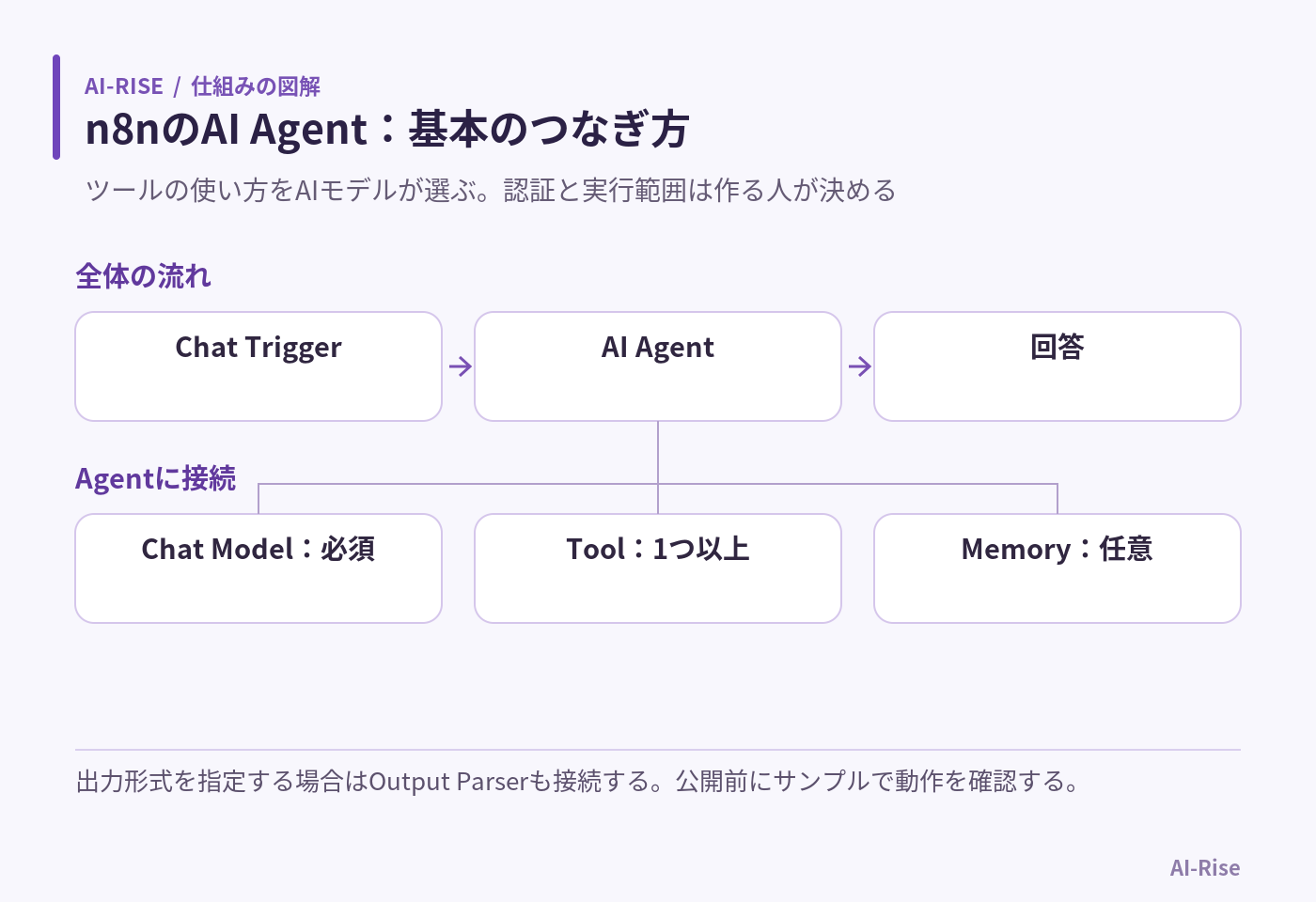
| 部品 | 役割 | 主なノード | つなぐ必要 |
|---|---|---|---|
| チャットモデル | 依頼を読み、使うツールや返答を考えるAIモデル | OpenAI Chat Model、Anthropic Chat Model、Google Gemini Chat Model、Ollama Chat Modelなど | 必須 |
| メモリ | それまでの会話を覚えておき、続きの質問に答えられるようにする | Simple Memory、Postgres Chat Memory、Redis Chat Memoryなど | 任意 |
| ツール | AIエージェントが情報を調べたり、外部のサービスを操作したりするための部品 | Slack・Gmailなどのノード、Call n8n Workflow Tool、HTTP Request、MCP Client Toolなど | 公式の説明では1つ以上 |
| 出力パーサー | AIの返答を、決まった形(JSONの項目など)にそろえる | Structured Output Parser、Item List Output Parser、Auto-fixing Output Parser | 任意 |
AIで文章を要約するだけなど、ツールや会話の記憶が要らない処理なら、チェーンのBasic LLM Chainノードでも作れます。Basic LLM Chainは、メモリとツールに対応していません。Basic LLM Chainを使った要約の構成例は「n8nの使い方」で紹介しています。
AI Agentノードの主な設定項目
| 設定項目 | 内容 |
|---|---|
| Prompt | AIエージェントに渡す依頼の文。前のノードの「chatInput」を自動で使うか、「Define below」で文章や式を自分で書くかを選ぶ |
| Require Specific Output Format | オンにすると、出力パーサーをつないで返答の形を指定できる |
| System Message | 会話の前にAIエージェントへ渡す指示。役割や判断の基準を書く |
| Max Iterations | 返答を作るまでにAIモデルが処理を繰り返す回数の上限。初期値は10 |
| Return Intermediate Steps | オンにすると、途中で行った手順も出力に含める |
| Enable Streaming | 返答を作りながら順に送る。初期設定でオン。Chat Triggerなど、ストリーミングに対応したトリガーが必要 |
以前のAI Agentノードには、Tools Agent・ReAct Agent・SQL Agentなどの種類を選ぶ設定がありました。この設定はn8n 1.82.0から使われなくなり、現在のAI AgentノードはすべてTools Agentとして動きます。種類を選べる古いバージョン(v1)のノードはn8n 3.0で削除される予定のため、古いテンプレートを使う場合は新しいノードに置き換えます。
n8nのAIエージェントで使う部品の選び方
チャットモデル
チャットモデルのノードは、AIモデルの提供元ごとに用意されています。公式ドキュメントの目録には、OpenAI、Anthropic、Google Gemini、Google Vertex、Mistral Cloud、Groq、DeepSeek、xAI Grok、OpenRouter、AWS Bedrock、Microsoft Foundry、Ollamaなどのノードがあります。OpenAI Chat Modelでは、自分のOpenAIのアカウントで使えるモデルが一覧に表示されます。
公式のTools Agentの説明で対応が明記されているチャットモデルは、OpenAI、Groq、Mistral Cloud、Anthropic、Microsoft Foundryの5つです。ほかの提供元のモデルを使う場合は、ツールの呼び出しが期待どおりに動くかを、手動実行で確認してください。
メモリ
メモリをつなぐと、それまでの会話を踏まえて答えられるようになります。最初に試すなら、追加の準備が要らないSimple Memoryが手軽です。Simple Memoryでは、会話を区別するキー(Session Key)と、何回前までのやり取りを使うか(Context Window Length)を設定します。
Simple Memoryは、n8nをキューモード(複数のワーカーで処理を分ける構成)で動かしている場合、本番のワークフローでは使えません。会話をデータベースに残したい場合は、Postgres Chat MemoryやRedis Chat Memoryなど、外部のサービスを使うメモリのノードを選びます。
ツール
AIエージェントは、つないだツールの説明を読んで、どれを使うかを決めます。主なツールは次のとおりです。
- サービスのノード:Gmail、Googleスプレッドシート、Slack、Notionなど、n8nのノードの多くをツールとして使えます
- Call n8n Workflow Tool:作成済みのワークフローをツールとして呼び出します。「Description」に、いつ使うツールかを書いておきます
- HTTP Request・Code:APIを呼び出したり、自分で書いたコードを実行したりします
- MCP Client Tool・MCPサーバーの一覧:外部のMCPサーバーが提供するツールを使います
- AI Agent Tool:別のAIエージェントをツールとしてつなぎ、作業の一部を任せます
ツールの設定項目のうち、どの値を入れるかをAIに決めさせたい項目は、項目の右端のボタンを選ぶか、$fromAI()という関数を式に書きます。たとえば、メールの件名をAIに決めさせる場合は、次のように書きます。
{{ $fromAI("subject") }}送信先のアドレスなど、AIに変えてほしくない値は、関数を使わずに固定の値を入れておきます。
出力パーサー
AIエージェントの返答を後ろのノードで使う場合は、Structured Output Parserで返答の形を決めておくと扱いやすくなります。形の指定は、JSONの例から自動で作る方法(Generate from JSON Example)と、JSON Schemaで書く方法(Define using JSON Schema)から選べます。JSONの例から作る場合は、すべての項目が必須として扱われます。
n8nでAIエージェントを作る流れ
ここでは、公式ドキュメントのノードの説明に沿って、チャットで質問を受け付けて答える、いちばん基本の構成を作る流れを紹介します。ワークフローの作成・ノードの追加・公開の基本操作は、通常のワークフローと同じです。
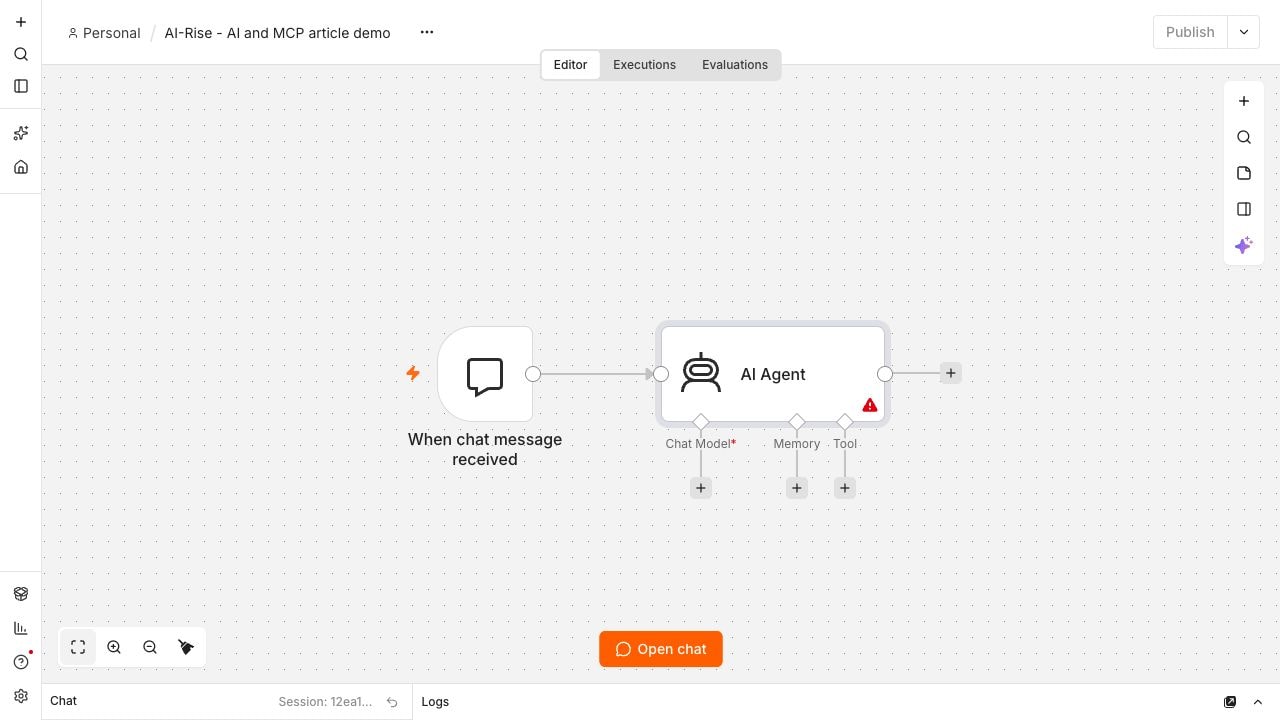
1. Chat Triggerを追加する
新しいワークフローに、トリガーとして「Chat Trigger」を追加します。Chat Triggerは、チャットでメッセージを受け取るとワークフローを始めるノードで、AIエージェントかチェーンのノードをつなぐ必要があります。作っている間は「Make Chat Publicly Available」をオフにしておき、エディターのチャット画面だけで試します。
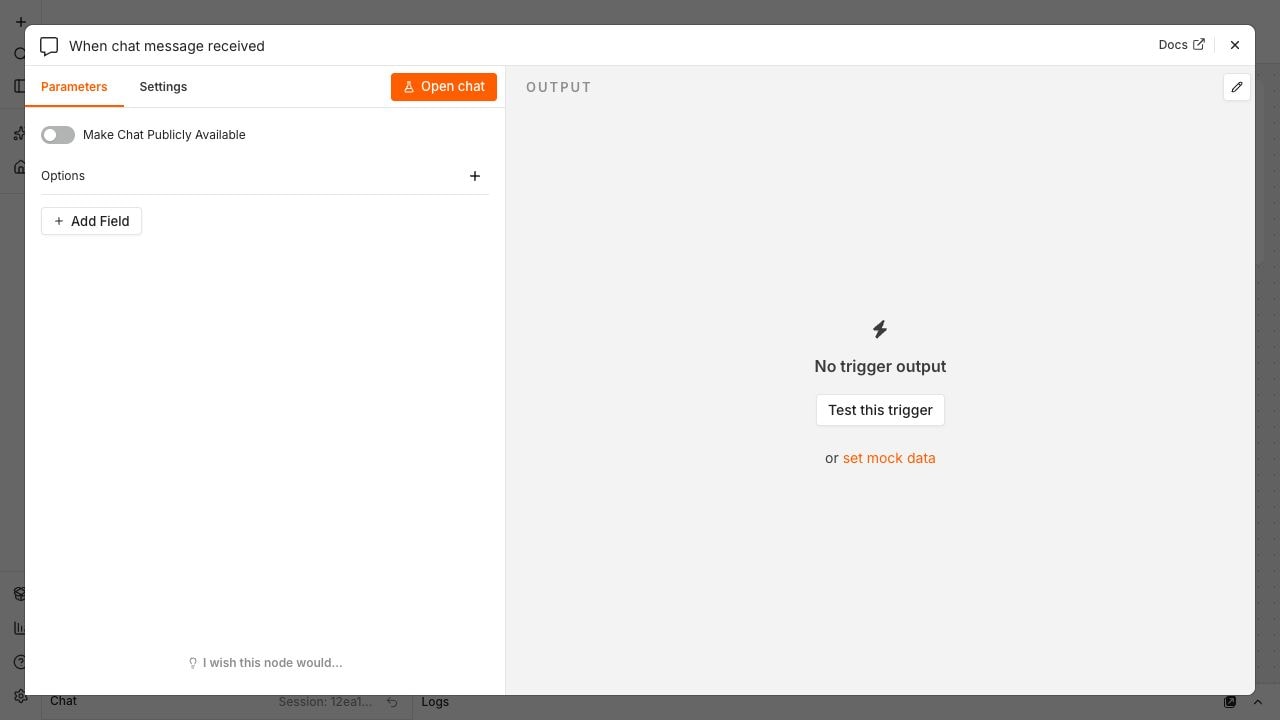
2. AI Agentノードとチャットモデルをつなぐ
Chat Triggerの後ろにAI Agentノードを追加します。「Prompt」を前のノードから自動で受け取る設定(Take from previous node automatically)にすると、Chat Triggerが渡すchatInputが依頼の文になります。
次に、AI Agentノードの「Chat Model」の接続口からチャットモデルのノードを選び、認証情報を設定します。自分のAPIキーを使う場合は、AIモデルの提供元の管理画面でAPIキーを発行し、n8nの認証情報に登録します。n8n CloudのStarterプランとProプランでは、APIキーの代わりにGateway creditsも選べます(後の節で説明します)。
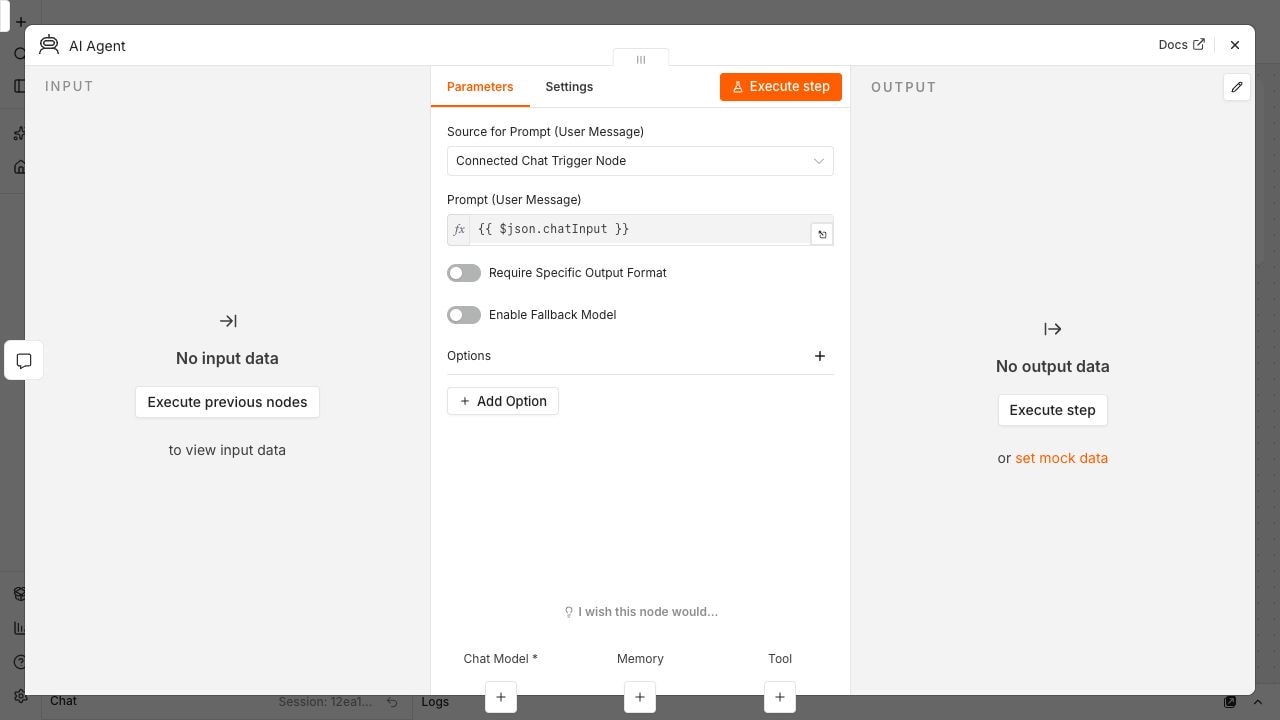
3. メモリとツールをつなぐ
続きの質問に答えられるようにするには、「Memory」の接続口にSimple Memoryをつなぎます。次に「Tool」の接続口から、AIエージェントに使わせるツールを追加します。最初は、読み取りだけのツール(データの検索や取得)を1つか2つつなぎ、メールの送信やデータの削除のような操作は、動きを確認してから追加します。
4. System Messageで役割と決まりを書く
AI Agentノードの「System Message」に、AIエージェントの役割、答え方、使ってよいツール、答えられないときの対応を書きます。たとえば、社内の手順書を検索するツールをつないだ場合は、「手順書に書かれていない内容は推測で答えず、分からないと伝える」といった決まりを書いておきます。
5. チャット画面で試し、実行の内容を確認する
エディターのチャット画面からメッセージを送り、返答を確認します。あわせて実行の結果を開き、AIエージェントがどのツールをどの値で呼び出したかを確認します。「Return Intermediate Steps」をオンにすると、途中の手順も出力に含まれます。
6. チャットを公開してワークフローを公開する
ほかの人にも使ってもらう場合は、Chat Triggerの「Make Chat Publicly Available」をオンにして、表示方法(n8nが用意するチャット画面か、自分のサイトに埋め込む画面か)と認証を選び、ワークフローを公開(Publish)します。認証は、「None」(誰でも使える)、「Basic Auth」(共通のユーザー名とパスワード)、「n8n User Auth」(n8nにログインしているユーザーだけ)から選べます。
同じ考え方で、Chat Triggerの代わりにSchedule TriggerやGmailのトリガーを使い、決まった時刻やメールの受信をきっかけにAIエージェントを動かすこともできます。その場合は、「Prompt」を「Define below」にして、前のノードの値を式で差し込みます。
n8nのAIエージェントで使うAIモデルとAPIキー
AIエージェントが使うAIモデルの費用は、どの方法でモデルを使うかで変わります。
| 項目 | 自分のAPIキー | Gateway credits |
|---|---|---|
| 使える環境 | n8n Cloud・セルフホスト | n8n CloudのStarterとPro(Enterpriseとセルフホストは対象外) |
| 準備 | AIモデルの提供元でアカウントを作り、APIキーを発行してn8nに登録する | ノードの認証情報の欄で「Use Gateway credits」を選ぶだけ |
| 支払い | 提供元ごとに、提供元の料金で請求される | 前払いの残高から、n8nがリクエストごとに差し引く |
| 使えるモデル | n8nがノードを用意している提供元とモデル | Gateway creditsに対応したモデルとサービスだけ |
Gateway creditsはn8n 2.36.0から使える機能で、n8nが用意した接続口(ゲートウェイ)を通して、OpenAI・Anthropic・Google Geminiなどのモデルや、Web検索などのサービスを使えます。新しくn8n Cloudに登録した人には少額の無料分があり、無料トライアルの間も使えますが、残高の追加は有料プランに切り替えてからです。残高が0になると、Gateway creditsを使っているノードは失敗します。購入した分は12か月で失効します。
Gateway creditsを使う場合、AIモデルの提供元にはn8nのアカウントで依頼が送られます。提供元が受け取るのは依頼の内容(AIに送る文章など)で、利用者の名前やn8nのアカウントの情報は送られないと説明されています。ノードごとにGateway creditsと自分の認証情報を切り替えられるため、1つのワークフローの中で両方を使い分けることもできます。
セルフホストでは、Ollama Chat Modelノードを使い、自分のサーバーで動かすAIモデルにつなぐこともできます。各プランの料金とAI機能のクレジットは「n8nの料金プラン」で説明しています。
n8nのAI Agentノード・Agents・n8n Assistantの違い
n8nには、名前の似たAIの機能が3つあります。AI Agentノードはワークフローの中で動く部品で、AgentsとAssistantはワークフローとは別の画面で使う機能です。
| 機能 | 何をするか | 作る・使う場所 | 2026年11月時点の提供状況 |
|---|---|---|---|
| AI Agentノード | ワークフローの途中で、AIモデルがツールを選んで作業する | ワークフローのキャンバス | 通常の機能 |
| Agents | モデル・指示・ツール・スキル・資料(ナレッジ)を設定した独立したアシスタントを作り、チャット・Slackなどのチャンネル・スケジュールから使う | プロジェクトの「Agents」タブ(Agent Builder) | プレビュー版 |
| n8n Assistant | 作りたい内容をチャットで伝えると、ワークフローの作成・編集・テスト・エラーの修正を手伝う | エディターのn8n Assistantのパネル | 料金ページではプレビュー版 |
n8n Assistantは、ワークフローを「作る」ための機能です。作られたワークフローは通常のワークフローなので、その中にAI Agentノードを入れることもできます。n8n Cloudでは、n8n Assistantの利用にはAssistantのクレジットを使い、ワークフローの中のAIモデルの利用料(Gateway credits)とは別に数えます。セルフホストでは、n8n Assistantは自分のAIモデルのアカウントで動きます。セルフホストでの設定は「n8nのセルフホスト手順」で触れています。
Agentsは、決まった手順に収まらない作業を任せるための機能で、作業の途中でツールやほかのエージェントを選びながら進めます。ワークフローからは「Message an Agent」ノードで公開済みのエージェントにメッセージを送れます。Agentsとのやり取りは1往復で1回の実行として数えられ、ワークフローの実行回数と同じ枠を使います。公式ドキュメントでは、Agentsはプレビュー版で、誤りがあり得ることや動きが変わる可能性があると案内されています。
n8nのAIエージェントを使うときの注意点
ツールの権限を絞り、重要な操作は人が承認する
AIエージェントは、つないだツールを自分の判断で使います。ツールに使う認証情報は、必要な操作だけができるアカウントや権限のものを選びます。外部のMCPサーバーをつなぐ場合も、使わせるツールを選んで絞ります。
メッセージの送信、データの変更・削除など、取り消しにくい操作には、人の承認(Human review)を設定できます。AI Agentノードのツールの接続口から開くツールの選択画面で「Human review」を選び、承認の依頼を送る先(n8nのチャット、Slack、Gmail、Microsoft Teams、Telegramなど)を設定して、承認が必要なツールをそこにつなぎます。AIエージェントがそのツールを使おうとするとワークフローが止まり、承認すると実行され、却下すると取り消されます。
承認の依頼の文には、$tool.name(使おうとしているツールの名前)と$tool.parameters(渡そうとしている値)を差し込めます。公式ドキュメントでは、どのツールに承認が必要か、却下されたときにどう返答するかを、System Messageにも書いておくようすすめています。
n8nの実行回数とAIモデルの利用料を見積もる
Chat Triggerは、メッセージを1通受け取るたびにワークフローを1回実行します。公式ドキュメントの例では、1つの会話で利用者が10通のメッセージを送ると、10回分の実行になります。エディターから手動で試した実行は、有料プランの実行回数の枠には数えられません。
実行回数とは別に、AIモデルの利用料もかかります。AIエージェントは1回の実行の中でAIモデルを何度も呼び出すことがあり、つなぐツールが多いほど、またメモリで渡す会話が長いほど、AIモデルに送る文章の量は増えます。Max Iterationsで繰り返しの上限を決め、AIモデルの提供元の管理画面やGateway creditsの利用状況で費用を確認します。
AIエージェントの出力を確認してから使う
AIモデルの返答は、内容を誤ることがあります。返答をそのまま顧客へ送ったり、記録を書き換えたりする前に、人が確認する手順か、前の節の承認を入れます。後ろのノードで返答を使う場合は、出力パーサーで形をそろえると、項目が欠けたときに気づきやすくなります。
ツールの失敗が返答の中に紛れることにも注意します。Call n8n Workflow Toolで呼び出すワークフローは、本番の実行では公開しておく必要があり、公開していないとエラーの文がツールの結果としてAIエージェントに返されます。AIエージェントが「データを取得できなかった」と答えたときは、呼び出したワークフローの実行の履歴を確認します。
また、チャットモデルやメモリなどのサブノードで式を使うと、複数のデータが届いた場合でも、式は最初の1件の値になります。複数の件を1件ずつ処理したい場合は、テスト用のデータで出力を確認してください。
AIモデルに送るデータを確認する
外部のAIモデルを使う場合は、依頼の文、System Message、メモリに残した会話、ツールが返した結果が、そのモデルの提供元へ送られます。Gateway creditsを使う場合は、n8nのゲートウェイを経由して送られます。顧客の個人情報や社外秘の資料を扱う前に、AIモデルの提供元の利用規約とデータの扱いを確認してください。
n8nのAIエージェントに関するよくある質問
n8nのAIエージェントは無料で作れますか?
セルフホストのCommunity Editionは無料で使えるため、AI Agentノードも追加の料金なしで使えます。ただし、サーバーの費用と、AIモデルの利用料は自分で負担します。Ollamaなどで自分のサーバーにAIモデルを用意すれば、AIモデルの提供元への支払いは発生しませんが、モデルを動かせる性能のサーバーが必要です。n8n Cloudには無料のプランは無く、14日間の無料トライアルがあります。
n8nのAIエージェントに日本語で指示できますか?
n8nの画面は英語ですが、PromptやSystem Messageは自分で書く文章なので、日本語で書けます。日本語でどの程度正確に答えるかは、使うAIモデルによって変わります。本番で使う前に、想定する質問をいくつか送って返答を確認してください。
「A Chat Model sub-node must be connected」と表示されたときは?
AI Agentノードにチャットモデルがつながっていないときに表示されるエラーです。AI Agentノードの「Chat Model」の接続口からチャットモデルのノードを追加します。また、「No prompt specified」と表示される場合は、前のノードからchatInputを受け取れていません。「Prompt」を「Define below」に変えて、依頼の文を自分で書くか、前のノードの値を式で差し込みます。
n8nのAIエージェントから外部のMCPサーバーを使えますか?
使えます。AI Agentノードのツールとして、n8nのMCPサーバーの一覧から接続するか、MCP Client Toolノードで接続先のURLと認証を設定します。使わせるツールは「Tools to Include」で選べます。
まとめ
n8nのAIエージェントは、AI Agentノードに部品をつないで作ります。
- チャットモデルは必須。会話を続けるならメモリ、外部の操作にはツール、返答の形をそろえるなら出力パーサーをつなぐ
- 基本の構成は、Chat Trigger → AI Agentノード(チャットモデル・メモリ・ツール)で、System Messageに役割と決まりを書く
- AIモデルは自分のAPIキーで使うほか、n8n CloudのStarter・ProではGateway creditsも選べる
- AgentsとAssistantは2026年11月時点でプレビュー版の別の機能。Assistantはワークフローを作るのを手伝う
- ツールの権限を絞り、取り消しにくい操作には人の承認を入れ、実行回数とAIモデルの利用料を見積もってから公開する
まずは読み取りだけのツールを1つつないだAIエージェントをエディターのチャット画面で試し、どのツールがどの値で呼ばれたかを実行の結果で確認してみてください。
Dify・n8n・Zapierの違いと料金の数え方は「AI自動化ツールの選び方」で比べています。
MCPのツールをAIエージェントに追加する方法は「n8nのMCPの使い方」、n8nへのログインとアカウントの作り方は「n8nのログイン方法」で説明しています。