
ChatGPT Atlas(アトラス)は、OpenAIが2025年10月21日に発表した、ChatGPTを組み込んだWebブラウザです。Mac向けに提供されていましたが、OpenAIは2026年7月9日に提供終了を発表し、Atlasは2026年8月9日に動かなくなる予定と案内されました。公式ヘルプでは、Atlasは提供を終了し、更新も行われないと説明されています(2026年11月時点)。
AIアシスタントとしてのChatGPTについては「ChatGPTとは」で説明しています。
この記事では、ChatGPT Atlasがどんなブラウザだったのか、提供終了の時期、Atlasを使っていた人がすること、代わりに使えるChatGPTのブラウザ機能を、OpenAIの公式の発表とヘルプセンターの内容をもとに紹介します。
- ChatGPT Atlasとは何か、主な機能と対応OS・対象プラン
- ChatGPT Atlasの提供終了の時期
- Atlasを使っていた人がすること(ブックマーク・パスワード・アンインストール)
- Atlasの代わりに使える、ChatGPTのアプリの内蔵ブラウザとChrome拡張機能
ChatGPT Atlasとは?ChatGPTを組み込んだOpenAIのブラウザ
Atlasは、Webページを見ながら、その画面のままChatGPTに質問したり作業を頼んだりできるブラウザとして発表されました。ページの内容をコピーしてChatGPTに貼り付けたり、別のタブに移ったりしなくても、開いているページについて質問できるのが特徴とされていました。
ChatGPT Atlasの主な機能
発表の時点(2025年10月)で、OpenAIは次の機能を案内していました。
| 機能 | 内容(発表時の公式の説明) |
|---|---|
| ページの横でChatGPTに質問する | 開いているページの内容をもとに、サイドバーでChatGPTに質問できる |
| ブラウザーメモリ | 見たサイトの内容をChatGPTが覚え、あとの会話で使う。使うかどうかは任意で、設定から確認・削除できる |
| エージェントモード | ChatGPTがブラウザのタブを開いてクリックするなど、ユーザーの代わりに作業を進める。Plus・Pro・Businessのユーザー向けのプレビューとして提供 |
| ほかのブラウザからの取り込み | 最初に開くときに、ブックマーク、保存したパスワード、閲覧履歴を今のブラウザから取り込める |
閲覧したページの内容は、初期設定ではAIモデルの学習に使われないと説明されていました。エージェントモードについては、ブラウザでのコードの実行やファイルのダウンロード、拡張機能のインストールはできないなどの制限が示されていました。ChatGPTのエージェント機能は「ChatGPTのエージェントモードとは何ができる?」で紹介しています。
ChatGPT Atlasの対応OSと対象プラン
発表の時点で使えたのはmacOS版だけで、Free・Plus・Pro・Goのユーザー向けに世界中で提供されると案内されていました。Businessのユーザーにはベータ版として提供され、EnterpriseとEduのユーザーは管理者が有効にした場合に使えるとされていました。OpenAIの発表には日本語のページもあります。
Windows・iOS・Android版は、発表の時点では「近日公開予定」とされていました。その後これらが提供されたかどうかは、公式の情報では確認できませんでした。
ChatGPT Atlasの提供終了の時期
OpenAIは、2026年7月9日付のChatGPTのリリースノートで、Atlasの提供を終えることを発表しました。ブラウザを使ってChatGPTに作業を任せる機能を、ChatGPTとCodexに組み込むためと説明しています。
| 時期 | できごと |
|---|---|
| 2025年10月21日 | ChatGPT Atlasを発表。macOS版の提供を開始 |
| 2026年7月9日 | リリースノートで提供終了を発表 |
| 2026年8月9日 | Atlasが動かなくなる予定の日として案内された |
| 2026年11月時点 | 公式ヘルプでは、提供を終了し、更新も行われないと説明されている |
Atlasの発表ページの冒頭にも、Atlasは提供を終了したという英語の注記が加えられています。2026年11月7日に公式のAtlasのページ(chatgpt.com/atlas)を開くと、ChatGPTのログイン画面に移動し、ダウンロードの案内は表示されませんでした。
ChatGPT Atlasを使っていた人がすること
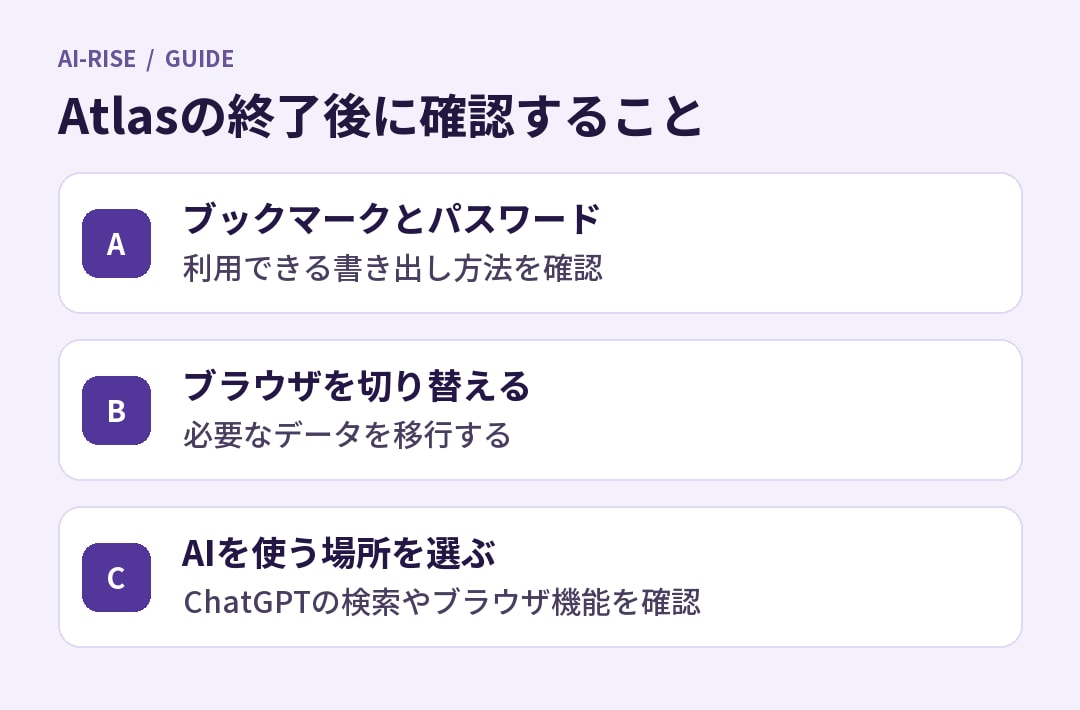
Atlasのブラウザのデータ(ブックマーク、開いていたタブ、閲覧履歴)は、ほかのブラウザに自動では移りません。一方で、ChatGPTの会話の履歴はAtlasのデータとは別なので、ChatGPTでそのまま使えます。公式ヘルプで案内されている対応は次のとおりです。
| データ | 対応 |
|---|---|
| ブックマーク | 以前にAtlasからHTMLのファイルで書き出していれば、ほかのブラウザに取り込める。Atlasを開く必要はない |
| 保存していたパスワード | 以前にCSVのファイルで書き出していれば、Googleパスワードマネージャーに取り込める。取り込んだあとは、パスワードが読める状態で入っているCSVのファイルを削除する |
| Webサイトのログイン | 新しいブラウザで、各サイトにログインし直す。Cookieやセッションのファイルをほかの人に渡さない |
| 開いていたタブ・閲覧履歴 | 自動では移らない。URLやブックマークを残していれば、ほかのブラウザで開き直す |
| 書き出していなかったデータ | 必要な情報にアクセスできない場合は、OpenAIのサポートに問い合わせる。復旧できるとは限らない |
書き出したブックマークをChromeに取り込む手順
- Atlasから書き出したブックマークのHTMLファイルの場所を確認し、Chromeを開く
- 右上のメニューから「ブックマークとリスト」→「ブックマークと設定をインポート」を選ぶ
- ファイルを選ぶ項目から、書き出したHTMLファイルを選んで開く
取り込んだブックマークは、Chromeのブックマークマネージャーで、新しく作られたフォルダか「その他のブックマーク」に入っていることがあります。書き出したファイルは、ダウンロードのフォルダか、書き出すときに選んだフォルダを探します。
MacからAtlasを削除する
Atlasは、Macのほかのアプリと同じ方法で削除できます。「使用中」と表示されて削除できない場合は、Atlasを終了するか、Macを再起動してから試します。Atlasを標準のブラウザにしていた場合は、Macの設定で別のブラウザを標準に変えておきます。Atlasに残っているデータが必要な場合は、削除する前にOpenAIのサポートに相談します。
公式ヘルプでは、次の点にも注意するよう案内されています。
- Atlasのブラウザーメモリは、ChatGPTのメモリとは別のもの
- ChatGPTのチャットを削除しても、Atlasのブラウザーメモリ、Cookieなどのデータは削除されない。Atlasを削除したり、ChatGPTのメモリの設定を変えたりしても、データが消えるとは限らない
- Atlasを削除しても、ChatGPTの有料プランは解約されない。解約は、料金を請求している窓口の手順で行う
Atlasのデータについての問い合わせや削除の依頼は、OpenAIのプライバシーポータルかサポートで受け付けています。
ChatGPT Atlasの代わりに使えるChatGPTのブラウザ機能
OpenAIは提供終了の発表で、Atlasで得たことをもとに、複数のタブやダウンロード、Webサイトへのログインに対応したブラウザの機能をChatGPTに組み込むと説明しています。2026年11月時点で公式ヘルプに案内されている方法は次の2つです。
| 方法 | 使える場所 | 特徴 |
|---|---|---|
| デスクトップアプリの内蔵ブラウザ | ChatGPTのデスクトップアプリ(macOS・Windows) | アプリの中でWebページを開き、自分とChatGPTが同じページを見ながら作業する。複数のタブ、ファイルのダウンロード、Webサイトへのログインに対応。普段のブラウザとは別のデータ(Cookieなど)を使う |
| ChatGPTのChrome拡張機能 | Chromeと、ブラウザで使うChatGPT(chatgpt.com) | 普段使っているChromeのプロフィール、ログイン中のサイト、開いているタブを使って作業する。デスクトップアプリのインストールは不要 |
内蔵ブラウザは、デスクトップアプリでWorkかCodexのチャットを開き、ツールバーから開くか、Macでは「Command+Shift+B」、Windowsでは「Ctrl+Shift+B」を押して開きます。ChatGPTが初めてのWebサイトを使う前には、使ってよいかの確認が表示されます。
Chrome拡張機能は、Chromeウェブストアからインストールし、chatgpt.comのチャットで「@Chrome」と入力するか、「+」のメニューからタブを選んで使います。
公式のダウンロードページでは、ChatGPT WorkはPlus・Pro・Business・Enterpriseのプランで使えると案内されています(2026年11月時点)。内蔵ブラウザで使える機能も、プランや会社のワークスペースの設定によって変わります。
パソコンにChatGPTをインストールしたい場合は「ChatGPT公式アプリ」を参照してください。
PerplexityのAI検索を組み込んだブラウザは「Cometの機能と使い方」で紹介しています。
ChatGPTにブラウザで作業を任せるときの注意点
- パスワードなどのログイン情報は、ブラウザの画面にだけ入力し、チャットには書かない
- ChatGPTに作業を続けさせる前に、どのアカウントでログインしているかを確認する
- Webサイトに書かれている内容をそのまま信用せず、作業はできるだけ具体的に頼む。違うアカウントやページが開いたら、作業を止める
ChatGPT Atlasに関するよくある質問
ChatGPT Atlasは今からダウンロードできますか?
公式ヘルプでは、Atlasは提供を終了し、更新も行われないと説明されています。2026年11月7日に公式のAtlasのページを開いたところ、ダウンロードの案内は表示されませんでした。ブラウザでChatGPTに作業を頼みたい場合は、デスクトップアプリの内蔵ブラウザかChrome拡張機能を使います。
Web版で質問や検索を始めたい方は「ChatGPTの使い方」を参照してください。
ChatGPT AtlasのWindows版はありますか?
発表の時点ではmacOS版だけで、Windows版は「近日公開予定」とされていました。その後Windows版が提供されたかは、公式の情報では確認できませんでした。Windowsでは、ChatGPTのデスクトップアプリの内蔵ブラウザが使えます。
Atlasを使うのをやめると、ChatGPTの会話は消えますか?
消えません。ChatGPTの会話の履歴はAtlasのブラウザのデータとは別で、プランやアカウントの状態に応じて、ChatGPTで引き続き使えると案内されています。
Atlasを標準のブラウザにした特典はどうなりましたか?
公式ヘルプによると、この特典で利用の上限が一時的に上がったのは、Atlasの中だけで、最長7日間でした。ほかのChatGPTの使い方には引き継がれません。特典によって有料プランに登録されたり、自動で料金がかかったりすることはないと説明されています。
まとめ
ChatGPT Atlasは、OpenAIが2025年10月に発表した、ChatGPTを組み込んだMac向けのWebブラウザです。
- ページの横でChatGPTに質問する機能、ブラウザーメモリ、エージェントモードなどがあった
- 2026年7月9日に提供終了が発表され、8月9日に動かなくなる予定と案内された
- ブックマークやタブ、閲覧履歴は自動では移らない。書き出したファイルがあれば、ほかのブラウザに取り込む
- ChatGPTの会話の履歴は、ChatGPTで引き続き使える
- 代わりに、ChatGPTのデスクトップアプリの内蔵ブラウザか、Chrome拡張機能を使える
ブラウザでChatGPTに作業を頼みたい場合は、普段のChromeを使うなら拡張機能、アプリの中で作業を進めるならデスクトップアプリの内蔵ブラウザを選んでみてください。








