
Comet(コメット)は、AI検索サービスのPerplexityが提供しているWebブラウザです。ふつうのブラウザと同じようにWebサイトを見ながら、開いているページの要約や、ページについての質問、Webでの作業の代行をAIに頼めます。
出典付きで回答する検索サービスの仕組みは「Perplexityとは」で説明しています。
この記事では、Cometでできること、対応しているOSと動作環境、料金とプランごとの違い、始め方、使う前に確認しておきたい設定を、Perplexityの公式サイトとヘルプセンターの内容をもとに説明します。内容は2026年11月時点の公式の表示です。
- Cometとは何か、ふつうのブラウザとの違い
- Cometでできること
- 対応OSと動作環境、料金
- インストールの手順と、AIに任せる範囲の設定
Comet(Perplexityのブラウザ)とは?
Cometは、Google Chromeと同じChromiumという仕組みをもとに作られたブラウザで、PerplexityのAIの機能が組み込まれています。ブックマーク、ページの翻訳、Chromeの拡張機能の多くなど、ふつうのブラウザの機能もそのまま使えます。
ふつうのブラウザとの主な違いは、次の3つです。
- 検索エンジンの初期設定がPerplexityで、検索すると出典付きの回答が表示される
- 画面の横に開く「Comet Assistant」に、見ているページについて質問したり、要約を頼んだりできる
- Webサイト上の操作(検索、カートへの追加、メールの下書きなど)を、AIに代わりに進めてもらえる
Perplexityそのものについては、PerplexityのWeb版やアプリでも使えます。Cometは、ブラウザで見ているページとAIを組み合わせて使いたい人向けの製品です。
Web版やスマートフォンアプリから始めるなら「Perplexityの使い方」をご覧ください。
Cometでできること
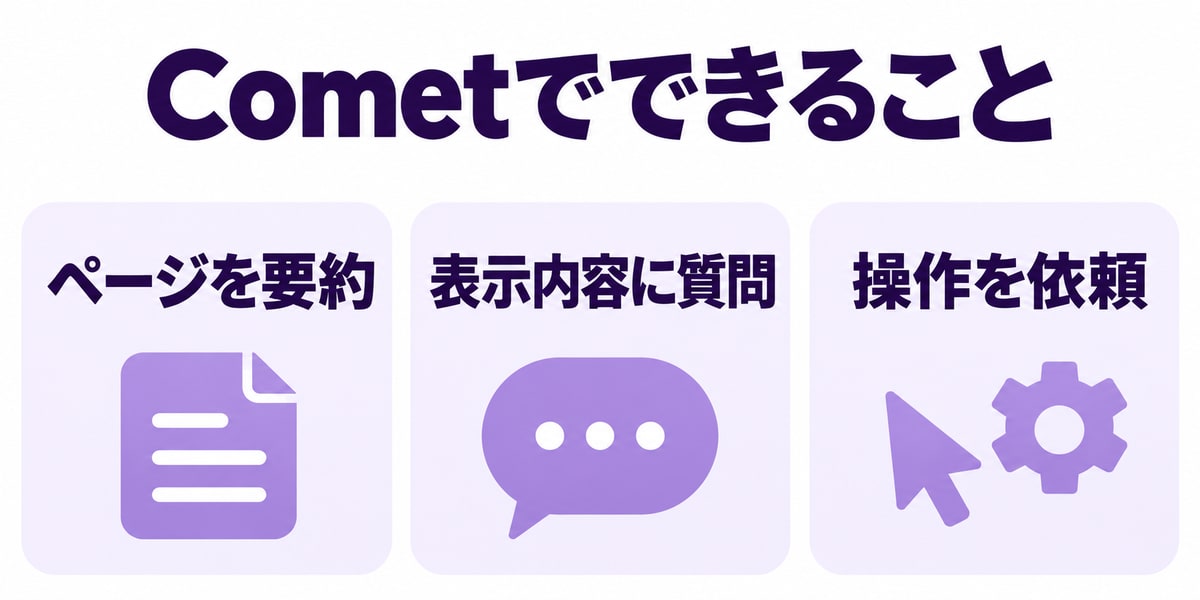
公式ヘルプセンターで紹介されている使い方の例です。
| できること | 内容 |
|---|---|
| ページの要約 | 開いているページの要点をまとめる。長い記事や商品レビュー、レシピなどに使える |
| ページについての質問 | 「この記事に出てくる人は?」「次の手順は?」のように、見ているページの内容について質問する |
| 複数のタブをまとめて扱う | 「@」でタブを指定して質問したり、直近のタブをまとめて要約したりする |
| 文章の下書きと翻訳 | ページの内容をもとにメールの返信を下書きしたり、一部を翻訳したりする |
| Webでの作業の代行 | サイトを移動しながら、検索や比較、カートへの追加などを進める |
| タブの操作を言葉で頼む | 「30分以上前のタブを閉じて」のように、タブの操作を言葉で指示する |
| 広告のブロック | 広告をブロックする機能が組み込まれている |
AIに作業を任せた結果が、いつも正しいとは限りません。購入や送信など取り消しにくい操作は、AIが進めた内容を自分の目で確認してから確定します。
Cometの対応OSと動作環境
Cometの公式サイトはMac・Windows・iOS・Androidに対応すると案内しています。iPhone・iPad版は日本のApp Storeで、Android版は公式のクイックスタートで確認できます。下の表は各版の公式案内に基づきます(2026年11月13日確認)。
| OS | 動作環境 |
|---|---|
| Windows | Windows 10・11の64ビット版(x64・ARM64) |
| Mac | macOS 13(Ventura)以降。IntelとAppleシリコンの両方に対応 |
| Android | Android 12以降。Google Playからインストールする |
| iPhone・iPad | 日本のApp Storeからインストールする |
パソコンでは、メモリ4GB以上(8GB推奨)、空き容量2GB以上、画面の解像度1280×800以上が目安です。Linux(UbuntuやDebianなど)とChromebook(ChromeOS)は、正式には対応していません。
Cometの料金とプランごとの違い
Cometは、Perplexityのアカウントがなくてもインストールしてブラウザとして使え、基本のAI機能も試せると案内されています。ログインすると、会話の履歴の保存や、端末間の同期、より多くのAI機能が使えるようになります。
Webサイト上の操作をAIに任せる機能(ブラウザエージェント)は、Perplexityのプランによって使える量が変わります。公式ヘルプセンターのプラン比較表では次のとおりです(2026年11月時点)。
| Perplexityのプラン | 料金 | Comet Assistantでの操作の代行 |
|---|---|---|
| 無料版 | 無料 | 使えない |
| Pro | 年払いで月17ドル相当 | 月ごとの上限まで使える |
| Max | 月200ドル(年払いは2,000ドル) | Proより多く使える。上位の推論モデルで動く「Max Assistant」も使える |
料金は米ドルでの表示です。料金や上限は変わることがあるため、申し込む前にPerplexityの公式ページで最新の内容を確認してください。
Perplexityの無料版とProの利用範囲は「Perplexity Proの料金と無料版との違い」で比較しています。
Cometの始め方(インストールの手順)
WindowsとMacでのインストールの流れを、公式ヘルプセンターの案内に沿って紹介します。
- 公式サイトからダウンロードする:Cometの公式サイトの「Download Comet」から、インストーラーをダウンロードします。
- インストールする:Windowsではインストーラーを実行して画面の案内に従います。Macでは、CometのアイコンをApplicationsフォルダーにドラッグします。
- ログインして初期設定をする:Cometを起動し、Perplexityのアカウントでログインして、画面の案内に沿って初期設定をします。
- ほかのブラウザのデータを移す:必要なら、設定の「Import bookmarks and settings」から、これまで使っていたブラウザのブックマークや履歴、パスワードなどを読み込みます。
Macでは、インストールのときにキーチェーンへのアクセスを求められます。保存したパスワードや自動入力の情報を、暗号化して端末に保存するためと説明されています。Androidでは、Google PlayからCometのアプリをインストールし、GoogleアカウントかメールアドレスでログインするとAIの機能を使い始められます。
Cometを使う前に確認しておきたいこと
Comet AssistantがPerplexityに送る情報
公式ヘルプセンターによると、閲覧履歴、開いているタブの一覧、Cookie、パスワード、パソコン内のファイルなどは、初期設定では端末の中に保存され、Comet Assistantがアップロードすることはありません。ページの要約など、依頼に必要なときだけ、必要な範囲の内容がPerplexityに送られます。
依頼のためにページの内容やタブの情報を使った場合、その内容は最大30日間保存され、その後は自動で削除されると案内されています。
AIに任せるサイトと操作を決めておく
Cometの設定の「Privacy and security」にある「Comet Assistant」の項目で、Comet Assistantそのものをオフにしたり、特定のサイトでAIを使わないよう指定したりできます。公式ヘルプセンターでは、例として銀行のサイトを指定しておく方法が紹介されています。
AIに作業を任せる機能を初めて使うときは、「今回だけ許可」「常に許可」「許可しない」から選ぶ確認が表示されます。Gmailなどほかのサービスとつなぐときも、先に許可を求められます。仕事のアカウントや支払いに関わるサイトでは、許可の範囲を慎重に決めてください。
CometとほかのAIブラウザ機能の使い分け
ブラウザでAIを使う方法は、Comet以外にもあります。Anthropicは、Chromeの拡張機能としてClaudeを使う「Claude in Chrome」を提供しています。いつものChromeにAIを足したいなら拡張機能、ブラウザごと乗り換えて検索までPerplexityにまとめたいならComet、という分け方ができます。
Claude in Chromeについては「Claude in Chromeとは?」、ChatGPTのブラウザ機能については「ChatGPT Atlasとは?」で説明しています。
Webで調べた内容を資料にまとめる作業まで依頼したいときは「Manusとは」も候補です。入力データや操作の確認先は「Manusの安全性とデータの扱い」で紹介しています。
Cometに関するよくある質問
Cometは無料で使えますか?
Perplexityのアカウントがなくても、ブラウザとして使い、基本のAI機能を試せると案内されています。Webサイト上の操作をAIに任せる機能は、プラン比較表ではProとMaxで使え、無料版では使えません(2026年11月時点)。
Chromeの拡張機能は使えますか?
パソコン版のCometでは、Chromeの拡張機能の多くを使えると案内されています。すべての拡張機能が動くとは限らないため、必要な拡張機能は入れてから動作を確認してください。
Cometを標準のブラウザにできますか?
できます。Windowsでは「設定」の「アプリ」から既定のアプリで、Macでは「システム設定」のデフォルトのWebブラウザで、Cometを選びます。
まとめ
Cometは、PerplexityのAIを組み込んだWebブラウザです。見ているページの要約や質問、Webでの作業の代行をAIに頼めます。
- 公式サイトではMac・Windows・iOS・Androidで提供と案内されている。パソコンはWindows 10・11、macOS 13以降
- アカウントがなくてもブラウザとして使える。作業の代行はProとMaxで使える
- 依頼に必要なときだけ、ページの内容がPerplexityに送られる
- 設定で、Comet Assistantをオフにしたり、使わないサイトを指定したりできる
まずはパソコンにCometを入れて、普段読んでいる記事の要約を頼んでみてください。仕事のアカウントで使う前に、Comet Assistantの設定を確認しておくことをおすすめします。








