
Nano Banana(ナノバナナ)は、GoogleのAI「Gemini」に組み込まれている画像生成モデルの名前です。文章で指示して画像を作ったり、手持ちの写真を編集したりするときに使われます。
Nano Bananaには、無印のNano Bananaのほか、Nano Banana Pro、Nano Banana 2、Nano Banana 2.1などの種類があり、使う場所やプランによって使えるモデルが変わります。この記事では、Nano Bananaのモデルの種類と違い、Geminiアプリでの使い方、無料と有料プランの違い、APIのモデル名と料金を、Googleの公式情報をもとに説明します。料金は2026年11月時点の公式の表示です。
- Nano Bananaとは何か、モデルの種類とProとの違い
- Nano Bananaでできることと、Geminiアプリでの使い方
- 無料プランと有料プラン(Google AI Plus・Pro・Ultra)の違い
- APIで使うときのモデル名と料金、使う前に確認しておきたいこと
Nano Banana(ナノバナナ)とは?Geminiの画像生成モデル
Googleの開発者向けドキュメントでは、Nano Bananaを「Geminiのネイティブな画像生成機能の名前」と説明しています。Geminiのチャットで「〇〇の画像を作って」と頼んだときや、写真をアップロードして「背景を夜景に変えて」と頼んだときに、裏側で画像を作っているのがNano Bananaです。文章や資料の分析に使うモデルは「Gemini 4 Argonの機能と使えるプラン」で説明しています。
Nano Bananaは、Geminiアプリのほか、Googleの検索(AIモード)や動画制作ツールのFlow、開発者向けのGoogle AI StudioとGemini APIなどでも使われています。開発者向けのドキュメントには、Nano Bananaで作った画像にはすべて、AIで作ったことを示す「SynthID」という目に見えない透かしが入ると書かれています。
Nano Bananaのモデルの種類(2026年11月時点)
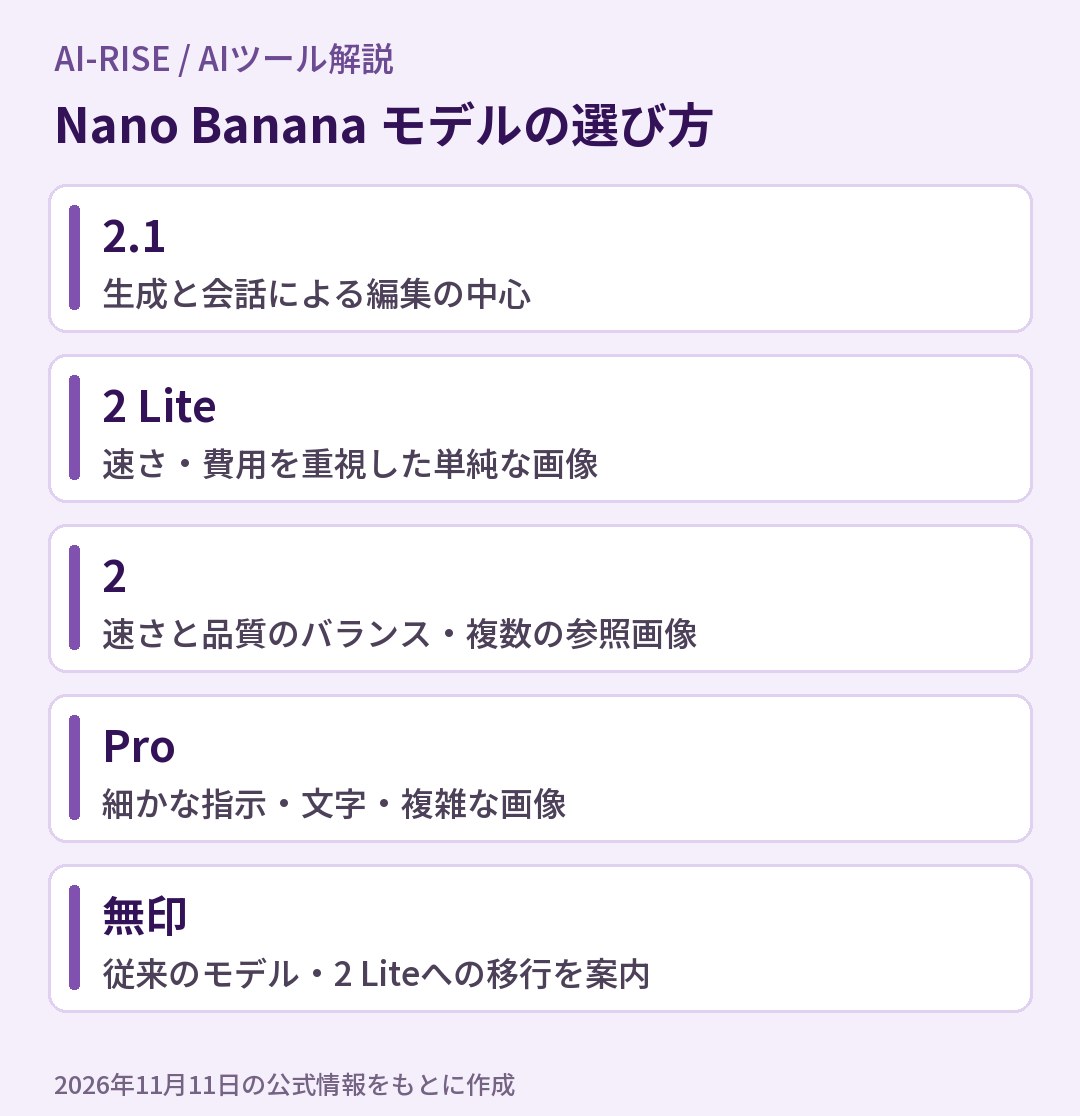
「Nano Banana」は1つのモデルではなく、シリーズの名前として使われています。Googleの開発者向けドキュメントに載っているモデルは次の5つです。
| モデル | 正式なモデル名 | 公式の説明 |
|---|---|---|
| Nano Banana 2.1 | Gemini Nano Banana 2.1 | Nano Banana 2を更新した最新のモデル。生成と会話での編集の中心となるモデルで、新しく使い始める場合に推奨されている |
| Nano Banana 2 Lite | Gemini 3.1 Flash Lite Image | 速さと費用を優先した軽いモデル。複数の参照画像や、何度も続けて編集する使い方には向いていない |
| Nano Banana 2 | Gemini 3.1 Flash Image | Nano Banana Proの機能と、Flashモデルの速さを組み合わせたモデル(2026年2月発表) |
| Nano Banana Pro | Gemini 3 Pro Image | 細かい指示に沿った画像や、読みやすい文字を入れた画像など、複雑な作業向けの上位モデル(2025年11月発表) |
| Nano Banana | Gemini 2.5 Flash Image | シリーズ最初のモデル。現在は古いモデル(レガシー)とされ、Nano Banana 2 Liteへの移行が案内されている |
Nano Banana 2.1は、Google DeepMindが2026年10月に公開したモデルカードで、Geminiアプリ、Google AI Studio、Gemini API、検索のAIモードなどで提供されると説明されています。モデルの名前と提供状況は変わることがあるため、使う前に公式の画面で確認してください。
Nano Banana ProとNano Banana 2・2.1の違い
Nano Banana Proは、Gemini 3 Proをもとにした上位のモデルです。Googleは、詳しい指示に沿った画像や、ブランドの見た目をそろえた画像、正確な文字を入れた画像など、手間のかかる作業向けとしています。一方、Nano Banana 2と2.1は、Flashモデルの速さと費用で使える、ふだんの生成・編集の中心となるモデルです。
Geminiアプリでは、ふだんはNano Banana 2(または2.1)で画像が作られ、有料プランではその画像をNano Banana Proで作り直せます。Nano Banana Proの特徴は「Nano Banana Proとは?」で紹介しています。
Nano Bananaでできること
Geminiの公式サイトの紹介ページでは、Nano Bananaでできることとして次のような使い方が挙げられています。
| できること | 内容 |
|---|---|
| 文章から画像を作る | 作りたい画像を文章で説明すると、その内容の画像を作る |
| 写真の細部を編集する | 昼の写真を夜の雰囲気に変える、カメラアングルを変える、ピントを調整して被写体を目立たせる |
| スタイルを当てはめる | 参照する写真の質感や色、画風を、別の被写体に当てはめる |
| 複数の画像を組み合わせる | 何枚かの画像をアップロードして、1枚の画像に合成する |
| サイズを変える | 1枚の画像を、切れずに別の縦横比のサイズに作り直す |
| 画像に文字を入れる | ロゴ、招待状、ポスター、漫画などに文字を入れる。複数の言語に対応している |
同じ人物や商品を、別の場面でも同じ見た目のまま描く「一貫性」も、Nano Bananaの特徴として紹介されています。仕上がりは指示の書き方で変わるため、思いどおりにならないときは、続けて条件を足したり、言い直したりして調整します。
GeminiアプリでのNano Bananaの使い方
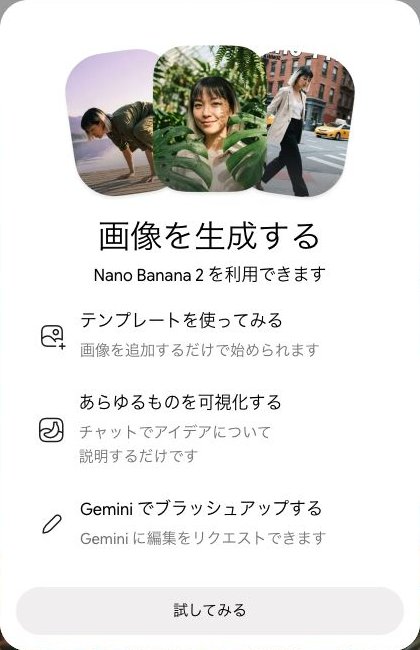
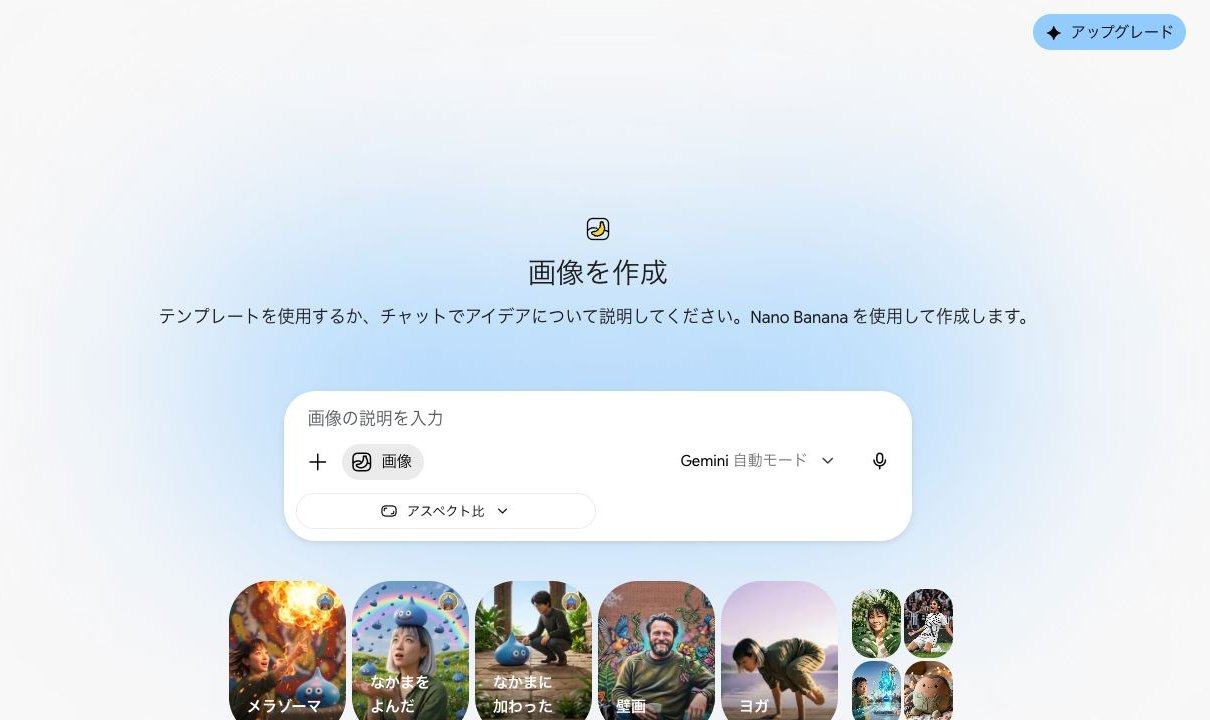
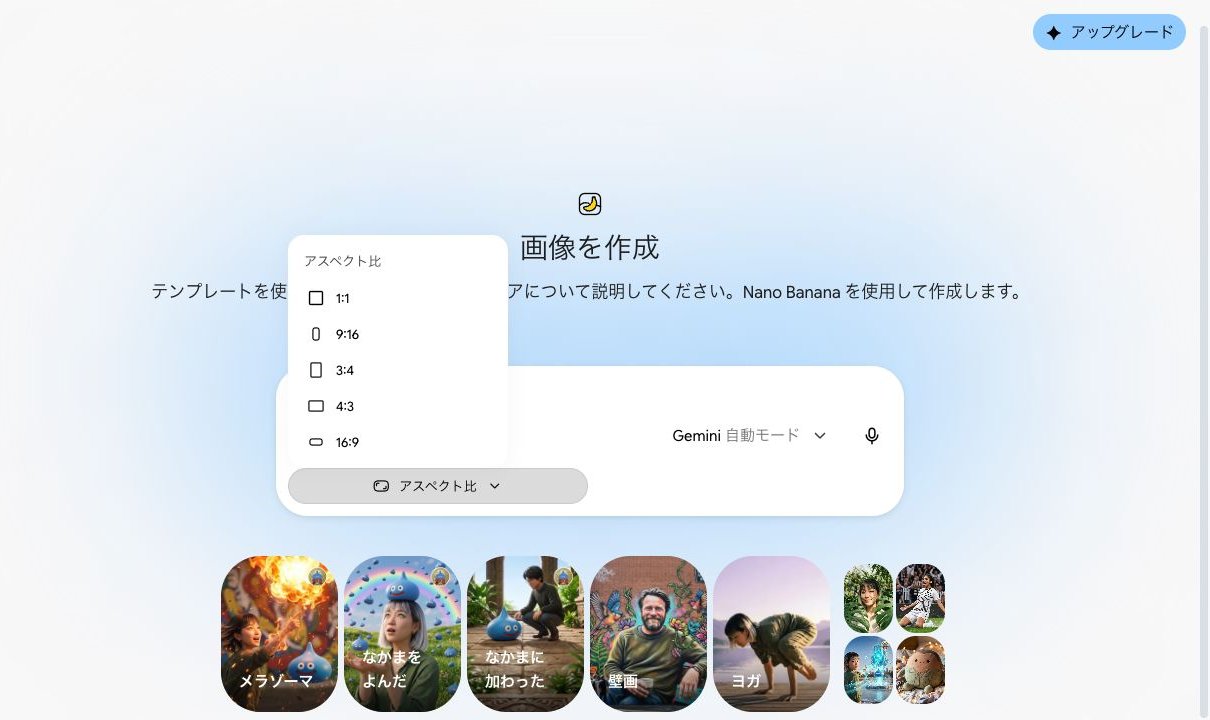
Geminiアプリでは、画像の作成を選んでから指示を入力すると、Nano Bananaで画像が作られます。公式ヘルプセンターと紹介ページの案内に沿って、流れを紹介します。
- Geminiを開いてログインする:パソコンではブラウザでgemini.google.comを開きます。スマホではGeminiアプリを使います。画像の生成と編集にはログインが必要です。
- 画像の作成を選ぶ:ツールのメニューから「画像を作成」を選びます。パソコンでは、左上のサイドバーを開いて「画像」を選ぶ方法もあります。画像の入力画面では「アスペクト比」から縦横比を選べます。
- 指示を入力する:作りたい画像を文章で入力するか、編集したい画像をアップロードして変えたい内容を書きます。テンプレートを選んで始めることもできます。
- 仕上がりを調整して保存する:気になる部分があれば、続けて「背景を変えて」「人物を1人増やして」のように指示します。保存するときは、画像にカーソルを合わせてダウンロードのアイコンを選びます。
公式の紹介ページでは、指示を書くコツとして、対象・動き・場面といった簡単な構成から始めること、服装や場所などを具体的に書くこと、構図や画風、縦横比も指定することが挙げられています。画面の操作は「Gemini画像生成のやり方」、指示の例は「Geminiの画像生成プロンプト一覧」で紹介しています。
Nano Banana Proで画像を作り直す方法
有料プラン(Google AI Plus・Pro・Ultra)では、Nano Banana 2などで作った画像を、Nano Banana Proで作り直せます。画像の右下にある「その他」のアイコンを選び、「Pro でやり直す」を選びます。ヘルプセンターには、Nano Banana 2の1日の上限に達すると、Proでの作り直しもできなくなると書かれています。
Nano Bananaの無料版と有料プランの違い
Nano Bananaは、Geminiの無料プランでも使えます。有料のGoogle AIプランに入ると、使えるモデルと使用量の上限が変わります。Geminiの日本向け料金ページと紹介ページの表示は次のとおりです(2026年11月時点)。
| プラン | 月額 | Geminiアプリの画像生成 | 使用量の上限 |
|---|---|---|---|
| 無料 | 0円 | Nano Banana 2 | 標準 |
| Google AI Plus | 725円 | Nano Banana 2.1、Nano Banana Proでの作り直し | 標準の2倍 |
| Google AI Pro | 2,900円 | Nano Banana 2.1、Nano Banana Proでの作り直し | 標準の4倍 |
| Google AI Ultra | 14,500円から | Nano Banana 2.1、Nano Banana Proでの作り直し | AI Proの5倍(32,000円のプランは20倍) |
ヘルプセンターでは、使われる画像モデルは選んでいるGeminiのモデルによっても変わり、Flash-Liteを選んでいるときはNano Banana 2 Lite、FlashかProを選んでいるときはNano Banana 2が使われると案内されています。ダウンロードできる画像の解像度は、Google AIプランでは2K、プランなしでは1Kです。
Geminiアプリの使用量の上限は、5時間ごとに回復し、週の上限に達するまで使えるしくみです。画像の枚数の上限は数字で公開されておらず、予告なく変わることがあります。料金ページの注記には、Nano Banana Proは一部の国で利用できると書かれています。上限の詳しい内容は「Gemini画像生成の上限枚数」、プラン全体の違いは「Geminiとは?」で説明しています。
Nano BananaのAPIのモデル名と料金
自社のアプリやシステムからNano Bananaを使う場合は、Gemini APIを使います。APIは使った量に応じた料金で、Geminiアプリの有料プランとは別に請求されます。Gemini APIの料金ページの表示は次のとおりです(2026年11月時点、米ドル、通常の処理の料金)。
| モデル | APIのモデル名 | 画像1枚あたりの料金 |
|---|---|---|
| Nano Banana 2.1 | gemini-nano-banana-2.1 | 1K:0.0336ドル/2K:0.0504ドル/4K:0.113ドル |
| Nano Banana 2 Lite | gemini-3.1-flash-lite-image | 1K:0.0336ドル |
| Nano Banana 2 | gemini-3.1-flash-image | 0.5K:0.045ドル/1K:0.067ドル/2K:0.101ドル/4K:0.151ドル |
| Nano Banana Pro | gemini-3-pro-image | 1K・2K:0.134ドル/4K:0.24ドル |
| Nano Banana | gemini-2.5-flash-image | 0.039ドル(1024×1024ピクセルまで) |
表の料金は出力する画像の料金で、指示の文章や入力した画像には別に入力の料金がかかります。料金ページでは、どの画像モデルも無料枠は「Not available」(対象外)と表示されています。最初のNano Banana(gemini-2.5-flash-image)は、2027年3月15日以降に提供が終わる予定とされています。
料金は変わることがあるため、使う前にGemini APIの料金ページで最新の内容を確認してください。APIキーの取得と管理は「Gemini APIとは?」で説明しています。
Nano Bananaを使う前に確認しておきたいこと
Nano Bananaで作った画像には透かしが入る
Geminiの紹介ページでは、Nano Bananaで作った画像には、AIで作ったことを示す目に見えない透かし(SynthID)と、目に見える透かしが入ると案内されています。手元の画像をGeminiアプリにアップロードして、GoogleのAIで作られたものかどうかを尋ねることもできます。
Nano Bananaを使える年齢と国
個人のアカウントで画像を編集できるのは18歳以上です。画像の生成について、紹介ページは18歳以上を対象としていますが、ヘルプセンターには13歳以上(国の定める年齢以上)という案内も併記されています。年齢条件の表示がそろっていないため、使う機能と自分のアカウントでの案内を確認してください。利用できる国と言語は、Geminiアプリを利用できる国・言語と同じです。日本はGeminiアプリの提供地域に含まれています。
生成した画像を公開する前に内容を確認する
ヘルプセンターでは、他人の著作権やプライバシーを侵害しないこと、生成した画像は使う前や公開する前に自分で内容を確認することが求められています。Googleの生成AIの利用規約や禁止事項に違反するおそれがある場合、画像が表示されないこともあります。仕事で使う画像は、写っている文字や人物、ロゴなどに問題がないかを確認してから使ってください。
Nano Bananaに関するよくある質問
Nano Bananaは無料で使えますか?
Geminiアプリの無料プランで使えます。Googleアカウントでログインし、「画像を作成」から指示を入力します。無料プランで使われるのはNano Banana 2(Flash-Liteのときは2 Lite)で、使用量の上限は有料プランより小さくなります。APIで使う場合は無料枠が無く、使った分の料金がかかります。
Nano Banana Proは無料で使えますか?
Geminiアプリで画像をNano Banana Proで作り直す「Pro でやり直す」は、有料プランの機能です。Geminiの料金ページでは、無料プランでも動画制作ツールのGoogle Flowで、Nano Banana Proを制限付きで使えると表示されています。
Nano Bananaで日本語の文字を入れられますか?
公式の紹介ページでは、画像の中の文字は複数の言語に対応していると説明されています。ただし、文字が崩れたり違う字になったりすることもあるため、ポスターや資料に使う場合は、仕上がりの文字を必ず確認してください。
ChatGPTの画像生成とはどう違いますか?
ChatGPTはOpenAI、Nano BananaはGoogleの画像生成で、どちらもチャットで指示して画像を作れます。無料で使える範囲や上限、仕上がりの傾向は、作りたい画像によって変わります。同じ指示で両方を試して比べるのがおすすめです。違いの例は「GeminiとChatGPTの画像生成を比較」で紹介しています。
画像に加えて動画も作りたい場合は「Grok Imagineの使い方と料金」を参照してください。
まとめ
Nano Banana(ナノバナナ)は、GoogleのGeminiに組み込まれている画像生成モデルのシリーズで、文章からの画像生成や写真の編集に使われています。
- 2026年11月時点のモデルは、Nano Banana 2.1・2・2 Lite・Pro・最初のNano Bananaの5つ
- Geminiアプリでは無料プランでも使え、「画像を作成」から指示を入力する
- Google AI Plus(月725円)以上ではNano Banana 2.1と、Nano Banana Proでの作り直しが使える
- APIは画像1枚ごとの料金で、無料枠は無い
まずはGeminiアプリの無料プランで、作りたい画像に近い指示を試してみてください。仕事で使う場合は、透かしや利用規約、画像の中の文字を確認しておくことをおすすめします。








