
Gemini APIは、GoogleのAIモデル「Gemini」を、自分のアプリやシステム、プログラムから呼び出すための開発者向けの仕組みです。APIキーはGoogle AI Studioで発行でき、無料で使える枠と、使った量に応じて料金がかかる有料の枠があります。
この記事では、Gemini APIでできること、GeminiアプリやGoogle AIプランとの違い、APIキーの取り方、無料枠と有料の料金、キーを管理するときの注意点を、Googleの公式ドキュメントの内容をもとに説明します。料金は2026年11月時点の公式の表示です。
- Gemini APIとは何か、何に使えるか
- GeminiアプリのプランとGemini APIの契約は別であること
- Google AI StudioでのAPIキーの取り方
- 無料枠と有料の料金、APIキーの管理の注意点
Gemini APIとは
API(Application Programming Interface)は、プログラムから別のサービスの機能を使うための窓口です。Gemini APIを使うと、チャットの画面を開かずに、自分で作ったプログラムからGeminiのモデルに文章や画像を送り、回答を受け取れます。
たとえば、問い合わせの文章を自動で分類する、社内の文書を要約する仕組みを作る、自社のアプリにチャット機能を組み込む、といった使い方です。Googleは、Python・JavaScript(TypeScript)・Go・Java・C#向けの公式のライブラリ(SDK)を用意しています。ライブラリを使わずに、HTTPのリクエスト(REST)で呼び出すこともできます。
Gemini APIで使える主なモデル
Gemini APIでは、文章を扱うモデルのほかに、画像・音声・動画を作るモデルも呼び出せます。公式のモデル一覧に載っている主なモデルは次のとおりです(2026年11月時点)。
| 種類 | モデルの例 | 公式の説明の要約 |
|---|---|---|
| 文章・推論 | Gemini 4 Carbon | Gemini 4で最も推論の性能が高いモデル。複雑なソフトウェア開発や、資料を扱う知的作業、科学の推論、サイバーセキュリティの防御向け |
| 文章・推論 | Gemini 4 Argon | Gemini 4の効率型の推論モデル。Carbonより回答が速く、1回あたりのトークンの消費が少ない。プログラミングやエージェント、数学・科学の作業向け |
| 文章・推論 | Gemini 3.8 Flash | 長時間のプログラミングやエージェントの作業向け。新しく始める開発にすすめられている |
| 文章(低コスト) | Gemini 3.5 Flash-Lite、Gemini 3.1 Flash-Lite | 翻訳や単純なデータ処理など、量の多い処理を安く行う |
| 画像の生成・編集 | Nano Banana 2.1、Nano Banana Pro など | 文章の指示から画像を作ったり、画像を編集したりする |
| 動画の生成・編集 | Gemini Omni Flash | 音声付きの短い動画(最長15秒)を作ったり編集したりする |
| 音声 | Gemini 3.8 Live、Gemini 3.8 Flash TTS など | 音声で会話する仕組みや、文章の読み上げ、文字起こしを作る |
| 埋め込み(検索用) | Gemini Embedding 2 | 文章や画像を数値に変換し、検索や分類に使う |
Gemini 4 Carbonは、2026年10月28日の発表では、サイバーセキュリティの防御を担う一部の組織から提供を始めると案内されていました。その後、11月10日の発表では、Gemini APIの有料枠の開発者と企業へ提供すると案内されています。料金ページとモデル一覧にも載っていますが、自分のプロジェクトで呼び出せるかは、Google AI Studioのモデルの選択肢で確認してください。
Gemini 2.5 ProとGemini 2.5 Flashは提供終了の予定が示されていて、2026年12月1日からは、それぞれ新しいモデルへ自動で切り替わると案内されています。古いモデル名を指定しているプログラムは、公式のモデル一覧で切り替え先を確認しておくと安心です。
Gemini 4 ArgonをGeminiアプリとAPIで使える条件は「Gemini 4 Argonの機能と使えるプラン」、Gemini 4 Carbonを含む最新モデルの提供状況は「Geminiの最新モデル」で説明しています。
GeminiアプリのプランとGemini APIは別の契約
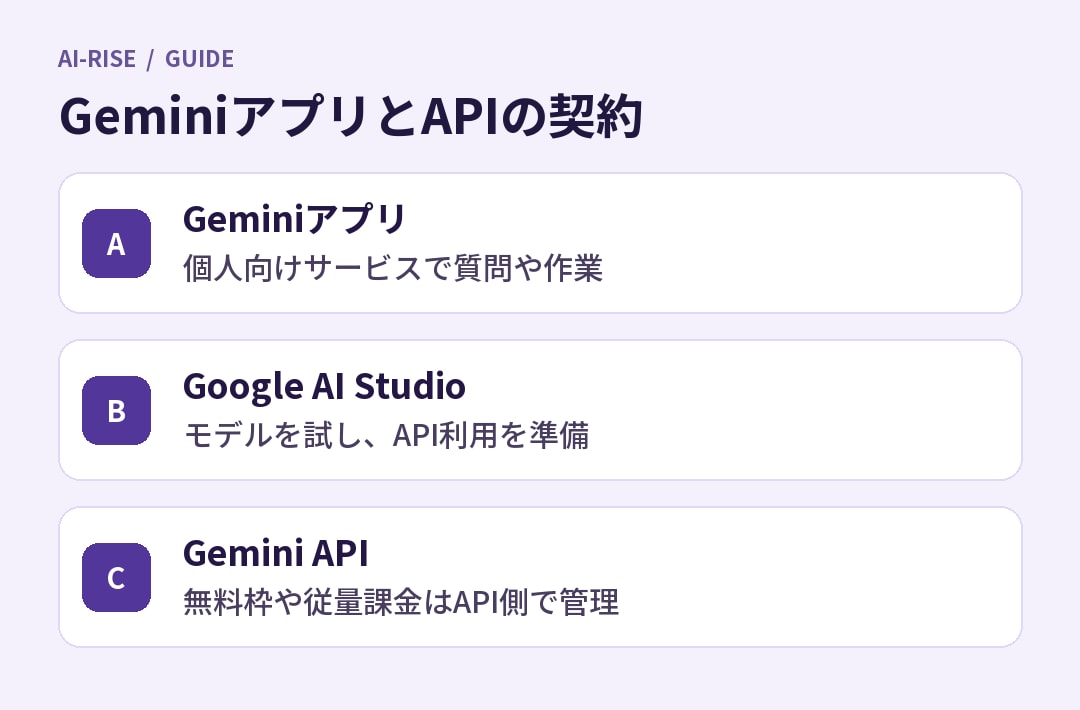
Geminiには、チャットで使う「Geminiアプリ」と、開発者向けの「Gemini API」があり、料金の払い方が違います。
| 項目 | Geminiアプリ | Gemini API |
|---|---|---|
| 使い方 | gemini.google.comやアプリの画面でチャットする | プログラムからAPIキーを使って呼び出す |
| 料金 | 無料プランと、月額のGoogle AIプラン(Plus・Pro・Ultra) | 無料枠と、使った量(トークン数)に応じた従量課金 |
| 申し込む場所 | Geminiアプリの画面やGeminiの料金ページ | Google AI Studio(Google Cloudの請求先アカウントと連携する) |
Google AI ProやGoogle AI Ultraに申し込んでいても、APIキーを使ったGemini APIの利用は、プランとは別に請求・管理されます。プランの契約者は、Google AI Studioの画面で使える量が無料プランより多くなります。また、Google Cloudのプロジェクトで請求を有効にしている場合は、Google Developer Programを通じて毎月のGoogle Cloudのクレジットを受け取れ、Gemini APIの料金にも使えると案内されています。クレジットを使うには、AI Studioで前払いの残高を入れておくなどの条件があります。
Geminiアプリそのものの説明と料金プランは、「有料版Geminiの月額料金はいくら?」で紹介しています。
チャット画面から使う場合は「Geminiとは」で始め方を確認できます。
Google AI StudioとGemini APIの関係
Google AI Studioは、Geminiのモデルをブラウザで試したり、Gemini APIのAPIキーを発行・管理したりするための、Googleの開発者向けの画面です。プログラムを書く前に、AI Studioで指示(プロンプト)を試し、結果を確認してからAPIで同じことを組み込む、という使い方ができます。
AI Studioの画面での利用は、有料のAPIキーを紐づけない限り無料です。有料のAPIキーで使った分は、AI Studioの画面からの利用でも料金がかかります。AI Studioの画面の使い方は「Google AI Studioとは?始め方や使い方を解説!」で説明しています。
Gemini APIのAPIキーの取り方
APIキーは、Gemini APIを呼び出すときに「誰が使っているか」を示すための文字列です。公式ドキュメントの案内に沿って、Google AI StudioでAPIキーを発行するまでの流れを紹介します。
- Google AI Studioを開く:Google AI StudioにGoogleアカウントでログインし、利用規約に同意します。初めて使う人には、AI StudioがGoogle Cloudのプロジェクトと、APIキーを自動で作成します。
- APIキーの画面を開く:AI StudioのAPIキー(API Keys)の画面を開きます。すでにGoogle Cloudを使っている人は、自動ではプロジェクトが作られないため、ダッシュボードの「Projects」から「Import projects」で使うプロジェクトを読み込みます。
- APIキーを作成する:「Create API key」を押してキーを作成し、表示されたキーをコピーします。
- 環境変数に設定する:コピーしたキーを、パソコンやサーバーの環境変数「GEMINI_API_KEY」に設定します。公式のライブラリは、この環境変数からキーを読み込みます。
すべてのGemini APIのキーは、Google Cloudのプロジェクトに結びついています。請求や使用量の上限、一緒に使う人の権限は、プロジェクトごとに管理されます。会社のGoogle Cloudのプロジェクトで「Create API key」のボタンが押せない場合は、管理者からプロジェクトの編集者などの権限をもらう必要があります。
2026年5月28日以降、AI Studioで新しく作るキーは「認証キー(auth key)」という種類になりました。認証キーは、最初からGemini APIだけで使えるように制限されています。それ以前に作った「標準(Standard)」のキーを使っている場合の扱いは、下の「APIキーを管理するときの注意点」で説明します。
Gemini APIの無料枠
Gemini APIは、請求先アカウントを設定しなければ無料枠(Free Tier)で使えます。公式の料金ページでは、無料枠と有料枠の違いが次のように示されています。
| 項目 | 無料枠(Free Tier) | 有料枠(Paid Tier) |
|---|---|---|
| 料金 | 入力・出力とも無料 | 使った量に応じて支払う |
| 使えるモデル | 一部のモデルだけ(Gemini 4 CarbonとGemini 4 Argonは使えない) | 最新のモデルを含めて使える |
| 使用量の上限 | 低め | 本番のサービス向けに高い |
| 入力した内容の扱い | Googleの製品の改善に使われる | Googleの製品の改善に使われない |
| そのほか | — | まとめて処理すると50%安くなるBatch API、コンテキストキャッシュを使える |
無料枠では、入力した内容がGoogleの製品の改善に使われます。個人情報や社外秘の情報を扱う場合は、入力前に所属先のルールとGoogleのデータの取り扱いを確認してください。
Gemini APIの無料枠の上限(レート制限)
Gemini APIには、1分あたりのリクエスト数(RPM)、1分あたりの入力トークン数(TPM)、1日あたりのリクエスト数(RPD)などの上限があります。どれか1つでも超えるとエラーになります。上限はAPIキーごとではなく、プロジェクトごとに数えられます。
公式ドキュメントには、無料枠のモデルごとの具体的な上限値は載っておらず、AI Studioのレート制限の画面で確認するよう案内されています。1日あたりの上限は、米国太平洋時間の午前0時にリセットされます。日本時間では、米国の夏時間の期間(3月中旬〜11月上旬)は16時、それ以外は17時です。無料枠の上限とリセットの詳細は「Google AI Studio Gemini API 無料枠の使い方は?」で説明しています。
Gemini APIの料金(有料枠)
有料枠では、モデルに送った文章などの量(入力トークン)と、モデルが返した量(出力トークン)に応じて料金がかかります。出力には、モデルが回答の前に考える処理(思考)のトークンも含まれます。主なモデルの料金は次のとおりです(2026年11月時点、100万トークンあたり、米ドル、通常の処理)。
| モデル | 無料枠 | 入力 | 出力 |
|---|---|---|---|
| Gemini 4 Carbon | なし | 2026年11月30日まで2.00ドル、12月1日から4.00ドル | 2026年11月30日まで10.00ドル、12月1日から20.00ドル |
| Gemini 4 Argon | なし | 2026年11月30日まで2.00ドル、12月1日から4.00ドル | 2026年11月30日まで10.00ドル、12月1日から20.00ドル |
| Gemini 3.8 Flash | あり | 2026年12月31日まで0.75ドル、2027年1月1日から1.50ドル | 2026年12月31日まで3.75ドル、2027年1月1日から7.50ドル |
| Gemini 3.5 Flash-Lite | あり | 0.30ドル | 2.50ドル |
| Gemini 3.1 Flash-Lite | あり | 0.25ドル(音声は0.50ドル) | 1.50ドル |
料金ページでは、Gemini 4 CarbonとGemini 4 Argonは2026年12月1日から、Gemini 3.8 Flashは2027年1月1日から、入力・出力とも今の2倍の料金になると示されています。Gemini 4の2つのモデルの今の料金は、Googleの発表で導入時の価格と説明されています。同じ文章を再利用できた部分(コンテキストキャッシュ)の料金も、同じ日に上がります。Batch APIを使うと、通常の約半額になります。Google検索の結果を回答に使う機能(グラウンディング)は、対応するGemini 3以降のモデルで月5,000回の無料枠を共有します。有料枠でその回数を超えると、1,000回あたり14ドルです。
料金はよく変わるため、使う前にGemini APIの料金ページで最新の値を確認してください。料金の計算方法や、費用を抑える方法は「Google AI Studio APIの料金」の記事で説明しています。
他社のモデルと比較する場合は「ChatGPT API(OpenAI API)」「Claude API」も参照してください。
Gemini APIを有料枠にする方法と支払い
無料枠から有料枠に切り替えるには、AI StudioのAPIキーかプロジェクトの画面で、対象のプロジェクトの「Set up billing」を押し、Google Cloudの請求先アカウントを選ぶか新しく作ります。新しく使う人は前払い(Prepay)が基本で、最低5ドルを入金すると、そのプロジェクトが有料枠になります。
- 前払いのクレジットは5ドルから5,000ドルまで購入でき、使った分が残高から引かれる
- 残高が0ドルになると、追加で入金するまでリクエストはエラーになる
- 使わなかったクレジットは12か月で期限切れになり、原則として返金されない
- Google Cloudの新規登録で付く無料トライアルのクレジット(300ドル)は、Gemini APIとAI Studioには使えない
有料枠には、支払った金額と期間に応じてTier 1〜Tier 3の段階があり、段階が上がると使用量の上限も上がります。段階ごとに請求先アカウントの支払いの上限(Tier 1は250ドル)があり、上限に達すると、その請求先アカウントにつながるすべてのプロジェクトで、次の請求期間まで利用が止まります。使用量はAI Studioのダッシュボードの「Usage」、費用は「Spend」の画面で確認できます。
Gemini APIのAPIキーを管理するときの注意点
APIキーが他人に知られると、自分のプロジェクトで勝手にAPIを使われ、料金を請求されるおそれがあります。公式ドキュメントでは、APIキーをパスワードと同じように扱うよう案内しています。主な注意点は次のとおりです。
- Gitなどに登録しない:APIキーをソースコードに書いて、GitHubなどのバージョン管理に登録しない
- ブラウザやスマホアプリのコードに入れない:利用者の端末で動くコードに入れたキーは、取り出されるおそれがある。サーバー側でAPIを呼び出す
- 環境変数や秘密情報の管理サービスに置く:キーは環境変数から読み込み、本番環境ではGoogle CloudのSecret Managerなどに保存する
- 使える範囲を制限する:標準のキーは、AI Studioの「Add restrictions」から「Restrict to Gemini API only」を選び、Gemini APIだけに使えるようにする。IPアドレスなどで使える場所を制限することもできる
- 請求のアラートを設定する:Google Cloudのコンソールで予算のアラートを設定し、使用量や費用が急に増えたときに気づけるようにする
キーが漏れたかもしれない場合は、新しいキーを作ってアプリを切り替え、動作を確認してから古いキーを無効にします。そのあと、請求の記録とAPIの使用状況に、身に覚えのない利用がないか確認します。
公式ドキュメントでは、制限をかけていない標準のキーからのリクエストは、Gemini APIが受け付けないと説明されています。長く使っていない制限なしのキーは、2026年5月7日からブロックされ、AI Studioに「Blocked」と表示されます。以前に作ったキーを使っている場合は、APIキーの画面の「Key Type」の欄で種類を確認し、制限をかけるか、新しい認証キーに切り替えます。
Gemini APIに関するよくある質問
Gemini APIは無料で使えますか?
無料枠があり、Gemini 3.8 FlashやFlash-Liteなどのモデルは無料で使えます。ただし、使えるモデルと使用量に上限があり、入力した内容はGoogleの製品の改善に使われます。Gemini 4 CarbonとGemini 4 Argonは無料枠では使えません。
Google AI Proに入っていれば、Gemini APIも使えますか?
Google AI Proは、Geminiアプリなどを使うためのプランで、APIキーを使ったGemini APIの利用は別に請求されます。APIは無料枠で使うか、請求先アカウントを設定して有料枠で使います。
Gemini APIは日本で使えますか?
使えます。Gemini APIとGoogle AI Studioを使える国と地域の一覧に、日本が含まれています。
Gemini APIに入力したデータは学習に使われますか?
料金ページでは、無料枠の内容はGoogleの製品の改善に使われ、有料枠の内容は使われないと示されています。AI Studioでの設定やデータの扱いの詳細は「Google AI Studioは安全?」で説明しています。
まとめ
Gemini APIは、GoogleのGeminiのモデルを、自分のプログラムやサービスから呼び出すための開発者向けの仕組みです。
- Geminiアプリの月額プラン(Google AI Proなど)とは別の契約・料金になる
- APIキーはGoogle AI Studioの「API Keys」の画面で作成し、環境変数GEMINI_API_KEYに設定する
- 無料枠では一部のモデルを無料で使えるが、入力した内容はGoogleの製品の改善に使われる
- 有料枠は前払いで最低5ドルから。料金はモデルと入出力のトークン数で決まる(2026年11月時点)
- APIキーはパスワードと同じように扱い、公開するコードに入れず、使える範囲を制限する
まずはGoogle AI Studioの画面でモデルを試し、無料枠のAPIキーで小さなプログラムから動かしてみてください。社外秘の情報を扱う場合は、契約条件と所属先のルールを確認してから判断してください。








