
ChatGPTで翻訳するいちばん手軽な方法は、OpenAIの翻訳専用の画面「ChatGPT Translate」(chatgpt.com/translate)を使うことです。ログインしなくても無料で使え、訳したあとに「より自然に」「ビジネス向けに」などの調子も変えられます。PDFやWordのファイルを訳したいときや、用語・文体を細かく指定したいときは、ふだんのチャットで頼みます。
この記事では、ChatGPT Translateの使い方、チャットで翻訳を頼むときの書き方の例、ファイル・写真・音声を訳す方法とその上限、仕事の文書を訳すときの注意を、OpenAIの公式ヘルプセンターと翻訳画面の表示(2026年11月16日確認)をもとに説明します。
- ChatGPTで翻訳する3つの方法と、選び方
- 翻訳専用の画面「ChatGPT Translate」の使い方
- チャットで翻訳を頼むときの書き方の例
- PDF・Word・写真・音声を訳す方法と、無料版の上限
- 仕事の文書を訳すときの注意と、DeepLとの使い分け
ChatGPTで翻訳する3つの方法
訳したいものと、どこまで指定したいかで使い分けます。
| 方法 | 向いているもの | ログイン |
|---|---|---|
| ChatGPT Translate(翻訳専用の画面) | メール・短い文章をすぐ訳したい。訳の調子を変えたい | 不要(ログインするとファイルの追加なども使える) |
| ふだんのチャット | PDF・Word・Excelなどのファイル、用語や文体を細かく指定したい文書 | あったほうがよい(ファイルや履歴を使うため) |
| 音声での会話(Voice) | 話した言葉をその場で訳してほしい、外国語の相手と話したい | 必要 |
ChatGPT Translateの使い方
ChatGPT Translateは、OpenAIが提供している翻訳専用の画面です。chatgpt.com/translateを開くと、日本語の環境では日本語の画面に切り替わります。ページには「40以上の言語に対応」と表示されています。
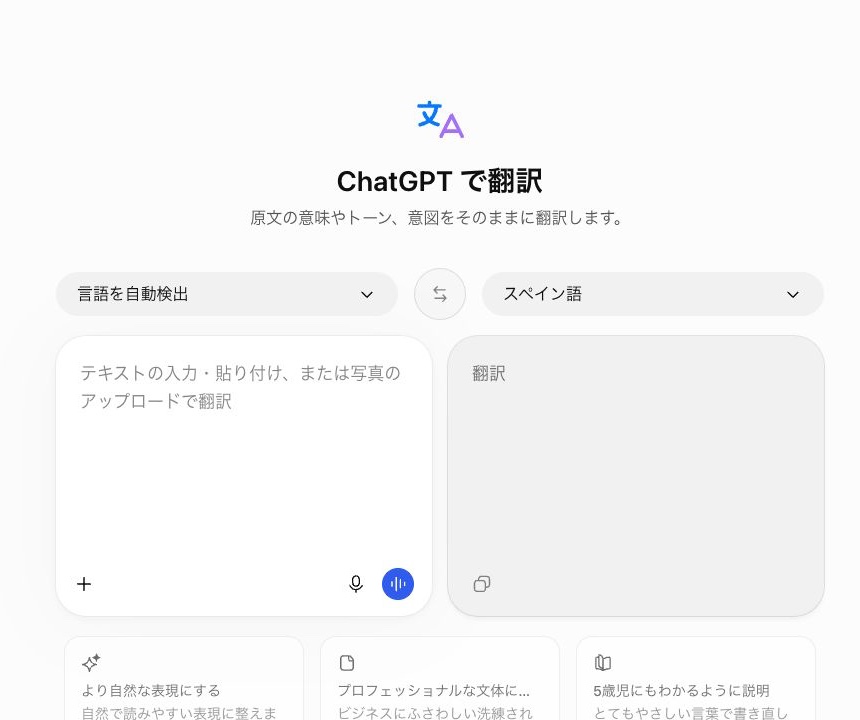
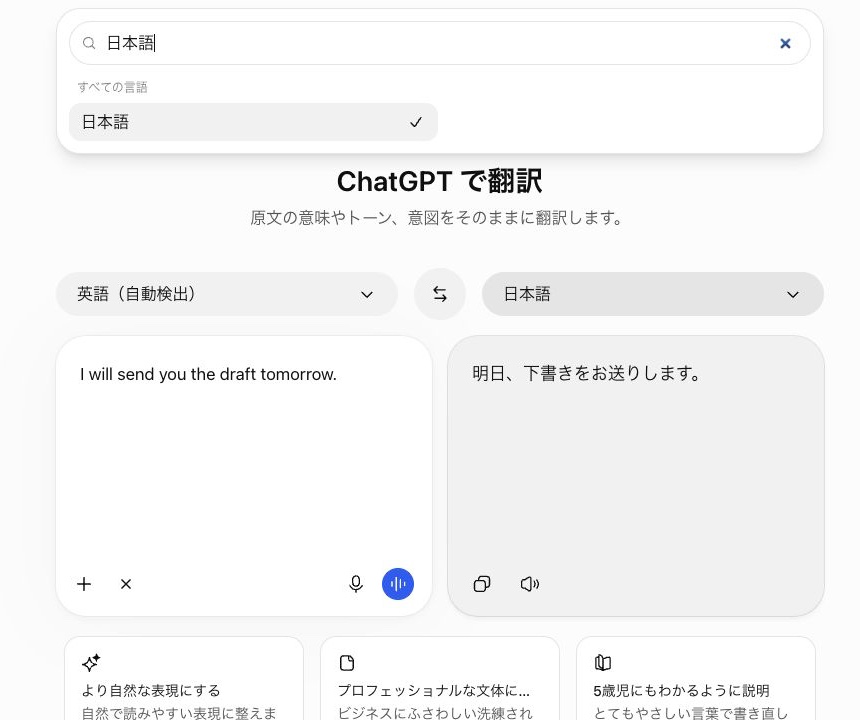
- chatgpt.com/translate を開く
- 左側で翻訳元の言語を選ぶ(分からないときは「言語を自動検出」のまま)
- 右側で翻訳先の言語を選ぶ
- 訳したい文章を入力するか貼り付けると、右側に訳文が表示される
- 必要なら、訳文の下の調整のボタンで調子を変える
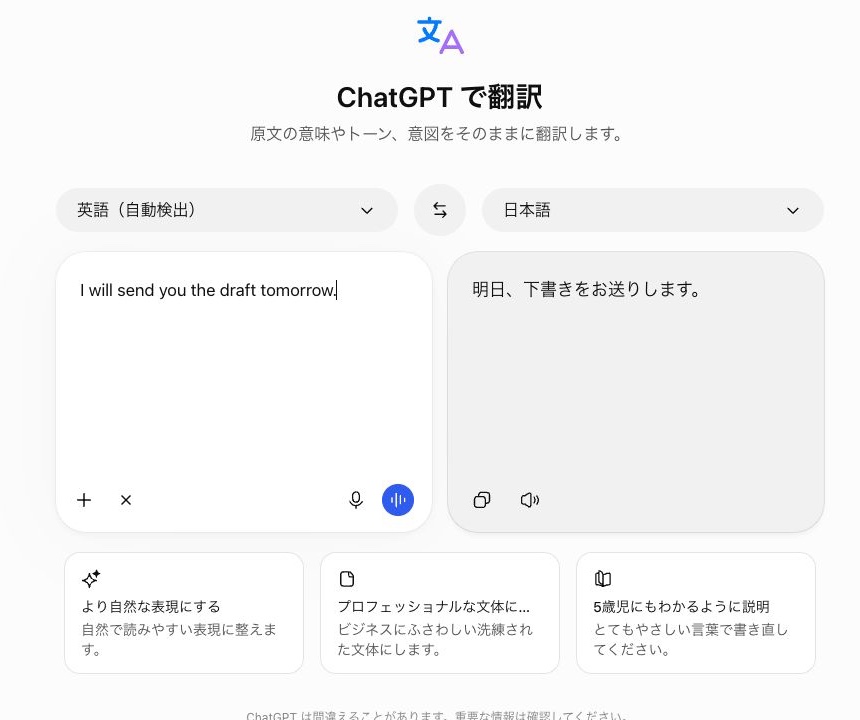
訳したあとに選べる調整は、次の3つです。
| 調整のボタン | 使う場面 |
|---|---|
| より自然な表現にする | 直訳っぽさを減らしたい |
| プロフェッショナルな文体にする | 取引先へのメールなど、仕事の文章にしたい |
| 5歳児にもわかるように説明 | 専門的な文章を、やさしい言葉で理解したい |
画面には、写真やファイルの追加、音声入力、リアルタイム翻訳のボタンもあります。ログインしていない場合は使える機能が限られ、ログインすると保存したチャットやファイルのアップロードなどが使えると案内されています。
チャットで翻訳を頼むときの書き方
ふだんのチャットで「次の文章を英語に訳して」と頼むだけでも翻訳できます。より使える訳にするには、だれに向けた文章か、どんな調子にしたいかを一緒に伝えます。
| 伝えること | 書き方の例 |
|---|---|
| 相手と用途 | 「海外の取引先に送るメールです。丁寧なビジネス英語に訳してください」 |
| 訳し方 | 「直訳ではなく、英語として自然な表現にしてください」 |
| 用語の指定 | 「『見積書』はquotation、『納期』はdelivery dateで統一してください」 |
| 見比べやすい形 | 「原文と訳文を1文ずつ並べた表にしてください」 |
| 訳の確認 | 「訳した英文を、もう一度日本語に訳し戻してください」 |
同じ用語を何度も使う仕事なら、用語の決まりを最初のメッセージに書いておくと、訳がぶれにくくなります。毎回書くのが手間なら、カスタム指示(設定の「パーソナライズ」)に入れておく方法もあります。
PDF・Wordなどのファイルを翻訳する
チャットの入力欄の「+」からファイルを添付し、「このファイルを日本語に訳して」と頼みます。公式ヘルプでは、PDF・Word(DOCX)・PowerPoint(PPTX)・Excel(XLSX)・テキストなどに対応しています。チャットに直接添付したPDFでは、文字だけでなく図や表も読み取れます。GPTやプロジェクトの資料として保存したPDFでは、図や表が自動で読み込まれない場合があります。
公式ヘルプに書かれている、ファイルの主な上限は次のとおりです。
| 項目 | 上限 |
|---|---|
| 文書(PDF・Wordなど) | 1ファイル512MBまで、200万トークン(文章の量の単位)まで |
| 表計算(Excelなど) | 約50MBまで |
| 画像 | 1枚20MBまで |
| アップロードの回数 | 3時間で80ファイルまで。無料版は1日3ファイルまで |
混雑しているときは、上限が下がることがあります。長い文書は、一度に全部を訳させるより、章ごとに分けて頼むほうが、訳の抜けや要約されてしまうことを防げます。ファイルの上限の詳細は「ChatGPTのファイルアップロード上限」で説明しています。
Excelの表やPowerPointの資料をまとめて訳したい場合は、Microsoft 365のCopilotを使う方法もあります。「CopilotでExcelを一括翻訳する方法」「CopilotでPPTを翻訳する方法」をご覧ください。
写真やスクリーンショットの文字を翻訳する
メニューや看板、外国語の画面のスクリーンショットも、画像を添付して「この画像の文字を日本語に訳して」と頼めば訳せます。無料版でも使え、スマホのWeb版ではログインしていなくても写真を添付できます。形式はPNG・JPEG・GIF(動かないもの)で、1枚20MBまでです。
公式ヘルプでは、日本語や韓国語のようにアルファベット以外の文字が入った画像や、小さい文字・傾いた文字は、読み取りの精度が下がると説明されています。日本語の画像を外国語に訳すときは、読み取った文字が合っているかを先に確かめます。
音声で通訳してもらう
入力欄の音声のアイコンを押して音声での会話を始め、「これから私が話す日本語を英語に訳して」のように頼むと、通訳のように使えます。OpenAIのリリースノート(2025年6月)では、翻訳を頼むと、止めるか言語を変えるように言うまで訳し続けると説明されています。
音声での会話は、直近24時間の利用量で上限が決まります。OpenAIの公式ヘルプでは、無料版は限られた量、GoとPlusは3時間、Proは月額100ドルのプランで15時間、月額200ドルのプランで上限なし(悪用防止の制限あり)とされています。いずれもチャットでのLiveを対象とした上限です。また、これまでの「Advanced Voice」と「Standard Voice」は2026年12月11日に終了し、新しい「Live」に自動で切り替わると案内されています。音声会話の始め方は「ChatGPT音声会話のやり方」、外国語の練習に使う方法は「ChatGPTでの英会話のやり方」で紹介しています。
仕事の文書を翻訳するときの注意
無料版・Plus・Proの個人のアカウントでは、最初の設定のままだと、会話の内容がモデルの学習に使われる場合があります。翻訳の画面にも、チャットが確認されたりAIモデルの改善に使われたりすることがあると表示されています。
- 学習をオフにする:設定の「データコントロール」で「すべての人のためにモデルを改善する」をオフにする
- 一時チャットを使う:履歴に残らず、学習にも使われない(安全のため最大30日間保存されることはある)
- 評価のボタンに注意する:学習をオフにしていても、回答に高評価・低評価を付けると、その会話が学習に使われることがある
OpenAIは、会話に機密の情報を入れないよう案内しています。契約書や顧客の情報が入った文書は、会社のルールで使ってよいツールかを先に確かめます。会社で契約するChatGPTのBusiness・Enterpriseでは、データは標準で学習に使われません。一時チャットの仕組みは「ChatGPTの一時チャット」で説明しています。
DeepLとの使い分け
翻訳専用のサービスDeepLと比べると、ChatGPTは「だれに向けて、どんな調子で訳すか」を言葉で細かく頼めるのが強みです。訳したあとに「もっと短く」「敬語を強めて」と続けて直せます。一方で、頼み方によっては原文にない言い換えや要約が入ることがあるため、契約書のように一語ずつ正確さが要る文書は、原文と訳文を見比べ、必要に応じて専門家に確認を頼みます。
DeepLの公式料金表(2026年11月16日確認)では、無料版はファイルの翻訳が月1件・5MBまで、文字の翻訳は1人月50,000文字までです。有料版のデータは学習に使わないと書かれています。ファイルをよく訳す場合や、訳文の保存・用語集を使いたい場合は、どちらの有料版が合うかを比べて選びます。
ChatGPTの翻訳に関するよくある質問
ChatGPTの翻訳は無料で使えますか?
使えます。ChatGPT Translateはログインしなくても使え、無料版のチャットでも文章の翻訳は回数の上限なく使えます(悪用を防ぐための制限はあります)。ファイルのアップロードや音声での会話には、無料版では別の上限があります。無料版の範囲は「ChatGPT無料版でできることと制限」で説明しています。
ChatGPTの翻訳は正確ですか?
日常の文章やメールなら、自然な訳が出ることが多いです。ただし、間違いがないとは言い切れません。数字・固有名詞・否定の表現は特に見直し、大事な文書は原文に戻って意味が変わっていないかを確かめます。ChatGPTの間違いの防ぎ方は「ChatGPTで間違いが多い原因」で紹介しています。
リアルタイムで翻訳できますか?
音声での会話で翻訳を頼むと、話した内容を続けて訳してもらえます。ChatGPT Translateの画面にも、リアルタイム翻訳を始めるボタンがあります。音声での会話はプランごとに1日に使える量が決まっています。
まとめ
ChatGPTで翻訳する方法の要点です(2026年11月16日時点の公式情報)。
- 短い文章は、ログイン不要の翻訳画面「ChatGPT Translate」(chatgpt.com/translate)が手軽
- 用語や文体を指定したい文書、PDF・Wordなどのファイルは、ふだんのチャットで頼む
- 無料版のファイルのアップロードは1日3ファイルまで。長い文書は章ごとに分けて訳す
- 話した言葉は、音声での会話で翻訳を頼むと通訳のように使える
- 仕事の文書は、学習のオフや一時チャットを使い、会社のルールを先に確かめる
まずは個人情報や機密を含まない短い例文で、ChatGPT Translateを試してみてください。用語や文体を細かく指定する場合は、チャットが便利です。








