

Claudeの使用制限は、5時間ごとにリセットされる「セッションの上限」と、1週間ごとにリセットされる「週の上限」の2つが中心です。上限に達すると、表示された時刻まで待つか、上位のプランに変えるか、対象プランなら使用クレジットで使い続けるかを選びます。残りの量は、設定の「使用量」の画面(claude.ai/settings/usage)で確認できます。
この記事では、Claude(Web・デスクトップ・スマホのアプリ)の使用制限の仕組みと、プランごとの違い、上限に達したときの表示と対処法、すぐに上限に達するときに見直したい使い方を、Anthropicの公式ヘルプセンターと料金ページ(2026年11月16日確認)をもとに説明します。
- Claudeにある制限の種類と、プラン別の上限の違い
- 5時間の上限と週の上限の仕組み、残りの確認方法
- 上限に達したときの表示と、待つ・プランを変える・使用クレジットの選び方
- すぐに上限に達する原因と、使用量を抑える使い方
Claudeの制限は3種類ある
「Claudeの制限」と呼ばれるものには、性質の違う3つがあります。表示されたメッセージで、どれに当たるかを確かめてから対処します。
| 制限 | 何の上限か | 戻り方 |
|---|---|---|
| 使用量の上限(セッション・週) | 一定の期間にClaudeを使える量 | 決まった時刻にリセットされる。待つか、プランの変更・使用クレジットで続ける |
| 長さの上限 | 1つのチャットで扱える文章やファイルの量 | 時間では戻らない。内容を分けるか、新しいチャットを始める |
| ツール使用の上限 | 1回の返答の中で、Claudeが検索などのツールを使える回数 | 続きを依頼すると再開できる |
このほかに、利用が集中したときの一時的な混雑や、サービスの障害でも使えなくなることがあります。混雑と障害の見分け方は「Claudeの障害情報の確認方法」で説明しています。
プラン別のClaudeの使用制限
Claudeの公式料金ページによると、使える量はプランで違います。公式の料金ページやヘルプセンターには「1日に何回まで」のような固定の回数は書かれておらず、一部のプランではProとの倍率が公表されています。
| プラン | 料金(月払い) | 5時間ごとの上限 | 週の上限 |
|---|---|---|---|
| Free | 無料 | あり。送れる量は混み具合で変わる | あり(料金ページの記載) |
| Pro | 20ドル | Freeより多い | あり |
| Max | 100ドル | Proの5倍 | Proの5倍 |
| Ultra | 200ドル | なし(確認済みのアカウント) | Proの10倍 |
| Team(スタンダードシート) | 1人25ドル | Proより多い | あり |
| Team(プレミアムシート) | 1人125ドル | スタンダードシートより多い | あり |
以前の「Max 20x」は、「Ultra」に名前が変わりました。Ultraの「5時間ごとの上限なし」は、アカウントや支払いの履歴をもとに自動で確認が済んだアカウントが対象です。確認が済むまでは、一時的に5時間ごとの上限がかかります。MaxとUltraでは、Fableにも専用の週の上限があります。
Teamの上限はチーム全体ではなく、1人ずつにかかります。年払いの料金や機能の違いは「Claudeの料金プラン」、無料版で使える機能は「Claudeの無料版でできること」で説明しています。
5時間の上限(セッションの上限)の仕組み
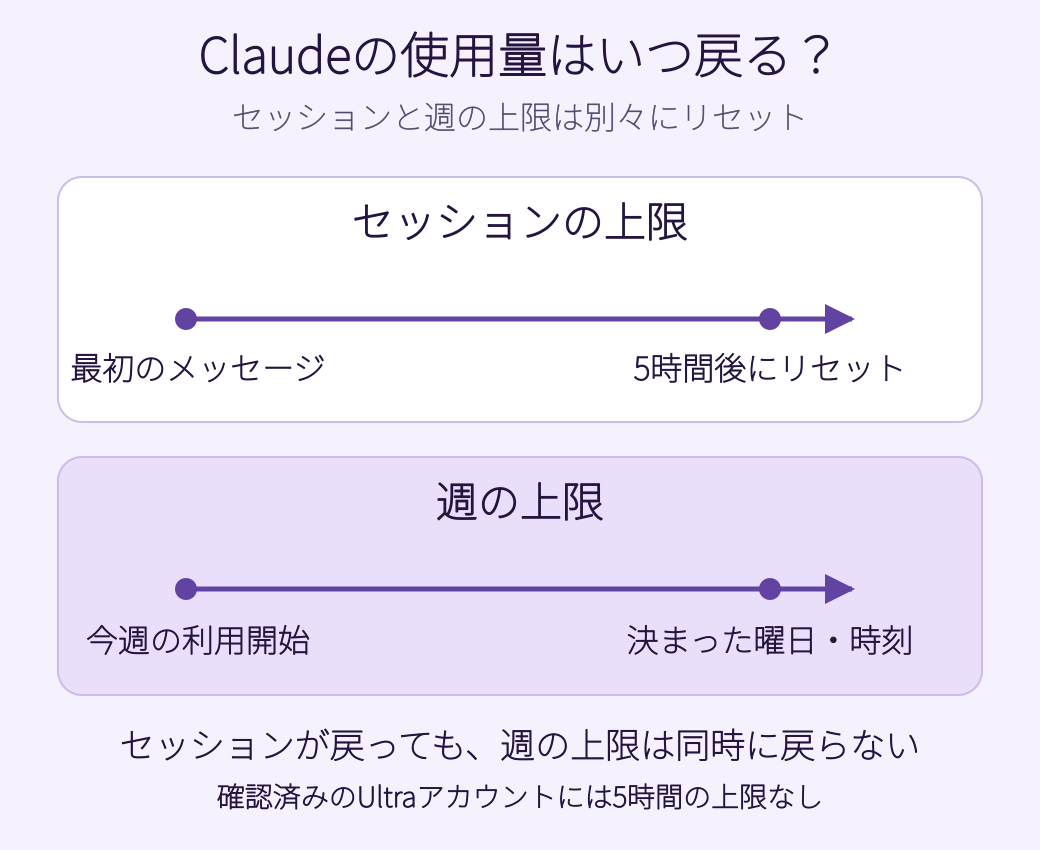
公式ヘルプによると、5時間の上限は、最初のメッセージを送ったときから数え始めます。5時間たつと、その間に使った量がすべて戻ります。たとえば午前9時に使い始めた場合、上限に達しても午後2時には元に戻ります。
ヘルプセンターでは、この5時間の区切りを「セッション」と呼んでいます。Freeプランでも、使用量は5時間のセッション単位で数えられ、送れるメッセージの量は、その時点の利用の混み具合で変わります。
週の上限(週間制限)の仕組み
有料プランには、5時間ごとの上限とは別に、1週間ごとの上限があります。週の上限は、使ったモデルをまとめて数えます。一部のプランでは、Fable専用の週の上限もあります。リセットの曜日と時刻はアカウントごとに決まっていて、使用量の画面に次のリセット日時が表示されます。
5時間ごとの上限がまだ残っていても、週の上限に達すると、週のリセットを待つか、対象プランなら使用クレジットなどで続けます。平日に長い作業を続けた週は、週の後半に上限に達しやすくなります。
Claudeの使用量を確認する方法
使用量は、設定の「使用量」の画面(claude.ai/settings/usage)で確認できます。公式ヘルプの案内は「Settings → Usage」(設定 → 使用量)です。以下の項目を確認します。
- 現在のセッション(Current session):今の5時間のセッションで使った量と、リセットまでの時間
- 週の上限:今週使った量と、次のリセット日時
上限に近づくと、チャットにセッションや週の残りが少ないことを知らせる警告が出ます。次に使えるようになる時刻は、使用量の画面で先に確かめておくと安心です。
上限に達したときの表示と対処法
上限に達したときに出る主なメッセージは次のとおりです。メッセージは公式ヘルプの英語版の表記で、日本語の画面では表現が違う場合があります。
| 表示(英語版ヘルプの表記) | 意味 | 対処 |
|---|---|---|
| 5-hour limit reached – resets [時刻] | 5時間のセッションの上限に達した | 表示された時刻まで待つ。または使用クレジットで続ける |
| You’ve reached your weekly limit. It resets [曜日] at [時刻]. | 週の上限に達した | 表示された日時まで待つ。または使用クレジットで続ける、プランを上げる |
| Approaching session limit/Approaching weekly limit | 上限に近づいている | 使用量の画面で残りを確かめる |
| …continuing with usage credits/Now using credits… | 上限を超え、使用クレジットでの利用に切り替わった | エラーではない。そのまま使える |
リセットを待つ
費用をかけない方法は、表示されたリセットの時刻まで待つことです。5時間の上限なら長くても5時間で戻ります。週の上限は数日かかることがあるので、急ぐ作業があれば次の2つを考えます。
上位のプランに変える
上位のプランに変えると、新しいプランの上限がすぐに使えるようになります。Freeで上限に何度も達するならPro、Proで何度も達するならMaxが候補です。どのくらいの頻度で上限に達しているかを使用量の画面で見てから決めると、選びすぎを防げます。
使用クレジットで使い続ける
Pro・Max・Ultraでは、使用クレジットを有効にしておくと、上限に達したあともそのまま使い続けられます。料金はAPIの標準料金で計算され、プランの料金とは別にかかります。使用量の画面で有効にし、支払い方法を登録してクレジットを買います。1か月に使う金額の上限を決めておけるので、使いすぎが心配なら上限額を設定します。
「制限を解除する方法」として、複数のアカウントを使い分ける方法が紹介されることがありますが、公式に案内されている方法は、待つ・プランを変える・使用クレジットの3つです。
Claudeがすぐ上限に達する原因
同じ回数のやりとりでも、使い方によって消費する量は大きく変わります。公式ヘルプでは、使用量が増える要因として次のものが挙げられています。
- 長い会話:Claudeは返答のたびに、そのチャットのそれまでのやりとりを読み直すため、会話が長いほど1回の消費が大きくなる
- 大きな添付ファイル:長いPDFや多くのファイルを添付すると、その分を読む量が増える
- モデルと思考の設定:上位のモデル、思考(thinking)、高いeffortは消費が大きい
- ツールの利用:Research・Web検索・コネクタは多くの情報を読み込む
- 何段階もある作業:コードの実行、ファイルの作成、アーティファクト、ブラウザの操作など
もう1つ見落としやすいのが、Claude Codeとの共有です。claude.ai・デスクトップアプリ・Claude Codeの使用量は、同じ上限から差し引かれます。Claude Codeで長い作業をした日は、チャットをあまり使っていなくても上限に近づいていることがあります。Claude Code側の確認方法は「Claude Codeの使用量を確認する方法」で説明しています。
上限に達しにくくする使い方
公式ヘルプが勧めている使い方は次のとおりです。
| 使い方 | 理由 |
|---|---|
| 話題が変わったら新しいチャットを始める | 長い会話を読み直す量が減る |
| 関連する依頼は1つのメッセージにまとめる | 何度も送るより、読み直しの回数が減る |
| 具体的に、短く書く | やり直しの往復が減る |
| よく使う資料はプロジェクトに入れる | プロジェクトの内容はキャッシュされ、繰り返し使っても上限への影響が小さい(しばらく使わないとキャッシュは切れる) |
| 要らない思考・Web検索・ツールはオフにする | 簡単な質問なら、思考やeffortを下げても答えられることが多い |
| メモリや過去のチャットの検索を使う | 前の説明を毎回書き直さずに済む |
メモリや思考の設定の場所は「Claudeのおすすめ設定」、プロジェクトの使い方は「Claudeの使い方」で紹介しています。
会話の長さとファイルの上限
使用量とは別に、1つのチャットで扱える長さにも上限があります。有料プランでは、最新のモデルで最大100万トークン(文章の量の単位)まで扱えます。モデルによっては50万トークン、20万トークンです。
コードの実行が有効な場合は、会話が長くなると古いやりとりが自動で要約され、そのまま会話を続けられます。それでも上限を超えると、「Your message will exceed the length limit for this chat. Try attaching fewer or smaller files or starting a new conversation.」という表示が出ます。この場合は時間をおいても直らないので、内容を分けて送るか、要点をまとめて新しいチャットを始めます。
公式ヘルプによると、ファイルのアップロードの上限は次のとおりです。PDFでは100ページまで文字・図・画像を読み取り、101ページ以上は文字だけを読み取ります。
| 場所 | 上限 |
|---|---|
| チャット | 1ファイル500MBまで、1つのチャットに20ファイルまで |
| 画像 | 8000×8000ピクセルまで |
| 1000ページまで | |
| プロジェクト | 1ファイル30MBまで。ファイル数の上限はなく、合計が扱える長さに収まる範囲 |
「このターンのツール使用制限に達しました」と出たとき
「Claudeはこのターンのツール使用制限に達しました。」は、Web検索などのツールを何度も使う依頼をしたときに出る表示です。この表示は、公式ヘルプセンターのエラー一覧では、この表示の詳しい条件は確認できませんでした(2026年11月16日)。
「このターン」とは、1回の依頼に対する1回の返答のことです。開発者向けの公式ドキュメントでは、Web検索のようにAnthropic側で動くツールは、1回の返答の中で繰り返せる回数に上限があり(既定で10回)、上限に来るといったん返答を止めて、続きを受け付けると説明されています。claude.aiの表示も同じ仕組みによるものかは公式に書かれていませんが、5時間や週の使用量の上限とは別の表示です。
この表示が出たら、次の方法を試します。
- 「続けて」と送り、途中から続きを頼む
- 調べる範囲を絞る(例:「10社を比べて」を「まず3社を比べて」に分ける)
- 手元にある資料は、検索させずにファイルで渡す
Claudeの制限に関するよくある質問
Claudeの無料版は1日に何回まで使えますか?
公式には回数が公表されていません。Freeプランの使用量は5時間のセッション単位で数えられ、送れる量は利用の混み具合で変わります。長い会話や大きなファイルを使うほど、少ない回数で上限に達します。
Proの制限がきついときはMaxにするべきですか?
先に使い方を見直し、それでも上限に何度も達するならMaxを考えます。新しいチャットを始める、資料をプロジェクトに入れる、要らない思考やWeb検索をオフにするだけで、消費が減ることがあります。上限に達するのがたまにであれば、使用クレジットで足りない分だけ払う方法もあります。
週の上限はいつリセットされますか?
アカウントごとに決まった曜日と時刻にリセットされます。設定の「使用量」の画面に、次のリセット日時が表示されます。週の上限に達したときのメッセージにも、リセットの曜日と時刻が出ます。
Claude Codeを使うとチャットの上限も減りますか?
減ります。claude.ai・デスクトップアプリ・Claude Codeの使用量は、同じ上限から差し引かれます。どちらも多く使う場合は、使用量の画面で残りを見ながら使い分けます。
まとめ
Claudeの使用制限の要点です(2026年11月16日時点の公式情報)。
- 使用量の上限は、5時間ごとのセッションの上限と、週の上限の2つ。固定の回数は公表されていない
- MaxはProの5倍、Ultraは週がProの10倍で5時間の上限なし(確認済みのアカウント)
- 残りとリセットの時刻は、設定の「使用量」の画面で確認する
- 上限に達したら、待つ・プランを上げる・使用クレジットで続けるの3つから選ぶ
- 長い会話・大きなファイル・思考やツールの多用・Claude Codeとの共有で、上限に早く達する
上限に達しやすいと感じたら、まず使用量の画面でどれだけ使っているかを確かめ、新しいチャットやプロジェクトを使う使い方から試してみてください。








