
claude.aiのログイン画面には、Google、Apple、メール、会社のSSOで続けるボタンがあります。登録したアカウントや会社が指定した方法でログインします。Claudeのアカウントには専用のパスワードが無く、アカウントの作成もログインと同じ画面から始めます。
ログインして使える機能を知りたい場合は、「Claudeとは?」をご覧ください。
この記事では、Claudeのログイン方法とアカウント作成の流れ、ログインできないときの確認点、ログアウトの方法、メールアドレスの変更とアカウント削除の扱いを、Claudeの公式ヘルプセンターの説明をもとに紹介します。ログイン画面のボタンは日本語表示で確認し、ログイン後の項目名は公式ヘルプの表記に合わせています。
- Claudeのログイン画面とログイン方法
- アカウント作成の流れと電話番号の認証
- ログインのメールが届かない・電話番号の認証が通らないときの確認点
- ログアウト、メールアドレスの変更、アカウントの削除
Claudeのログイン画面とログイン方法
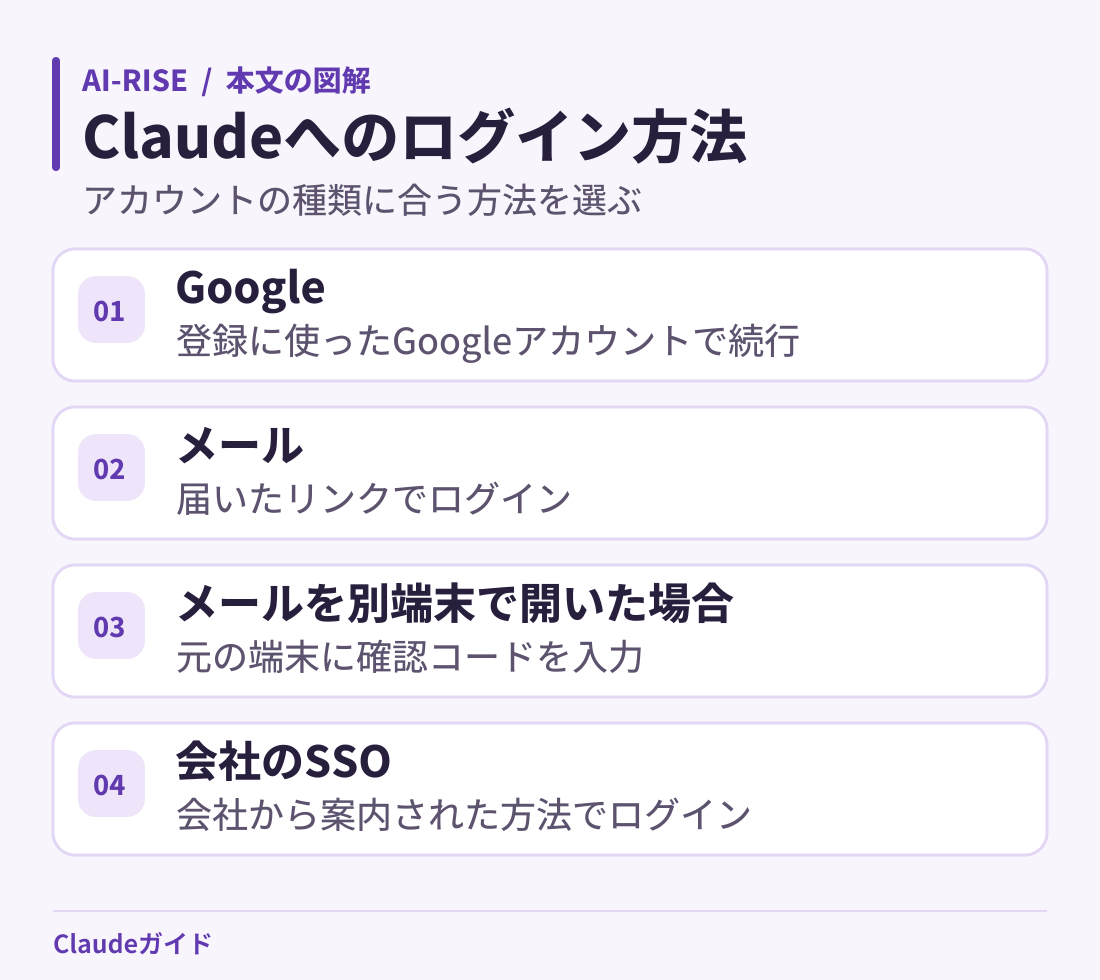
Claudeのログイン画面はclaude.aiです。Webの日本語画面では、次のボタンが確認できました(2026年11月5日)。アプリでは、公式ヘルプにGoogleとメールでのログイン方法が案内されています。
| ログイン方法 | 使うもの | ログイン画面のボタン |
|---|---|---|
| Googleアカウント | 「Google で続ける」 | |
| Apple | Appleアカウント | 「Apple で続ける」 |
| メールアドレス | メールで届くログインのリンク | メールアドレスを入力して「メールで続ける」 |
| SSO(シングルサインオン) | 会社のアカウント(Team・Enterpriseプランで組織が設定した場合) | 「SSO で続ける」 |
公式ヘルプでは、Claudeのアカウントに専用のパスワードを作ることは今はできないと説明されています。メールアドレスでログインする場合は、そのたびにメールで届くリンクを使います。
メールアドレスでログインする流れ
- ログイン画面でメールアドレスを入力し、「メールで続ける」を選ぶ
- 「Secure link to log in to Claude.ai」という件名のメールが届く
- メールの「Sign in with Claude.ai」のリンクを開く
ログインを始めた端末でリンクを開くと、そのままログインできます。たとえばパソコンでログインを始めてスマホでメールを開いた場合のように、別の端末でリンクを開くと認証コードが表示されます。そのコードを、ログインを始めた端末に入力します。
Appleの「メールを非公開」を使っている場合
日本語のWeb画面には「Apple で続ける」ボタンがあります。Appleの「メールを非公開」を使って登録した場合、Claude側の登録アドレスと普段使うアドレスが異なることがあります。別の方法でログインする前に、ログイン済みの端末でClaudeの登録アドレスを確認してください。
Claudeのアカウント作成の流れ
Claudeのアカウントは、ログイン画面から作ります。公式ヘルプでは、アカウントを作るための条件は次のように案内されています。
- 年齢:18歳以上
- 地域:対応している国・地域にいること。日本は対応地域に含まれている(2026年11月時点)
- 電話番号:対応地域の、SMSを受け取れる電話番号での認証が必要。省略はできない
公式ヘルプの説明に沿うと、主な流れは次のとおりです。
- claude.aiを開くか、アプリを起動する
- 登録に使う方法を選ぶ
- 電話番号を入力し、SMSで届く6桁のコードを入力する
- 画面の案内に沿って進めると、無料プランで使い始められる
登録後に無料で使える機能は、「Claude無料版でできること」で紹介しています。
電話番号の認証で知っておくこと
| 項目 | 内容(2026年11月時点の公式ヘルプ) |
|---|---|
| 使えない番号 | IP電話(VoIP)の番号、Google Voice、アプリで発行した番号、固定電話 |
| 1つの番号で認証できる数 | 3アカウントまで |
| 番号の変更 | 認証したあとは変更できない |
認証した電話番号とメールアドレスは、どちらもあとから変更できません(2026年11月時点)。アカウントを作るときは、長く使い続けるメールアドレスと電話番号を選びましょう。
Claudeをスマホやパソコンで使うときのログイン
ほかの端末で使うときは、アカウントを作ったときと同じ方法でログインします。同じアカウントでログインしていれば、会話やプロジェクトは端末をまたいで同期されます。
公式ヘルプでは、claude.aiにログインすると、ログインしている状態(セッション)は28日間続き、ページを再読み込みするなどの操作をするとその時点からまた28日間に延びると説明されています。
個人のアカウントと、会社のTeam・Enterpriseのアカウントで同じメールアドレスを使っている場合は、左下のイニシャルからアカウントを選んで切り替えます。使っているアカウントには、チェックの印が付きます。
公式アプリの入手先は、「Claude公式アプリの使い方」と「Claude Desktopの使い方」で確認できます。
Claudeにログインできないときの確認点
公式ヘルプで案内されている確認点は次のとおりです。
| 状況 | 確認すること |
|---|---|
| ログインのメールが届かない | 迷惑メール・ゴミ箱のフォルダで、@mail.anthropic.comからのメールを探す。メールのサーバーで隔離されていないかも確認する。@mail.anthropic.comを受信許可に登録し、数分待ってからもう一度送る。会社や学校のメールアドレスなら、情報システムの担当者にメールの受信設定を確認してもらう |
| メールのリンクを開いても入れない | 別の端末でリンクを開くと、ログインではなく認証コードが表示される。そのコードを、ログインを始めた端末に入力する |
| 電話番号のコードが届かない | 5分たっても届かなければ「Try again」を選び、番号に誤りが無いか確認して入力し直す。「Error sending code. Double check your phone number.」と表示され続ける場合は、別の電話番号を使う |
| 電話番号のコードが通らない | コードはすぐに期限が切れる。「Try again」で新しいコードを受け取り、すぐに入力する |
| 電話番号が使用済みと表示される | 1つの番号で認証できるのは3アカウントまで。使っていない番号で認証するか、その番号のアカウントにログインしてサポートに番号の解除を頼む |
| 前の会話が見当たらない | 別のメールアドレスやGoogleアカウントでログインしていないか確認する。会社のアカウントがある場合は、左下のイニシャルから使うアカウントを選び直す |
| Googleでのログインをやめたい・やり直したい | Googleアカウントの接続の管理ページ(myaccount.google.com/connections)で「Claude by Anthropic」を選び、「Stop using Sign in with Google」でGoogleでのログインをやめる。そのあとは、メールのリンクでログインするか、もう一度「Continue with Google」でつなぎ直す |
| 会社のSSOで入れない | 組織がSSOを必須にしていると、組織の認証の設定に登録されていない人はログインできない。会社の管理者に確認する |
| どの方法でも入れない | Claude全体で障害が起きていないか、status.claude.comで確認する。障害が起きているときは、復旧を待つ |
サービス側の問題が疑われる場合は、「Claudeの障害情報の確認方法」をご覧ください。
解決しないときの問い合わせ先
Claudeのサポートは、ヘルプセンターのメッセージとメールで受け付けており、電話やライブチャットでの窓口はありません。ログインできない場合は、ヘルプセンターの右下のメッセージのアイコンから会話を始め、「I can’t login」を選びます。ログインしていなくても、アカウントの削除、データの書き出し、有料プランに関する相談はこの方法で送れます。
Claudeからログアウトする方法
今使っている端末だけをログアウトする場合は、左下のイニシャルのメニューからログアウトします。
すべての端末からまとめてログアウトする場合は、Web版のclaude.aiで、左下のイニシャルから「Settings」→「Account」を開き、「Log Out」を選んで確定します。ブラウザ・スマホアプリ・デスクトップアプリ・Claude Codeなど、すべてのClaudeのアプリからログアウトされます。APIキーには影響しません。この操作は、iPhone・Androidのアプリからはできません(2026年11月時点)。
ログインしている端末は、「Settings」→「Account」の「Active sessions」(新しい画面では「Where you’re logged in」)で確認できます。ブラウザとOS、IPアドレスから推定したおおよその場所、最後に使った時期が表示され、心当たりの無い端末は「Terminate」でログアウトさせられます。
Claudeのメールアドレスを変更したいとき
公式ヘルプでは、Claudeのアカウントのメールアドレスは今は変更できないと説明されています(2026年11月時点)。別のメールアドレスで使いたい場合は、新しいメールアドレスでアカウントを作り直す方法が案内されています。
- 必要な会話をエクスポートしておく(次の節)
- 有料プランを使っている場合は、「Settings」→「Billing」から解約する
- 同じ電話番号を新しいアカウントで使う場合は、サポートに古いアカウントからの番号の解除を頼む
- 古いアカウントを削除し、新しいメールアドレスでアカウントを作る
古いメールアドレスを受け取れなくなった場合は、今使えるメールアドレスからサポートに連絡し、古いアドレスも伝えます。書き出したデータは、別の個人のアカウントには取り込めません。
Claudeのアカウントを削除する方法
アカウントを削除すると、会話・プロジェクト・保存したデータにアクセスできなくなり、元に戻せません。削除する前に、次の2つを済ませておきます。
- 有料プランの解約:Pro・Max・Ultraプランを使っている場合は解約し、支払い済みの期間が終わってから削除する。アプリで登録した場合は、App StoreかGoogle Playの手順で解約する
- データのエクスポート:Web版かデスクトップアプリで、「Settings」→「Privacy」の「Export data」を選ぶ。処理が終わるとダウンロードのリンクがメールで届き、リンクの有効期限は24時間。スマホアプリからは書き出せない
削除の操作は、端末ごとに次のとおりです(2026年11月時点の公式ヘルプ)。
| 端末 | 操作 |
|---|---|
| Web版 | 左下のイニシャルか名前→「Settings」→「Account」→「Delete account」 |
| iPhone | 設定→「Account」の「Profile」→「Delete account」→「Delete」 |
| Android | 左上のメニュー→左下のイニシャル→「Profile」→「Account Actions」の「Delete Account」→「I Understand」 |
アカウントによっては、設定の画面にサポートへの連絡を求める表示が出て、自分では削除できない場合があります。その場合はサポートに削除を頼みます。同じメールアドレスのアカウントが複数ある場合は、どれを削除するかも伝えます。
有料プランの解約や請求の扱いは、「Claudeの料金プラン」をご覧ください。
Claude CodeとClaude Consoleのログイン
APIを使う開発者向けのClaude Console(platform.claude.com)は、claude.aiとは別のアカウントです。公式ヘルプでは、同じメールアドレスを両方に使えると説明されています。ログインの方法はclaude.aiと同じく、Googleかメールのリンクで、組織が設定していればSSOも使えます。
Claude Codeのログインとログアウトは「Claude Codeのログアウト方法は?」、使い始めるまでの流れは「Claude Codeのアカウント作成と2026年最新の導入ガイド」で説明しています。
Claude Consoleでキーを発行してAPIを使う流れは、「Claude APIの始め方」で紹介しています。
Claudeのログインに関するよくある質問
Claudeのアカウント作成は無料ですか?
無料です。アカウントを作ると無料プランで使い始められ、有料プランに登録するまで料金はかかりません。
Claudeはパスワードでログインできますか?
できません。公式ヘルプでは、Claudeのアカウントに専用のパスワードを作ることは今はできないと説明されています。使える方法は、ログイン画面のボタンと登録時に使った方法を確認してください。
Claudeはログインしないで使えますか?
公式ヘルプには、ログインしないでClaudeを使う方法は案内されていません。Web版・デスクトップアプリ・スマホアプリのどれも、アカウントにログインして使います。
仕事用と個人用のアカウントを分けられますか?
別のメールアドレスで、別のアカウントを作れます。電話番号は1つで3アカウントまで認証できます。会社がTeam・Enterpriseプランを使っていて同じメールアドレスの場合は、左下のイニシャルから切り替えます。Claude Codeでのアカウントの切り替えは「Claude Codeのアカウント切り替え!」で説明しています。
まとめ
ClaudeのWebのログイン画面には、Google、Apple、メール、SSOで続けるボタンがあります。
- 専用のパスワードは無い。メールのリンクを別の端末で開いたときは、表示された認証コードを入力する
- アカウントはログイン画面から作る。18歳以上で、SMSを受け取れる電話番号での認証が必要
- メールが届かないときは、迷惑メールのフォルダと@mail.anthropic.comの受信設定を確認する
- すべての端末からのログアウトは、Web版の「Settings」→「Account」から行う
- メールアドレスと電話番号はあとから変更できない。別のアドレスで使うなら、データを書き出してからアカウントを作り直す
- アカウントの削除は元に戻せない。有料プランの解約とデータの書き出しを先に済ませる
ログインしたあとの質問やファイルの使い方は、「Claudeの使い方」をご覧ください。








