

Claude Desktopは、AnthropicのAI「Claude」をパソコンで使うためのアプリです。Mac・Windowsに対応し、Linux版はベータで提供されています。ブラウザで使うWeb版(claude.ai)と同じアカウントで使え、無料プランでもダウンロードできます。
この記事では、Claude Desktopでできること、Web版との違い、ダウンロードの方法と動作環境、無料プランと有料プランで使える機能の違いを、公式サイトとヘルプセンターの内容をもとに説明します。料金と対応プランは2026年11月時点の公式ページの表示です。
- Claude DesktopとWeb版(claude.ai)の違い
- クイック入力・デスクトップ拡張(MCP)・Coworkなど、デスクトップアプリで使う機能
- Mac・Windows・Linuxの動作環境と、ダウンロード・インストールの流れ
- 無料プランで使える機能と、有料プランが必要な機能
Claude Desktopとは?パソコンで使えるClaudeのアプリ
Claude Desktopは、Claudeとのチャットをパソコンのアプリから使えるようにしたものです。公式のダウンロードページでは、ファイルやほかのアプリと組み合わせて作業できる「Claudeのすべてを1つのアプリで」使えるものとして紹介されています。
同じアカウントでサインインしていれば、会話・プロジェクト・メモリ・設定はWeb版やスマートフォンのアプリと同期されます。Web版で始めた会話を、デスクトップアプリで続けることもできます。
デスクトップアプリとモバイルアプリは、無料のFreeプランを含むすべてのプランで使えます。ただし、一部の機能は有料プランでのみ使えます。どの機能が有料プラン向けかは、下の「Claude Desktopの料金」で説明します。
Claude全体の機能や料金の概要は、「Claudeとは?」で確認できます。
Claude DesktopとClaude Codeの違い
Claude Codeは、プログラムの作成や修正を任せる開発者向けのツールで、ターミナル(コマンドを入力する画面)やエディターの拡張機能として使います。Claude Desktopの中にも「Code」タブがあり、有料プランならデスクトップアプリからClaude Codeを使うこともできます。
チャットや資料づくりが目的ならClaude Desktopのチャット、コードを書かせたい場合はClaude Code、と考えると分かりやすいでしょう。Claude Codeの概要と導入方法は「Claude Codeとは?」で説明しています。
Claude DesktopとWeb版(claude.ai)の違い
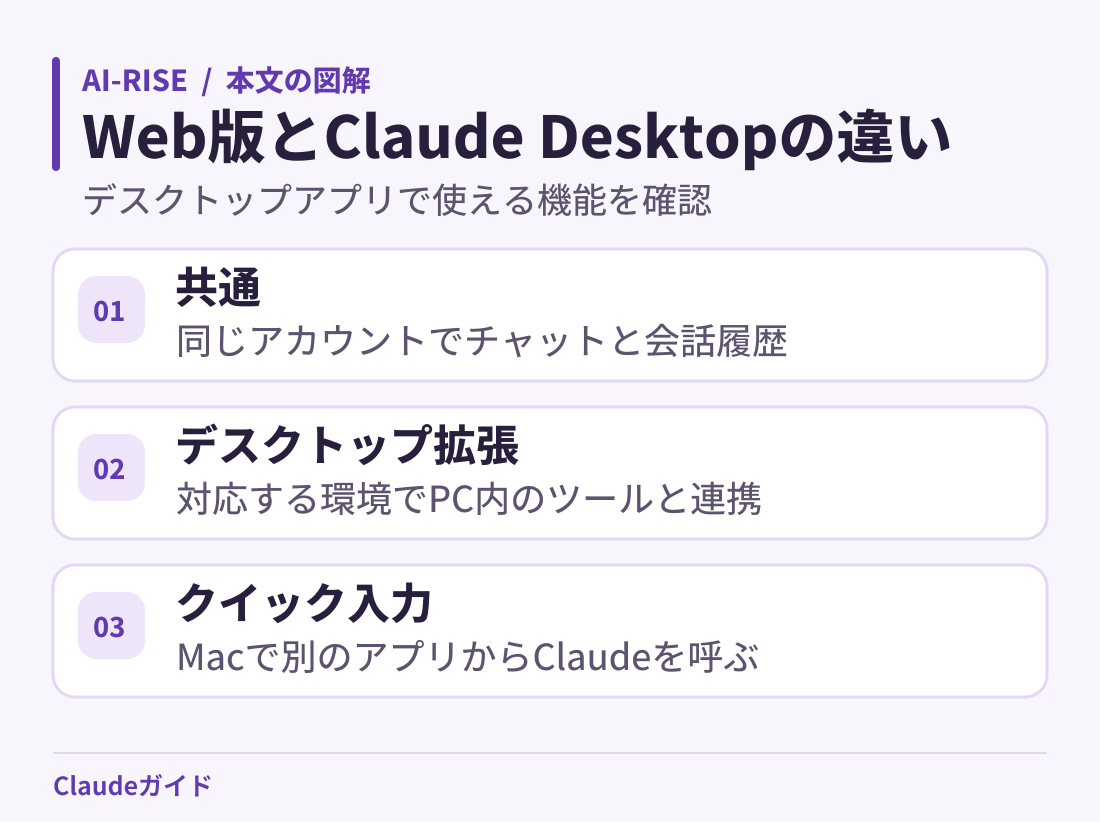
チャットの基本的な機能は、Web版とデスクトップアプリで変わりません。違いが出るのは、パソコンの中のファイルやアプリを扱う機能です。公式ヘルプセンターの説明をもとに、主な違いを表にしました。
| 機能 | Web版(claude.ai) | Claude Desktop |
|---|---|---|
| チャット・プロジェクト | 使える | 使える(Web版と同期) |
| コネクタ(SlackやNotionなどのWebサービスとの連携) | 使える | 使える |
| デスクトップ拡張(パソコン内のファイルやアプリとの連携) | 使えない | 使える |
| クイック入力(ショートカットキーで呼び出す入力欄) | なし | Mac版で使える |
| Cowork(複数の手順がある作業を任せる機能) | 有料プランで使える | 有料プランで使える。パソコン内のファイル・ブラウザ・コンピューター操作を使う作業にはデスクトップアプリが必要 |
| Claude Code | — | 「Code」タブで使える(有料プラン) |
ふだんの質問や文章の作成だけならWeb版でも足ります。パソコンに保存したファイルを読ませたい、画面を見せながら質問したい、といった使い方をする場合に、デスクトップアプリが役に立ちます。
スマートフォンで同じアカウントを使うときは、「Claude公式アプリの使い方」をご覧ください。
Claude Desktopでできること
デスクトップアプリで使える主な機能を、使い方の例と一緒に紹介します。
| やりたいこと | Claudeに渡すもの | 使う機能と得られるもの |
|---|---|---|
| 表示中のエラーの意味を知りたい | エラーが出ている画面のスクリーンショットと「この表示の意味と対処法を教えて」という質問 | クイック入力で画面の一部を撮って添付し、その場で回答を受け取る |
| パソコン内の資料をもとに文章を作りたい | 指定したフォルダの資料と、作りたい文書の条件 | Coworkやデスクトップ拡張で資料を読ませ、下書きのファイルを作らせる。内容は人が確認する |
| Webサイトで調べた内容を表にまとめたい | 調べる対象と、まとめる項目 | Claude in Chromeでページを読ませ、Coworkで表計算ファイルなどにまとめる |
クイック入力でほかのアプリからClaudeを呼び出す(Mac)
クイック入力は、作業中のアプリを離れずにClaudeへ質問できる機能です。Mac版では、初期設定でOptionキーを2回続けて押すと入力欄が開きます。ショートカットは「設定」の「デスクトップアプリ」から、Option+Spaceや好きなキーの組み合わせに変えられます。
- スクリーンショットの添付:入力欄を開いてから画面の範囲をドラッグすると、その部分の画像がメッセージに添付されます
- ウィンドウの共有:アプリのウィンドウをクリックすると、その内容をメッセージに添付できます
- 音声入力:Caps Lockキーで音声入力を始めて、もう一度押すと止まります。Caps Lockの本来の働きを使えなくなるため、初期設定ではオフです。macOS 14以降が必要です
スクリーンショットやウィンドウの共有には、macOSの「システム設定」の「プライバシーとセキュリティ」で、画面収録とアクセシビリティの許可が必要です。公式ヘルプセンターでは、クイック入力は現在macOSだけの機能で、Windows版では使えないと案内されています。
デスクトップ拡張(MCP)でパソコン内のファイルやアプリとつなぐ
デスクトップ拡張は、Claudeをパソコンの中のファイル、ローカルで動いているデータベース、デスクトップアプリなどとつなぐための追加機能です。中身は「MCPサーバー」と呼ばれる、AIと外部のツールをつなぐ仕組みのプログラムで、ブラウザの拡張機能のように数回のクリックで入れられます。
公式ヘルプセンターの手順では、「設定」の「デスクトップアプリ」で「拡張機能」の横にある「管理」を選び、「拡張機能を閲覧」からAnthropicが確認した拡張機能を選んでインストールします(画面の表記は英語版ヘルプからの訳で、実際の表示と異なる場合があります)。拡張機能によっては、APIキーなどの設定を入力します。Claude DesktopにはNode.jsの実行環境が組み込まれているため、Node.jsを別に入れる必要はありません。
SlackやNotionのようなWebサービスとつなぐ場合は、デスクトップ拡張ではなく「コネクタ」を使います。コネクタはWeb版・デスクトップアプリ・スマートフォンのどれでも使えますが、デスクトップ拡張はClaude DesktopとClaude Codeでしか使えません。
| つなぎたいもの | 使う仕組み | 使える場所 |
|---|---|---|
| Slack・Notion・GitHubなどのWebサービス | コネクタ(リモートのMCP) | Web版・デスクトップアプリ・スマートフォン・Claude Code |
| パソコン内のファイルやフォルダ、ローカルのデータベース、デスクトップアプリ | デスクトップ拡張(ローカルのMCP) | Claude DesktopとClaude Code |
MCPでClaude CodeとGoogleドライブをつなぐ例は「Claude CodeとGoogle DriveをMCPで繋ぐ方法とは?」で紹介しています。
Coworkで複数の手順がある作業を任せる(有料プラン)
Cowork(Claude Cowork)は、資料の調査やファイルの作成など、いくつもの手順がある作業をClaudeに任せる機能です。Pro・Max・Ultra・Team・Enterpriseの有料プランで使えます(Web版とスマートフォンでは、Enterpriseは管理者が有効にした場合)。Web版やスマートフォンからも使えますが、パソコン内のファイルを扱う作業、ブラウザを使う作業、コンピューター操作を使う作業には、デスクトップアプリを開いて接続しておく必要があります。
Coworkの使い方と活用例は「Claude Coworkとは?」で説明しています。
Claude in ChromeとClaude Desktopを組み合わせる
Claude in Chromeは、ChromeでClaudeにページを読ませたり、クリックや入力をさせたりする拡張機能です。デスクトップアプリでは、Claude in Chromeがコネクタの1つとして用意されています。公式ヘルプセンターの手順では、「設定」の「カスタマイズ」にある「コネクタ」でClaude in Chromeを有効にします。会話ごとに初期状態ではオフなので、使う会話で有効にします。
拡張機能の対応プランや権限の設定は、「Claude in Chromeの使い方」をご覧ください。
コンピューター操作(ベータ)
コンピューター操作は、合うコネクタやツールが無いときに、Claudeがアプリを開いたり、クリックや入力をしたりして作業を進める機能です。CoworkとClaude Codeの中で使え、Mac版とWindows版のデスクトップアプリが対象です。2026年11月時点ではPro・Max・Ultraプラン向けのベータで、TeamとEnterpriseでは使えません。
公式ヘルプセンターの手順では、デスクトップアプリを最新にしてから、「設定」の「Capabilities」(機能)で「Enable computer use」(コンピューター操作を有効にする)をオンにします。日本語の画面では表記が異なる場合があります。Claudeはアプリごとに使ってよいか確認を求めます。作業中はパソコンをスリープさせず、デスクトップアプリを開いたままにしておく必要があります。
Claude Desktopの動作環境
公式ヘルプセンターとダウンロードページに書かれている動作環境は次のとおりです(2026年11月時点)。
| OS | 対応バージョン | 補足 |
|---|---|---|
| Mac | macOS 13(Ventura)以降 | ダウンロードページのMac版は1種類。クイック入力の音声入力はmacOS 14以降 |
| Windows | Windows 10以降 | x64用とARM64用のインストーラーがあり、Microsoft Storeからも入手できる。クイック入力は使えない |
| Linux(ベータ) | Ubuntu 22.04 LTS以降、またはDebian 12以降(x64・arm64) | コンピューター操作と音声入力は使えない |
Linux版でCoworkを使う場合は、作業用の環境のために約25GBの空き容量と8GB以上のメモリが必要と案内されています。
Claude Desktopのダウンロードとインストールの流れ
公式ヘルプセンターの手順では、MacとWindowsは次の流れでインストールします。
- Claudeのダウンロードページを開く
- 使っているOSのインストーラーをダウンロードする(Windowsはx64用かARM64用を選ぶ)
- ダウンロードしたファイルを開き、インストールを完了する
- Macは「アプリケーション」、Windowsはスタートメニューから「Claude」を起動する
- Web版と同じClaudeのアカウントでサインインする
Linux版は、Anthropicのaptリポジトリから入れる方法がすすめられています。この方法なら、ふだんのパッケージの更新と一緒にClaude Desktopも更新されます。ダウンロードした.debファイルから入れることもできますが、その場合は自動では更新されません。
ダウンロードするときは、公式のダウンロードページかMicrosoft Storeなど、公式ページから案内されている入手先を使ってください。
サインインでつまずいたときは、「Claudeのログイン方法」で確認点を紹介しています。
Claude Desktopの料金:無料プランと有料プランで使える機能
Claude Desktop自体は無料でダウンロードでき、アプリの料金は別にかかりません。使える機能は、契約しているClaudeのプランで決まります。
| 機能 | Free(無料) | 有料プラン(Pro・Max・Ultra・Team・Enterprise) |
|---|---|---|
| チャット | 使える | 使える |
| クイック入力(Mac) | 使える | 使える |
| Cowork・Claude Code | 使えない | 使える |
| Claude in Chrome | 使えない | 使える |
| コンピューター操作(ベータ) | 使えない | Pro・Max・Ultraで使える。Team・Enterpriseは対象外 |
個人向けの有料プランで最も安いProは、月払いで月20ドル、年払いで月17ドル相当(200ドルを一括で支払い)です(2026年11月時点、税別)。料金や機能の対象プランは変わることがあります。申し込む前に、Claudeの料金ページで最新の内容を確認してください。
料金や利用枠の比較は、「Claudeの料金プラン」をご覧ください。
Claude Desktopを使う前に確認しておきたいこと
デスクトップ拡張は入れるものを選ぶ
デスクトップ拡張は、パソコンの中のファイルやアプリにアクセスするためのものです。入れる前に、その拡張機能が何にアクセスするのかを確認しましょう。一覧から入れた拡張機能は標準で自動更新されますが、ファイル(.mcpb)を受け取って入れた拡張機能は自分で更新する必要があります。拡張機能に入力したAPIキーなどのうち、機密として扱う設定の値は、OSの安全な保存場所(Macのキーチェーンなど)に暗号化して保存されると案内されています。
コンピューター操作では画面に見えるものがClaudeに伝わる
コンピューター操作では、許可したアプリの画面に表示されている内容をClaudeが見ます。公式ヘルプセンターでは、銀行・医療・行政などの機密性の高いアプリや、お金・法律文書・医療情報を扱う作業には使わないよう案内されています。Claudeは操作を誤ることもあるため、最初は信頼できるアプリで試し、作業の様子を見ながら使うことをおすすめします。
会社のアカウントでは管理者が機能を制限していることがある
TeamやEnterpriseのプランでは、管理者がデスクトップ拡張の利用をオフにしたり、使える拡張機能を限定したりできます。会社のアカウントで機能が見当たらない場合は、組織の管理者に設定を確認してください。
Claude Desktopに関するよくある質問
Claude Desktopは無料で使えますか?
アプリは無料のFreeプランでも使えます。チャットやクイック入力は無料プランでも使えますが、Cowork・Claude Code・Claude in Chromeなどは有料プランが必要です。
Freeプランの機能や上限は、「Claude無料版でできること」にまとめています。
Web版の会話はClaude Desktopでも見られますか?
同じアカウントでサインインしていれば、会話・プロジェクト・メモリ・設定はデバイス間で同期されます。Web版で始めた会話を、デスクトップアプリで続けられます。
Windows版でもクイック入力は使えますか?
公式ヘルプセンターでは、クイック入力はmacOSだけの機能と案内されています。Windows版でも、チャットやデスクトップ拡張などクイック入力以外の機能は使えます。
Claude Desktopの中でClaude Codeを使えますか?
有料プランなら、デスクトップアプリの「Code」タブでClaude Codeを使えます。ターミナルで使っているClaude Codeの会話は、/desktopコマンドでデスクトップアプリへ移せると公式のダウンロードページで案内されています。
まとめ
Claude Desktopは、ClaudeをMac・Windows(Linuxはベータ)のアプリとして使うためのデスクトップアプリです。
- アプリは無料プランでも使え、会話や設定はWeb版・スマートフォンと同期される
- Web版との主な違いは、クイック入力(Mac)とデスクトップ拡張(ローカルのMCP)など、パソコン内のファイルや画面を扱う機能
- Cowork・Claude Code・Claude in Chrome・コンピューター操作(ベータ)は有料プランが必要(2026年11月時点)
- 動作環境はmacOS 13以降、Windows 10以降。Linux版はベータで一部の機能が使えない
まずは無料プランでアプリを入れて、クイック入力やデスクトップ拡張を試してみてください。ClaudeとMicrosoft Copilotの違いは「CopilotとClaudeはどっちを選ぶべき?」で比べています。








