

Microsoft Copilot(コパイロット)は、Microsoftアカウントでサインインすれば無料で使えるAIアシスタントです。ブラウザのWeb版、Windows・Macのアプリ、スマホのアプリから使えて、質問への回答や文章の下書き、画像の作成などを、チャットで依頼します。
この記事では、無料版のCopilotの始め方を使う場所ごとに説明し、続けて基本の聞き方と、画像の作成・ファイルの読み込み・音声などの主な機能の使い方を紹介します。手順はMicrosoftのサポートページの案内(2026年11月時点)をもとにしています。画面の表示は順次変わっているため、ボタンの位置や名前が記事と違う場合があります。
- Copilotを使う前に用意するもの
- Web・Windows・スマホ・Macでの始め方
- Copilotへの質問のしかたと、回答の直し方
- 画像の作成・ファイルの読み込み・音声などの使い方
Copilotを使う前に用意するもの
無料版のCopilotを使うには、サインインするアカウントを用意します。使える種類は、使う場所によって次のように違います。
| 使う場所 | サインインに使えるアカウント |
|---|---|
| Web版・スマホアプリ・Macアプリ | Microsoftアカウント、Apple ID、Googleアカウント |
| Windowsのアプリ | Microsoftアカウント |
Microsoftの公式サイトでは、Copilotの無料版(Free)は「サインイン済みのMicrosoftアカウント」で使えると案内されています。サインインすると、チャットの履歴、画像の作成、長い会話、長時間の音声での会話などを使えるようになります。2026年11月時点では、Web版のcopilot.comを開くと、最初にサインインの画面が表示されます。
会社や学校から配られたアカウント(職場または学校のアカウント)でもサインインできますが、その場合は会社が契約しているプランと、管理者の設定によって使える機能が変わります。この記事では、個人のアカウントで使う無料版を説明します。
Copilotの始め方
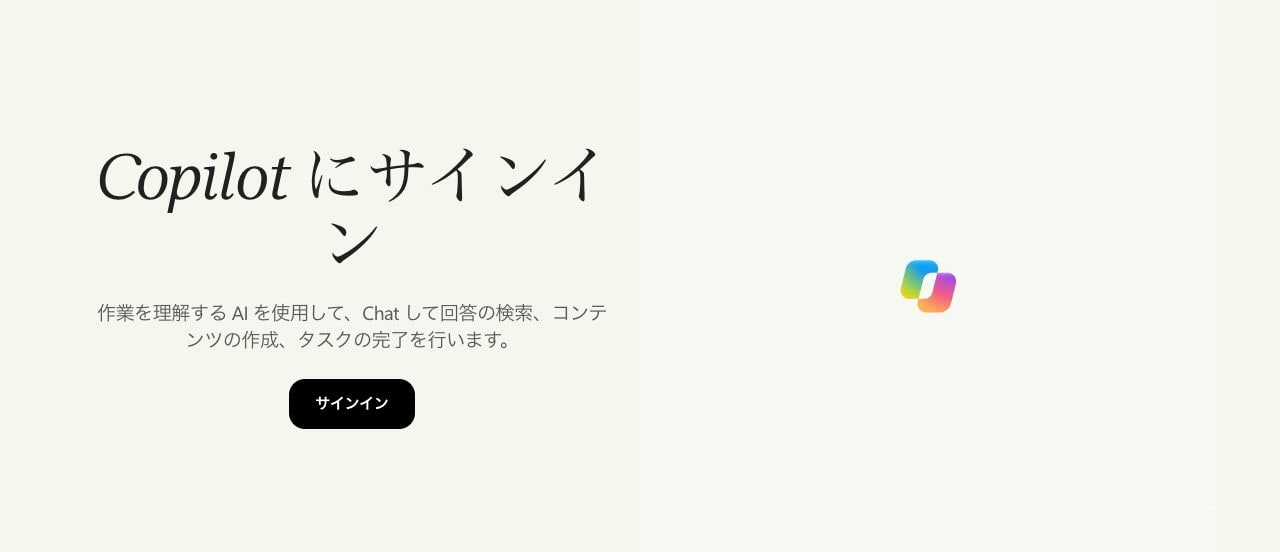
Web版(ブラウザ)でCopilotを始める
インストールせずに試したい場合は、Web版が手軽です。
- ブラウザでcopilot.comを開きます。
- 「サインイン」を選び、Microsoftアカウントなどでサインインします。
- チャット欄に質問や依頼を入力して送信します。
WindowsでCopilotを始める
新しいWindows 11のパソコンには、Copilotのアプリが最初から入っていて、タスクバーかスタートメニューにピン留めされています。見当たらない場合は、Microsoft Storeから無料で入手できます。
アプリを開いてMicrosoftアカウントでサインインすれば使い始められます。タスクバーやスタートメニューから開くほかに、次の方法でも起動できます。
- キーボードのCopilotキーを押す
- Windowsキー+Cを押す
- 「Hey, Copilot」と話しかける(自分で有効にした場合のみ)
スマホアプリ(iPhone・Android)でCopilotを始める
iPhone・iPadはApp Store(iOS 16.0以降)、AndroidはGoogle PlayでMicrosoft Copilotのアプリをインストールし、アカウントでサインインします。スマホアプリの提供状況は国や地域によって異なると案内されています。
MacでCopilotを始める
Macでは、Microsoftのダウンロードページから入手するMac用のアプリがあります。macOS Sonoma 14以降が必要です。Macでの使い方は「MacでCopilotを使う方法とは?」、Web版とアプリ版の違いは「Copilot web版とアプリ版の違いとは?」で説明しています。
Copilotへの質問のしかた
Copilotには、人に頼むときと同じように、文章で依頼を書きます。Microsoftのサポートページでは、必要なものを明確に、簡潔に、具体的に伝えることがすすめられていて、目的、対象、詳しい条件、使ってほしいデータを入れると、意図に近い回答が得やすくなると案内されています。
| 入れる要素 | 例 |
|---|---|
| 目的 | 取引先への日程調整のメールを作りたい |
| 対象・相手 | 初めて連絡する取引先の担当者に送る |
| 詳しい条件 | 候補日は3つ、丁寧な文体で、200字くらい |
| 使ってほしい情報 | 候補日は11月10日・11日・13日の午後 |
この4つをまとめると、「初めて連絡する取引先の担当者に、日程調整のメールを書いてください。候補日は11月10日・11日・13日の午後の3つです。丁寧な文体で200字くらいにしてください」のような依頼になります。
回答が思ったものと違うときは、同じ会話の中で「もう少し短く」「箇条書きにして」のように続けて頼むと、前の回答をもとに直してくれます。
Copilotの主な機能の使い方
チャットで質問する以外に、Copilotには次のような機能があります。
Copilotで画像を作成する
作りたい画像の内容を文章で説明して依頼すると、Copilotが画像を作ります。たとえば「青い空と海が見える、窓辺のコーヒーカップのイラスト」のように、描いてほしいもの、場所、雰囲気を具体的に書きます。画像の作成はサインインが必要で、無料版には使える量の制限があります。
作れる枚数の上限は「Copilot画像生成の上限回数は何回?」で説明しています。
Copilotにファイルを読み込ませる
資料などのファイルをアップロードして、「要点をまとめて」「この表から分かることを教えて」のように質問できます。Windowsのアプリでは、パソコンの中のファイルを探して内容について質問することもでき、Word・Excel・PowerPoint・テキスト・PDFなどの形式を読み取れると案内されています。
アップロードの手順と、読み込めないときの対処は「Copilotのファイル読み込み方は?」で説明しています。
Copilotと音声で話す
マイクボタンを押すと、Copilotと声で会話できます。Copilotが答えている途中で話しかけて、新しい依頼に切り替えることもできます。
画面やカメラの映像について質問する
Windowsのアプリでは、Copilot Visionを使うと、Copilotが画面に表示しているブラウザーやアプリの内容を見て、質問に答えたり、操作の手順を案内したりします。画面の一部をスクリーンショットで取り込んで質問することもできます。Microsoft 365の個人向けプランの説明では、画面やカメラの映像を使ったAIの手助けを無料版より多く使えると書かれていて、無料版でも使える量に制限があります。
名前が変わったCopilotの機能
2026年11月時点のcopilot.comでは、いくつかの機能の名前が変わったと案内されています。以前の名前で説明している記事や動画を見るときは、次の表で読み替えてください。
| 以前の名前 | 新しい名前 |
|---|---|
| Project | Notebook |
| Tasks | Cowork |
| Deep Research | リサーチ ツール |
| 勉強と学習モード | Guided Learning |
Microsoft 365の個人向けプランのうち、PremiumとProには、高度なリサーチや分析を代わりに進めるAI機能が含まれています。Deep Research(リサーチ ツール)を無料版で使えるかは「CopilotのDeep Researchは無料で使える?」で説明しています。
WordやOutlookの画面から使うには「Word Copilotの使い方」と「Outlook Copilotの使い方」をご覧ください。
無料版のCopilotの制限と有料版
無料版のCopilotでは、一部の機能に使用量の制限があります。上限に達すると、利用枠がリセットされるまでその機能を使えない場合があります。
より多く使いたい場合や、Word・Excel・PowerPoint・OutlookのデスクトップアプリでCopilotを使いたい場合は、Microsoft 365の個人向けプラン(Personalは月2,130円から、2026年11月時点の公式サイトの表示)を契約します。無料版と有料版の違いはMicrosoftのプラン比較で確認できます。会社のアカウントで使うMicrosoft 365 Copilotは「Microsoft 365 Copilotの便利な使い方とは?」で説明しています。
無料版・有料プランの違いと、組織向けのMicrosoft 365 Copilotとの区別は「Copilotとは」で説明しています。
Copilotがうまく使えないとき
Copilotが動かないときや、思った回答が返ってこないときは、まず次の点を見直してみてください。
- サインインしているか、どのアカウントでサインインしているか(個人用と職場・学校用で使える機能が違う)
- 画像の作成などで、使用量の上限に達していないか
- 依頼の内容が短すぎないか。目的や条件を足して聞き直す
「需要が高くなっています」と表示される場合の対処法は「Copilotで需要が高くなっていますと表示される原因は?」で説明しています。
また、Copilotの回答には誤りが含まれることがあります。料金や日付、固有名詞などは、元の資料や公式サイトで確認してから使いましょう。
Copilotの使い方に関するよくある質問
Copilotの無料版で画像を作れますか?
作れます。サインインしたうえで、作りたい画像の内容を文章で依頼します。無料版には作れる量の制限があり、Microsoft 365の有料プランでは無料版より多く作れます。
Copilotはパソコンとスマホで同じ会話を見られますか?
Microsoftの公式サイトでは、Windows・Mac・Edge・スマホのどれを使っても、Copilotはつながった状態で使えると案内されています。どの端末でも、同じアカウントでサインインして使います。
Copilotの会話の履歴は消せますか?
消せます。会話ごとに消す方法と、まとめて消す方法は「Copilotの会話履歴を一括削除する手順とは?」で説明しています。
まとめ
Copilotの無料版は、Web・Windows・Mac・スマホのどこからでも、アカウントでサインインして使い始められます。
- Web版はcopilot.comを開いてサインインする。Windowsはアプリを開くか、Windowsキー+Cで起動する
- 質問は、目的・対象・条件・使ってほしい情報を入れて、具体的に書く
- 画像の作成、ファイルの読み込み、音声での会話などの機能がある。無料版では一部の機能に使用量の制限がある
- Word・Excelの中で使いたい場合は、Microsoft 365の個人向けプランを検討する
まずはWeb版で、普段の調べものやメールの下書きを頼んでみてください。慣れてきたら、画像の作成やファイルの要約も試してみるのがおすすめです。








