

Perplexity(パープレキシティ)は、質問するとAIがWebを検索し、出典付きで回答してくれるサービスです。アカウントを作れば、Web・スマホ・パソコンのアプリから同じように使えます。
どんな調べものに向いているかは「Perplexityとは」で説明しています。
この記事では、Perplexityの始め方(アカウントの作り方)、日本語で使うための設定、質問のしかたと出典の確認、目的に合わせた使い方、うまくいかないときの対処法を、公式ヘルプセンターの案内をもとに説明します。画面の項目名は2026年11月時点の公式ヘルプセンターの表記です。
- Perplexityを始めるまでの手順
- 日本語で使うための言語の設定
- 質問のしかたと、回答の出典の確認
- ファイル・Research・プロジェクトの使い方と、困ったときの対処法
Perplexityを使う方法を選ぶ
Perplexityは、次のどの方法でも同じアカウントで使えます。検索の履歴(セッション)とプロジェクトはアカウントに保存されるため、端末を変えても続きから使えます。
| 使う方法 | 始め方 |
|---|---|
| Web | ブラウザでperplexity.aiを開く |
| iPhone・iPad | App StoreからPerplexityのアプリをインストールする(iOS 18・iPadOS 18以降) |
| Android | Google PlayからPerplexityのアプリをインストールする |
| Windows・Mac | パソコン用のアプリをインストールする。パソコン内のファイルやフォルダーも扱える |
初めてなら、インストールの要らないWebから始めると手軽です。
ページを開きながら要約や質問ができるブラウザは「Cometの機能と使い方」で紹介しています。
Perplexityの始め方(アカウントの作り方)
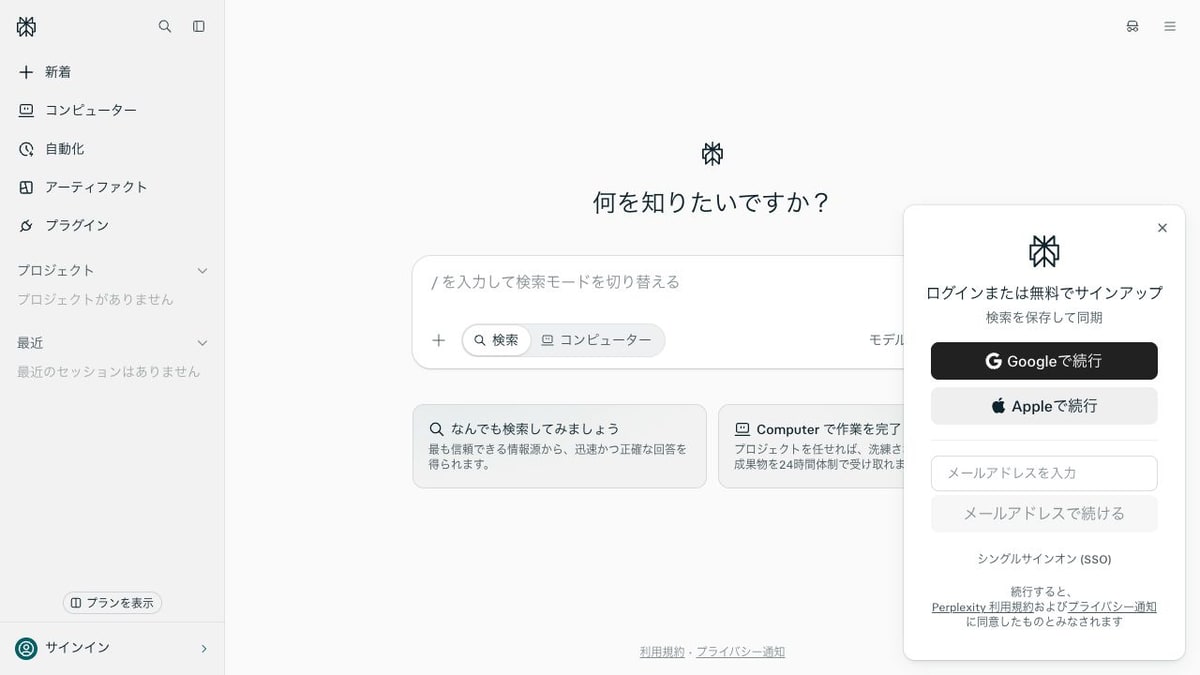
Perplexityのアカウントは、Googleアカウント、Appleアカウント、メールアドレスのいずれかで作れます。
- ログイン画面を開く:perplexity.aiかアプリを開き、ログイン(サインアップ)のボタンを選びます。
- ログインの方法を選ぶ:「Continue with Google」「Continue with Apple」「Continue with email」から選びます。
- メールアドレスの場合は届いたメールで確認する:メールアドレスを入力すると、ログイン用のリンクかワンタイムコードが届くので、それを使ってログインします。
- 最初の質問を入力する:ログインできたら、入力欄に質問を書いて送信します。
アカウントは、登録したメールアドレスで1つにまとまっています。あとからログインの方法をGoogleやメールに変えても、同じメールアドレスなら同じアカウントに入れます。違うメールアドレスでログインすると、別のアカウントが新しく作られます。登録したメールアドレスは変更できません。
Perplexityを日本語で使う設定
Perplexityの公式サイトは日本語で表示されます。画面の表示と回答の言語は、アカウントの設定で別々に選べます。
- 設定を開く:Webでは、画面右下のアイコンから「All Settings」を選ぶか、perplexity.ai/account/details を開きます。
- Preferencesの画面を開く:左のメニューから、表示や回答の好みを決める「Preferences」の画面を開きます。
- 言語を選ぶ:「Language」で画面の表示言語を、「Preferred response language」で回答に使う言語を選びます。
回答が英語で返ってくるときは、回答の言語の設定を確認するか、質問に「日本語で答えて」と書き添えます。
Perplexityの基本の使い方
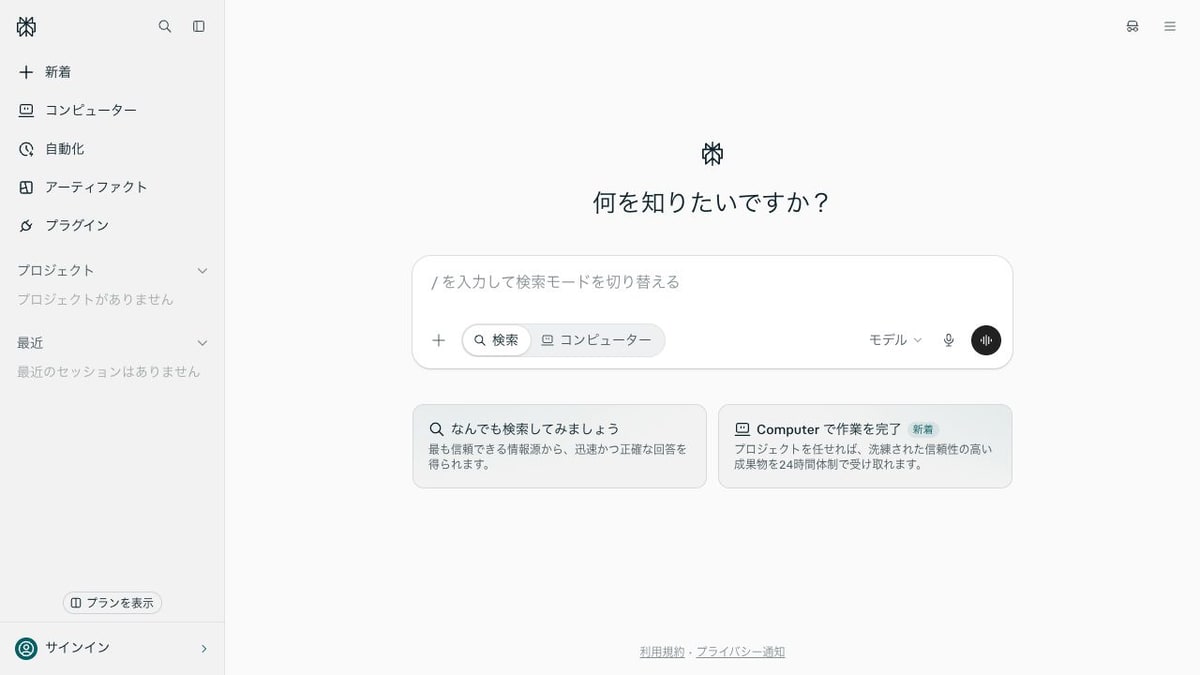
質問を入力して、回答の出典を確認する
入力欄に質問を書いて送信すると、PerplexityがWebを検索し、内容をまとめて回答します。回答の中には番号が付いていて、番号を選ぶと、その部分の根拠になったページを開けます。数字や固有名詞などの大事な部分は、出典のページを開いて元の内容と照合してから使います。
続けて質問して、回答を絞り込む
1つの質問から始まったやり取りは「セッション」と呼ばれ、続けて質問すると同じセッションの流れを引き継いで回答します。最初の回答が広すぎるときは、「〇〇の場合に絞って」「表にまとめて」のように条件を足していくと、やり直さずに回答を絞り込めます。
よい回答を得るための質問のしかた
公式ヘルプセンターでは、質問のコツとして次の点が挙げられています。
| コツ | 例 |
|---|---|
| 単語ではなく、はっきりした質問にする | 「物価」ではなく「日本の消費者物価指数の最新の動きは?」 |
| 自分の状況を書き添える | 「初めて家を買う会社員です。使える住宅の支援制度は?」 |
| 大事な条件を入れる | 「通勤で使う、3万円以下のノイズキャンセリングイヤホン」 |
| 答えの形を指定する | 「要点を箇条書きで」「比較表にして」「手順を順番に」 |
| 1回の質問で1つのことを聞く | 関係のない複数の依頼は、別々の質問に分ける |
表の例は、公式の英語の例を日本の状況に置き換えたものです。短い単語だけでも回答は返ってきますが、目的と条件を書くほど、知りたいことに近い回答になります。
目的に合わせたPerplexityの使い方
Researchでテーマを詳しく調べる
1つのテーマを詳しく調べたいときは、Researchのモードを使います。自動で何十回も検索し、多くの出典を読んで、2〜4分ほどでレポートにまとめます。テーマを具体的に書き、最初のレポートを読んでから「〇〇の点をもっと詳しく」と続けて質問すると、調べる範囲を広げられます。無料版では月1回まで使えます(2026年11月時点)。
Researchの利用範囲を広げるには「Perplexity Proの料金と無料版との違い」でプランの違いを確認できます。
ファイルをアップロードして質問する
PDFや表データ、画像などのファイルをセッションにアップロードすると、その内容について質問できます。同じセッションの中で、Webの検索と組み合わせることもできます。無料版ではアップロードできる量に上限があります。
プロジェクトで調べものをまとめる
テーマごとに、セッションとファイルを「プロジェクト」にまとめておけます。プロジェクトとセッションは最初は自分だけが見られる設定で、セッションは「Share」から共有できます。プロジェクトにはメンバーを招待して一緒に使えます。
画像や資料を作る(有料プラン)
Proなどの有料プランでは、画像の生成や、レポート・スライド・表計算などのファイルの作成も使えます。作りたいものの種類と構成を具体的に書くと、意図に近いものができます。画像の作り方は「Perplexity Proで画像生成はどうやるの?」で説明しています。
画像や資料の作成に対応するプランは「Perplexity Proの料金と無料版との違い」をご覧ください。
Perplexityがうまく使えないときの対処法
| 困っていること | 公式ヘルプセンターで案内されている対処法 |
|---|---|
| 回答が間違っている・古い | 出典のページで内容を確認する。回答の下にある旗のアイコンから報告できる |
| 以前のセッションが見つからない | 以前と同じメールアドレスでログインしているか確認する。違うメールアドレスだと別のアカウントになる |
| 有料プランなのにProと表示されない | 支払いに問題がないか、請求情報が正しいか、正しいメールアドレスでログインしているかを確認し、キャッシュとCookieの削除、アプリの再起動を試す |
| iPhoneのアプリが使えない | iOS 18以降が必要。iOSとアプリを最新にする |
それでも解決しないときは、Perplexityの画面の「Help」から「Contact Support」を選んで問い合わせます。
入力した内容の扱いを設定する
無料版・Pro・Maxでは、検索の内容をAIの学習に使う設定(AI data retention)が最初からオンになっています。学習に使われたくない場合は、アカウントの設定の「Preferences」の画面で、AI data retentionをオフにします。オフにした日より前に集められたデータは削除できないと案内されているので、使い始めるときに設定しておくのがおすすめです。
履歴を残したくない調べものには、シークレットモード(Incognito)も使えます。シークレットモードのセッションは一時的なもので、期限が過ぎると元に戻せません。
Perplexityの使い方に関するよくある質問
Perplexityは無料でどこまで使えますか?
無料版でも、通常の検索は回数をほとんど気にせずに使えます。多くの出典を使うPro Searchは1日3回、Researchは月1回までで、AIモデルの選択と画像生成は使えません(2026年11月時点)。
無料版とProで使える機能の違いは「Perplexity Proの料金と無料版との違い」で説明しています。
使うAIモデルは選べますか?
無料版ではPerplexityが自動でモデルを選びます。有料プランでは、入力欄のモデルの選択から、OpenAIやAnthropicなど各社のモデルを選べます。「Best」のままにすると、質問ごとに合うモデルが自動で選ばれます。
まとめ
Perplexityは、アカウントを作って質問を入力するだけで使い始められます。
- アカウントはGoogle・Apple・メールアドレスで作れる。登録したメールアドレスは変えられない
- 設定のPreferencesで、画面の表示言語と回答の言語を選べる
- 回答は番号付きの出典で確認し、続けて質問して絞り込む
- 詳しい調査はResearch、資料の分析はファイルのアップロードを使う
まずはWebで、普段の調べものを1つ質問してみてください。仕事で使う前には、AI data retentionの設定を確認しておくことをおすすめします。
調べた内容から資料やスライドまで作る方法は「Gensparkの使い方」で紹介しています。








