

Outlookでメールが送受信できない、Teamsにつながらない、Copilotが答えないといったときは、まずMicrosoftの公開のサービス状態ページ(status.cloud.microsoft)で、Microsoft 365(Office 365)に障害が出ていないかを確認します。会社や学校のアカウントで使っている場合は、組織の管理者がMicrosoft 365 管理センターの「サービス正常性」で、より詳しい障害情報を確認できます。
この記事では、一般の利用者と会社の管理者それぞれの確認先、障害か自分の環境の問題かを確認する手順、復旧を待つあいだにできること、Copilotが答えないときの見分け方を説明します。内容は2026年11月時点のMicrosoftの公式情報にもとづきます。
- Microsoft 365の障害情報を確認できる場所(サービス状態ページ・サービス正常性・メッセージ センター・X)
- Outlook・Teamsがつながらないときに、障害かどうかを確認する手順
- Outlook・Teams・Copilotごとに見る項目
- Copilotが答えないときに、障害か利用の上限かを見分ける方法
- 障害の復旧を待つあいだにできること
Microsoft 365の障害情報を確認できる場所
Microsoft 365の障害情報は、立場によって見る場所が違います。公開のサービス状態ページはサインインなしで見られます。組織ごとの詳しい情報は、管理センターのサービス正常性で管理者が確認できます。
| 確認先 | 見られる人 | わかること |
|---|---|---|
| サービス状態ページ(status.cloud.microsoft) | だれでも(サインイン不要) | Microsoftが公開している障害情報。会社・学校向けと個人向けの製品に分けて表示される |
| Microsoft 365 管理センターの「サービス正常性」 | 組織の管理者 | 自分の組織に影響する障害の詳細、影響を受けるサービス、対応の経過、過去の履歴 |
| Microsoft 365 管理センターの「メッセージ センター」 | 組織の管理者 | 予定されたメンテナンスや、機能の変更のお知らせ |
| XのMicrosoft 365 Status(@MSFT365Status) | だれでも | 一部の障害についての公式の投稿(英語) |
一般の利用者はサービス状態ページを見る
Microsoftのサービス状態ページ(status.cloud.microsoft)は、ログインしなくても見られる公開のページです。Microsoftの管理者向けの説明では、管理センターにサインインできないときに既知の問題を確認する場所として案内されています。個人向けのOutlook.comのサポートページでも、Outlook.comにアクセスできないときの確認先としてこのページが案内されています。
2026年11月時点では、ページは次の区分に分かれています。表示は英語です。
| 表示名 | 対象 |
|---|---|
| Microsoft 365 (Business or Enterprise) | 会社・学校で契約しているMicrosoft 365(Outlook・Teams・SharePointなど) |
| Microsoft consumer products | 個人・家族・学生向けの製品。Outlook.com、OneDrive、Microsoft Teams Free、Microsoft Copilot、Office for the web (Consumer) などが並ぶ |
| Microsoft Azure | クラウドサービスのAzure。詳細はAzure Service Healthへ案内される |
| Power Platform Admin Center | Power Apps・Power AutomateなどのPower Platform |
会社のアカウントでOutlookやTeamsを使っているなら「Microsoft 365 (Business or Enterprise)」を、個人のMicrosoftアカウントでOutlook.comなどを使っているなら「Microsoft consumer products」を見ます。個人向けの製品は「Show products」を押すと製品ごとの状態が表示され、正常なものには「Operational」、問題が出ているものには「Service degradation」(サービスの低下)などと表示されます。
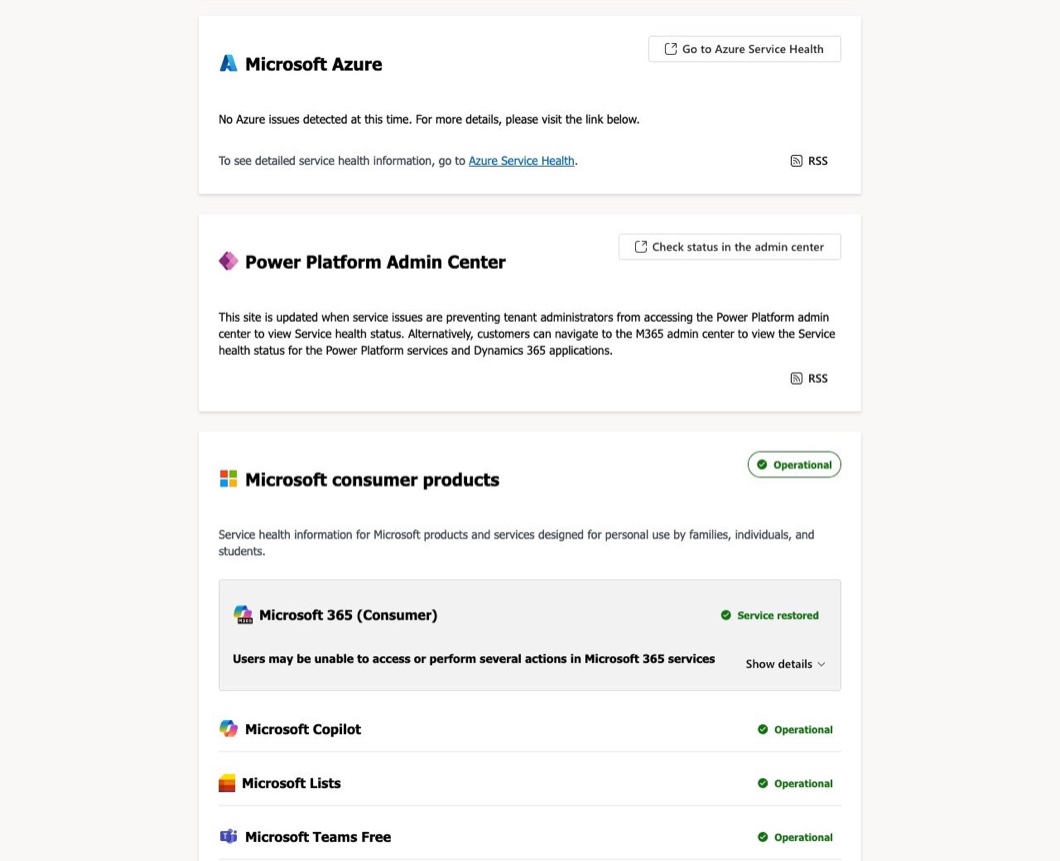
会社・学校向けのMicrosoft 365については、このページは管理センターにサインインできないときの確認先という位置づけです。自分の組織に影響している障害の詳細は、管理者向けのサービス正常性で確認します。
会社の管理者は管理センターの「サービス正常性」を見る
会社・学校のMicrosoft 365を管理している人は、Microsoft 365 管理センター(admin.microsoft.com)にサインインし、左のメニューの「正常性」→「サービス正常性」(Health → Service health)を開きます。ホームのダッシュボードにある「サービス正常性」のカードからも開けます。公式の説明では、サービス サポート管理者やヘルプデスク管理者の役割を持つ人も見られます。
サービス正常性では、Exchange Online(会社のOutlookのメール)、Microsoft Teams、SharePoint Onlineなど、サービスごとの状態が表で表示されます。Microsoftが対応中の問題はタイトルを選ぶと詳細が開き、次のような項目が載っています。
- ID(「EX」「TM」「MO」などで始まる番号。問い合わせや社内への連絡に使える)
- 影響を受けるサービス
- 問題の種類(インシデントまたは勧告)と現在の状態
- 利用者への影響の説明
- 対応の経過(更新のたびに追加される)
「インシデント」は、サービスやその主な機能が使えない重大な問題で、メールの送受信やサインインができないといった影響が出ます。「勧告」(アドバイザリ)は、一部の利用者に影響しているものの、サービスは引き続き使える問題です。勧告には回避策が示されていることがあります。
投稿は英語で書かれていますが、自分の優先言語を日本語に設定していれば、サービス正常性の画面で日本語への機械翻訳を切り替えられます。解決した問題は「問題の履歴」(Issue history)のタブで、過去7日または30日分を確認できます。
サービス正常性に表示される状態の意味
障害の状態は、公式の説明では次のように定義されています。サービス状態ページでも「Service degradation」などの英語の表示が使われます。
| 表示 | 意味 |
|---|---|
| Investigating | 問題の可能性を把握し、状況と影響の範囲を調べている |
| Service degradation | サービスや機能の利用に影響する問題を確認した。動作が遅い、ときどき止まる、一部の機能が動かないなど |
| Service interruption | 利用者がサービスにアクセスできない重大な問題が起きている |
| Restoring service | 原因と対応策がわかり、正常な状態に戻している |
| Extended recovery | 多くの利用者で復旧が進んでいるが、すべてに行き渡るまで時間がかかる |
| Service restored | 対応によって問題が解決し、サービスが正常に戻った |
予定されたメンテナンスはメッセージ センターで確認する
公式の説明では、予定されたメンテナンスはサービス正常性には表示されません。メンテナンスや機能の変更のお知らせは、管理センターの「正常性」→「メッセージ センター」(Health → Message center)に載ります。メッセージ センターの週ごとのまとめのメールは既定で届く設定になっていますが、メールは英語のみです。
XのMicrosoft 365 Statusアカウント
Xには、Microsoftの公式アカウント「Microsoft 365 Status(@MSFT365Status)」があります。プロフィールでは、Microsoft 365の一部の障害について更新を伝えるアカウントと説明されており、すべての障害が投稿されるわけではありません。投稿は英語で、詳細は管理センターの番号(EX1550543など)で確認するよう案内されることが多くあります。
Xで「Outlook 障害」「Teams 障害」と検索すると、ほかの利用者が同じ症状になっているかどうかの手がかりは得られます。ただし、個人の投稿は公式の情報ではないため、障害かどうかはサービス状態ページかサービス正常性で確認します。
Microsoft 365がつながらないときに障害かどうかを確認する手順
Outlook・Teamsなどが使えないときは、次の順に確認すると、障害か自分の環境の問題かを絞り込めます。
- サービス状態ページを開く:会社のアカウントなら「Microsoft 365 (Business or Enterprise)」、個人のアカウントなら「Microsoft consumer products」に障害が出ていないかを確認します
- 会社のアカウントなら管理者に聞く:社内のシステム担当者に、サービス正常性に障害が出ていないかを確認してもらいます。管理者の人は自分でサービス正常性を開きます
- 同じ部署の人も同じ症状かを聞く:自分だけに起きているなら、自分の端末やアカウントの問題の可能性が高くなります
- 別の方法で開いて比べる:Outlookのアプリで使えない場合は、ブラウザーでOutlook(会社のアカウントならOutlook on the web、個人ならOutlook.com)を開きます。公式ヘルプでは、パソコンでメールが使えていて障害も出ていない場合は、メールアプリ側の問題の可能性があると説明されています
- 自分の環境を確認する:アプリやブラウザーの再起動、サインインのし直し、別の回線(Wi-Fiとモバイル回線の切り替え)や別の端末で試します
サービス状態ページが正常でもMicrosoft 365が使えないことがある
サービス状態ページに何も出ていなくても、障害がないとは限りません。会社・学校向けのMicrosoft 365では、組織に影響する障害の詳細はサービス正常性に載り、予定されたメンテナンスはメッセージ センターに載ります。会社のアカウントで使えない状態が続く場合は、社内のシステム担当者に連絡します。
管理者がサービス正常性を見ても該当する障害がない場合は、画面の「問題を報告する」(Report an issue)から短いフォームで報告できます。公式の説明では、Microsoftがほかの組織のデータと照らし合わせ、Microsoft側の問題であれば、サービス正常性に新しいインシデントや勧告として追加されます。
Outlook・Teams・Copilotの障害で見る項目
同じOutlookやTeamsでも、会社のアカウントと個人のアカウントでは、障害情報が載る場所が違います。2026年11月時点の表示名で見る項目をまとめると、次のとおりです。
| 使っているもの | 会社・学校のアカウント(サービス正常性) | 個人のアカウント(サービス状態ページ) |
|---|---|---|
| Outlook(メール・予定表) | Exchange Online | Outlook.com |
| Teams | Microsoft Teams | Microsoft Teams Free |
| Copilot | Copilotに関する項目(Microsoft 365 Copilotなど) | Microsoft Copilot |
| ファイルの保存・共有 | SharePoint Online など | OneDrive |
| ブラウザーのWord・Excel・PowerPoint | Office on the web など | Office for the web (Consumer) |
会社のOutlookのメールは、サービス正常性では「Outlook」ではなく「Exchange Online」という名前で表示されます。Outlookでメールが届かないときは、Exchange Onlineの行を確認します。Teamsの予定表や会議の予約など、メールの仕組みを使う機能は、Exchange Onlineの障害の影響を受けることがあります。
Teamsの障害情報も、Outlookと同じ場所で確認できます。会社のTeamsは管理者のサービス正常性の「Microsoft Teams」、個人で使う無料のTeamsはサービス状態ページの「Microsoft Teams Free」を見ます。
2026年11月のMicrosoft 365の障害の例
2026年11月13日(日本時間)には、Outlookのメールを中心に、Microsoft 365の複数のサービスにつながりにくい障害が起きました。MicrosoftのXの公式アカウント(@MSFT365Status)は、13日未明に、Exchange Onlineのメールボックスに複数の接続方法でアクセスできない問題を調べていると投稿し、詳細は管理センターの「EX1550543」で案内しました。
サービス状態ページでも、会社・学校向けと個人向けの両方に「Service degradation」と表示され、会社・学校向けには「Users may be unable to connect to multiple Microsoft 365 services」(複数のMicrosoft 365のサービスに接続できない可能性がある)と掲載されました。あわせて、管理者が管理センターにアクセスできない可能性があるため、このページに情報を載せているという説明が添えられていました。
11月14日の確認時点では、個人向けMicrosoft 365の障害に「Service restored」(復旧)と表示されていました。法人向けの案内では、回復が続いていることを確認しつつ、復旧を宣言する前に配信待ちのメールを監視していると説明していました。最新の状況はサービス状態ページで確認してください。
このように大きな障害では、管理者自身が管理センターを開けない可能性もあります。会社で使っている場合も、サービス状態ページとXの公式アカウントの場所を知っておくと、Microsoftが公開した範囲で障害の経過を確認できます。
Copilotが答えないときの見分け方
Copilotが答えない、途中で止まるといったときは、Microsoft 365全体の障害なのか、Copilotの利用の上限なのか、設定やライセンスの問題なのかで対処が変わります。
| 原因 | 見分ける目安 | 対処 |
|---|---|---|
| Microsoft 365の障害 | OutlookやTeamsも使いにくい。サービス状態ページやサービス正常性にCopilotを含む障害が出ている | 復旧を待つ |
| Copilotだけの障害 | ほかのアプリは使える。個人向けはサービス状態ページの「Microsoft Copilot」、会社向けはサービス正常性のCopilotの項目に障害が出ている | 復旧を待つ |
| 利用の上限 | 上限に達したことを知らせるメッセージが画面に出る | 表示に従って時間をおく。プランを確認する |
| 表示されない・有効になっていない | Copilotのボタンやアイコンが出ない | ライセンスや設定を確認する |
Copilotの利用の上限に達した場合
会社や学校のアカウントで、Microsoft 365 Copilotのライセンスを持たずにCopilot Chatを使っている場合は、一部の機能に公平な利用のための上限があります。公式ヘルプでは、上限に達すると画面で通知されること、進行中の作業は中断されないこと、具体的な回数は公開していないことが説明されています。上限はサービスの状況によって変わることがあります。
個人向けのMicrosoft 365(Personal・Family・Premiumなど)のAI機能にも、機能ごとの上限やAIクレジットがあり、上限に近づいたときや達したときは画面で通知されます。残りはMicrosoftアカウントのサブスクリプションのページ(Services & subscriptions)で確認できます。
上限のメッセージは障害ではないため、サービス状態ページには表示されません。無料版と有料版の上限の違いは「Copilot有償版と無償版の違い」で説明しています。
職場のCopilot Chatに適用される上限と、上限に達した後の対処は「Microsoft 365 Copilotの無料版と利用上限」で説明しています。
障害でも上限でもないのにCopilotが使えない場合
障害も上限のメッセージも出ていない場合は、アプリごとの設定やライセンスの問題が考えられます。アプリ別の原因と対処は、次の記事で説明しています。
- Outlookの場合:「Outlook Copilotの有効化手順とは?使えない時の原因と対処法」。操作手順は「Outlook Copilotの使い方」
- Wordの場合:「Word Copilotの使い方」で対応プランと基本操作を確認
- Teamsの場合:「Teams Copilotが使えない原因は何?」
- 「サービス通信は現在利用できません」と出る場合:「Copilotで「サービス通信は現在利用できません」が出た原因と対処」
- 答えは返ってくるが期待どおりにならない場合:「Microsoft 365 Copilotが役に立たないのはなぜ?」
Microsoft 365の障害の復旧を待つあいだにできること
急ぎの連絡はメール以外の方法で行う
Outlookのメールが送受信できない間は、急ぎの連絡を電話や別のチャットツールなどで行います。障害のあいだに送ったメールは、相手に届くのが遅れることがあります。大事なメールは、復旧した後に相手へ届いたかを確認します。
ほかのアプリやブラウザー版で試す
障害が一部の接続方法や機能だけに出ていることもあります。パソコンのOutlookが使えないときはブラウザーのOutlookやスマートフォンのアプリ、Teamsのデスクトップアプリが使えないときはブラウザー版のTeamsで試すと、使える方法が見つかる場合があります。
管理者は障害の通知を設定して社内に知らせる
管理者は、サービス正常性の「カスタマイズ」→「メール」(Customize → Email)から、新しい障害や状態の変化をメールで受け取れます。通知先のメールアドレスは管理者1人につき2つまでで、インシデントと勧告のどちらを受け取るか、どのサービスの通知を受け取るかを選べます。個別の障害だけを追う場合は、障害の詳細画面の「この問題の通知を管理」から設定します。スマートフォンのMicrosoft 365 管理者アプリでも、サービス正常性をプッシュ通知で確認できます。
大きな障害では、社員から同じ問い合わせが続くことがあります。障害のIDと影響を受けるサービス、Microsoftの最新の状態を社内に共有しておくと、社員が個別に原因を探す手間を減らせます。
Microsoft 365の障害に関するよくある質問
Office 365とMicrosoft 365の障害情報は同じ場所で確認できますか?
はい。会社向けのOffice 365のプランで使うExchange Online・Teams・SharePoint Onlineなどの障害も、サービス状態ページの「Microsoft 365 (Business or Enterprise)」と、Microsoft 365 管理センターのサービス正常性で確認します。
Microsoft 365のサービス状態ページは日本語で見られますか?
2026年11月時点では、サービス状態ページの表示は英語です。管理センターのサービス正常性の投稿も英語で書かれていますが、優先言語を日本語に設定していれば、画面で日本語の機械翻訳に切り替えられます。
管理者ではない社員がMicrosoft 365の障害を確認する方法はありますか?
サービス状態ページは、サインインなしで見られます。組織ごとの詳しい情報は、社内のシステム担当者にサービス正常性を確認してもらってください。
ほかのAIツールの障害はどこで確認できますか?
AIツールの多くは、開発元が障害情報のページを公開しています。Claudeの確認方法は「Claudeの障害情報の確認方法」、Geminiは「Geminiに繋がらない?エラーコード別の対処法と障害時のチェック手順!」で紹介しています。
まとめ
Microsoft 365(Outlook・Teams・Copilotなど)がつながらないときは、次の順に確認します(2026年11月時点の公式情報)。
- まずstatus.cloud.microsoftで、会社向け(Business or Enterprise)か個人向け(consumer products)に障害が出ていないかを確認する
- 会社のアカウントなら、管理者が管理センターの「正常性」→「サービス正常性」で詳細を確認する。会社のOutlookのメールは「Exchange Online」の行を見る
- 予定されたメンテナンスはサービス正常性ではなく、メッセージ センターに載る
- ブラウザー版やほかの端末で使えるかを比べて、自分の環境の問題かを確認する
- Copilotだけが答えないときは、上限のメッセージが出ていないか、Copilotの行に障害が出ていないかを確認する
Microsoft 365を仕事で毎日使っているなら、サービス状態ページを開く場所を決めておき、管理者はサービス正常性のメール通知を設定しておくと、つながらないときに障害かどうかをすぐに確認できます。








