
Word Copilotは、WordでMicrosoftのAIアシスタント「Copilot」を使う機能です。新しい文書の下書き、選んだ文章の書き換え、文章から表への変換、長い文書の要約や内容についての質問を、Wordの画面の中で依頼できます。
この記事では、Word Copilotでできること、使えるプランと対応するWord、機能ごとの使い方と頼み方の例、使えないときに確認することを、Microsoftの公式サポートページの内容をもとに説明します。プランと機能は2026年11月時点の公式の案内です。
- Word Copilotでできること
- 個人向けのMicrosoft 365と、職場・学校のアカウントで使える範囲の違い
- 下書き・書き換え・表への変換・要約・質問の使い方
- 頼み方の例と、使えないときに確認すること
Word Copilotとは?Wordでできること
Word Copilotは、Wordに組み込まれたCopilotです。ブラウザーやアプリで使うチャットのCopilotとは違い、開いている文書を読んだり、文書の中に直接文章を書き込んだりします。Microsoftのサポートページでは、Word Copilotでできることを「作成」「絞り込み」「理解する」に分けて説明しています。
| 機能 | できること |
|---|---|
| 下書きの作成 | 作りたい文書の内容を伝えると、文章を作って文書に入れる。メモやアウトライン、ほかのファイルを元にすることもできる |
| 文章の書き換え | 選んだ文章を書き換える。トーンを変えたり、簡潔にしたりできる |
| 表への変換 | 選んだ文章を表の形に変える |
| 要約 | 文書の要点を箇条書きなどでまとめる |
| 文書についての質問 | 文書の内容について質問し、チャットで回答を受け取る。文書は変更しない |
使える機能は、契約しているプランやアカウントの種類、使っているWordによって変わります。次の節で、プランごとの違いを説明します。
Word Copilotを使えるプランと対応するWord
Word Copilotを使うには、対象のMicrosoft 365のサブスクリプションか、Microsoft 365 Copilotのライセンスが必要です。使える範囲は、個人のMicrosoftアカウントで使うか、会社や学校から配られたアカウント(職場または学校のアカウント)で使うかで分かれます。
| 契約・アカウント | Wordで使える範囲(公式の案内) |
|---|---|
| 無料のCopilotだけ(個人) | copilot.comやCopilotアプリでのチャットは無料で使えるが、WordのCopilotを個人で使うには、対象のMicrosoft 365のサブスクリプションが必要 |
| 個人向けMicrosoft 365(Personal・Family・Premium・Pro) | WordでCopilotを使える。使えるのはサブスクリプションの所有者だけで、AIクレジット(利用量の枠)の上限がある |
| 職場・学校のアカウント(ライセンスなし) | 組織の契約によって分かれる。Copilotのホーム画面の表示が「M365 Copilot (Basic)」なら、WordでCopilot Chatを機能の制限つきで使える。「Copilot Chat (Basic)」なら、WordのCopilotは使えない |
| 職場・学校のアカウント(Microsoft 365 Copilotのライセンスあり) | WordのCopilotのすべての機能を使える。表示は「M365 Copilot (Premium)」 |
個人向けのMicrosoft 365で使う場合
Microsoftの個人向けプランの料金ページでは、Microsoft 365 Personal・Family・Premium・Proのすべてに「Microsoft Copilot 搭載の Word、Excel、PowerPoint、Outlook」が含まれると表示されています(2026年11月時点。Personalは月2,130円)。プランごとの料金と利用量の違いは「Copilot有償版(有料版)でできることと料金」で説明しています。
FamilyとPremiumは最大6人で共有できますが、WordのCopilotを使えるのはサブスクリプションの所有者だけです。共有されている家族のアカウントでは使えません。
職場・学校のアカウントで使う場合
会社のMicrosoft 365を使っている場合、自分のライセンスの種類は、職場のアカウントでCopilotにサインインし、ホーム画面のいちばん下にある名前の下のラベルで確認できます。ライセンスがなくてもWordでCopilot Chatを使える組織では、文書についての質問、要約や書き換え、文章の作成を頼めます。Microsoft 365 Copilotのライセンスがあると、WordのCopilotのすべての機能を使えます。
どの機能を使えるかは組織の設定でも変わるため、表示されない場合は社内のIT管理者に確認してください。法人向けのプランは「マイクロソフト365 Copilotとは?」で紹介しています。
Word Copilotに対応するWord
- Word for Microsoft 365(Windows版のデスクトップアプリ)
- Word for Microsoft 365 for Mac
- Web版のWord(ブラウザーで使うWord)
- Word for iPad・Word for iPhone
- Word for Android(スマートフォンのみ。職場のCopilotライセンスを持つユーザー向けで、Androidタブレットでは使えない)
Word Copilotの使い方
ここからは、パソコンのWordでの使い方を紹介します。画面はWeb版のWordでサンプル文書を使って確認したものです。ボタンの名前と位置は、Wordのバージョンや更新時期によって変わることがあります。
WordでCopilotを開く
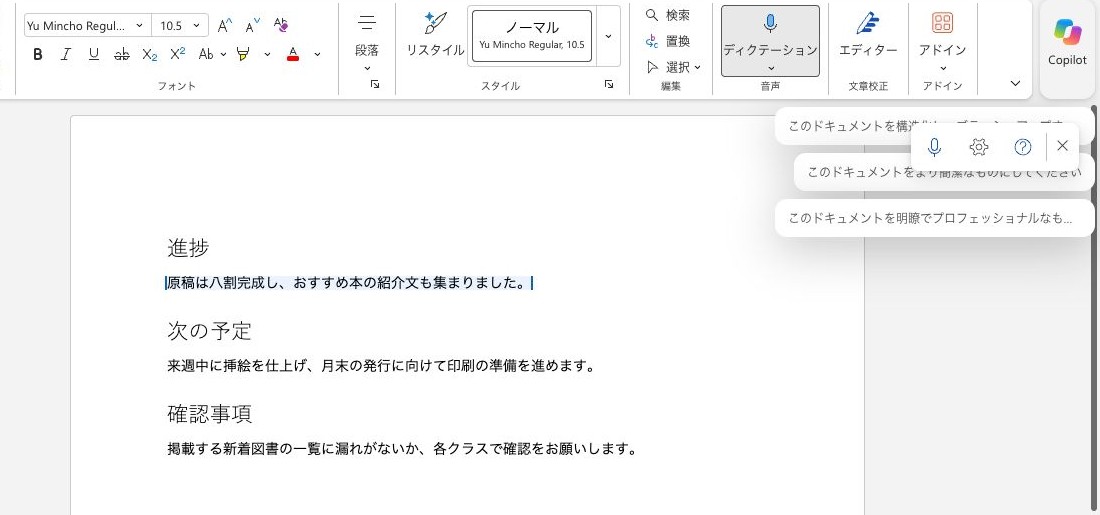
- Wordで文書を開きます。
- Copilotのボタンを選びます。撮影したWeb版では、画面上部のリボン右端に表示されました。Microsoftのヘルプでは、文書の隅からも開けると案内されています。
- Copilotのチャットのウィンドウが開きます。ここに依頼を入力するか、表示される提案から選びます。
Word Copilotで新しい文書の下書きを作る
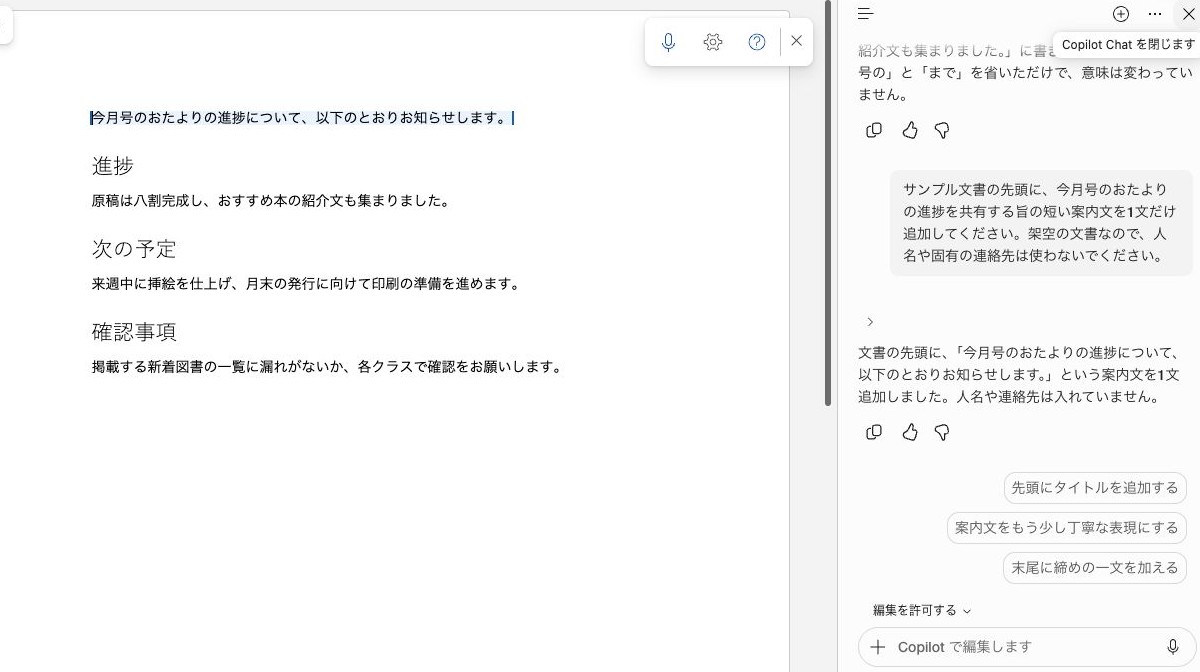
- 白紙の文書を開くか、文章を入れたい位置にカーソルを置きます。
- Copilotを開き、作りたい文書を説明します。テーマ、読む人、トーン、形式、長さを入れると、意図に近い下書きになりやすくなります。
- ほかのファイルを元にしたいときは「/」と入力して、ファイルを選びます。
- 「生成」を選びます。
- 下書きを読み、そのまま残すか、破棄するか、続けて指示を出して直します。
「/」では、文書のほか、メールや会議を指定できる場合もあります。既存のテンプレートや文書から始めると、書式と構成を保ったまま下書きを作れます。
Word Copilotで選んだ文章を書き換える
- 書き換えたい文章を選びます。
- 文章の横、左の余白に表示されるCopilotのアイコンを選びます。
- メニューから「自動書き換え」を選びます。
- 書き換えの候補が表示されたら、矢印で候補を切り替えて選びます。候補の中の文章を直接直すこともできます。
- 「置換」で元の文章と入れ替えるか、「下に挿入」で元の文章の下に入れます。候補を作り直す場合は再生成を選びます。
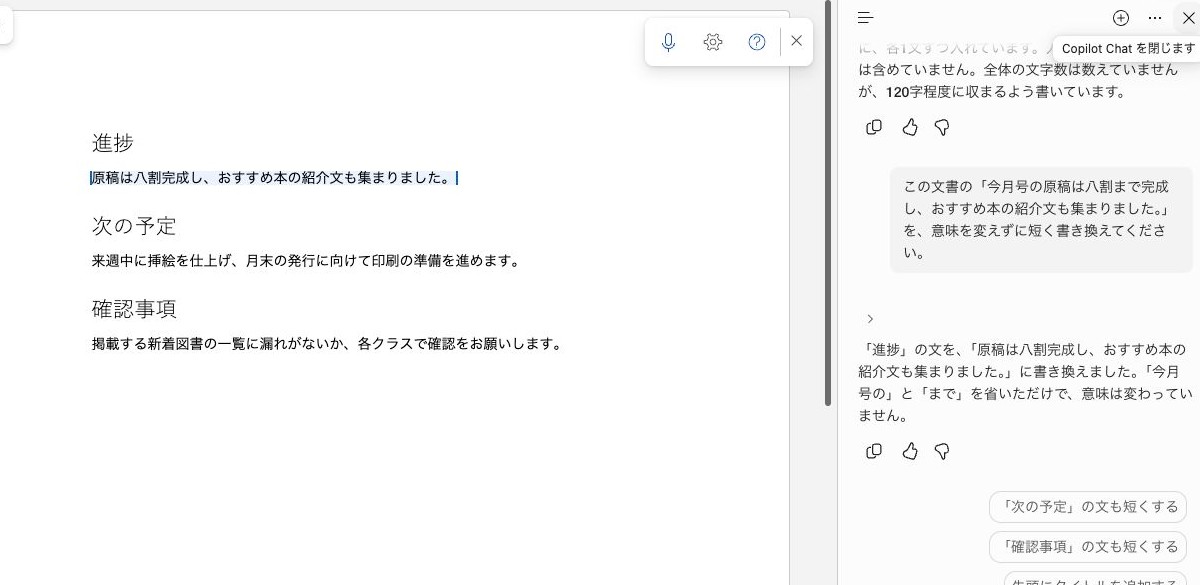
撮影したWeb版では、チャットで「この文書の『今月号の原稿は八割まで完成し、おすすめ本の紹介文も集まりました。』を、意味を変えずに短く書き換えてください」と指示し、文書の該当箇所を書き換えられました。文書全体の構成を変えたい場合や、細かい条件をつけて直したい場合は、「Copilot で編集」を使い、チャットのウィンドウに変更したい内容を自分の言葉で書きます。共有している文書では、変更の前にチャットで変更案のプレビューが表示され、承認するまで文書には反映されません。
誤字や表現の見直しにCopilotを使う手順は「WordのCopilotで文章校正を行う手順とは?」で説明しています。
Word Copilotで文章を表に変換する
- 表にしたい文章を選び、Copilotのアイコンを選びます。
- メニューから「テーブルとして視覚化」を選びます。
- 表のプレビューを確認し、「保持」で文書に入れるか、作り直すか、破棄します。
入れた後に「列を1つ追加して」のように指示を続けると、表を調整できます。
Word Copilotで文書を要約する・質問する
Copilotのチャットのウィンドウで、「この文書を5つの箇条書きにまとめて」のように依頼すると、文書の要約を作ります。要点のほか、未解決の質問や対応が必要な項目を挙げてもらうこともできます。文書を変更せず、チャットで回答だけを受け取りたいときは、「Chat のみ」を選びます。
設定とライセンスによっては、文書を開いたときにページの上部に要約が表示されることもあります。
スマホ(iPhone・Android)のWordでCopilotを使う
iPhoneのWordでは、文書を開いてアプリ下部の「Copilot から概要を取得する」をタップすると要約が表示されます。Copilotのアイコンから質問したり、「Copilot で下書き」で文章を作ったり、選んだ文章を「Copilot で書き換える」で書き換えたりできます。AndroidのWordでは、要約と質問が案内されています(職場のCopilotライセンスが必要)。
Word Copilotへの頼み方の例
Microsoftのサポートページでは、プロンプト(依頼の文章)は完璧でなくてよく、まず欲しい結果を書き、長さ・形式・トーン・元にする資料を足していく方法が紹介されています。報告書や手紙を書くときの頼み方の例を紹介します。
| やりたいこと | 頼み方の例 |
|---|---|
| 報告書の下書きを作る | 「プロジェクトの進捗報告の下書きを作って。現在の状況、主な予定、リスク、決める必要があることの見出しを入れて」 |
| 手紙の下書きを作る | 「引っ越しのあいさつ状を書いて。新しい住所を知らせ、これまでのお礼を入れて、改まった調子で」 |
| 文章を短くする | 「この節の意味を変えずに、もっと簡潔にして、お客様向けの表現にして」 |
| 構成を直す | 「この節を、問題点・リスク・次の対応の順に読みやすく並べ替えて」 |
| 要点を知る | 「この文書を5つの箇条書きにまとめて」 |
| 共有する前に見直す | 「この文書で、お客様にわかりにくい部分はどこ?」 |
1回で思いどおりの結果にならなくても、続けて指示すると直せます。チャットで頼む場合の基本は「Copilotの使い方(無料版)・始め方」でも説明しています。
Word Copilotを使うときの注意点
- 作った文章の内容を確認する:Copilotの提案には誤りや不正確な内容が含まれることがあります。事実・数字・引用・名前は、文書を共有する前に元の資料と照らし合わせてください。
- 既存の文章と似ることがある:Copilotはインターネット上の文章のパターンをもとに文章を作るため、既存の文章と似た結果になることがあります。独自性が必要な文書では、「ホーム」タブの「エディター」にある「類似性」で確認できます。
- 一度に扱える量に上限がある:1回の依頼で処理できる単語数には上限があると案内されています。長い文書を扱うときは、結果に抜けがないかを確認してください。
- 言語による違い:日本語でも使えますが、Microsoftは英語での品質がもっとも高く、ほかの言語は改善中と案内しています。
- 利用量に上限がある:個人向けプランでは、プランごとのAIクレジットの上限に達すると、リセットされるまで使えない場合があります。
Word Copilotが表示されない・使えないときに確認すること
WordにCopilotのボタンが表示されないときは、次の点を確認します。
- Microsoft 365のサブスクリプションを契約したアカウント(所有者のアカウント)でWordにサインインしているか
- 職場のアカウントの場合、Copilotのライセンスが割り当てられているか、組織で機能が有効になっているか
- Copilotの年齢要件を満たしているか(年齢要件を満たさないアカウントでは、WordのAI機能は使えない)
アプリの更新やファイル形式の確認など、原因ごとの対処の手順は「WordでCopilotが表示されない?」で説明しています。反対にCopilotのボタンを表示したくない場合は、個人向けプランでは設定でオフにできます。手順は「Word Copilotを無効化する方法」で紹介しています。
ExcelやPowerPointでもCopilotを使える
Word以外のMicrosoft 365のアプリにもCopilotが組み込まれていて、個人向けプランの料金ページでは、Word・Excel・PowerPoint・OutlookのCopilotが同じプランに含まれると表示されています。表計算での使い方は「Excel Copilotの使い方」、プレゼンテーションでの使い方は「PowerPoint Copilotの使い方」で説明しています。
メールの要約や下書きは「Outlook Copilotの使い方」で手順を紹介しています。
Word Copilotに関するよくある質問
Word Copilotは無料で使えますか?
個人で使う場合、無料のCopilot(copilot.comやCopilotアプリ)だけでは、Wordの中でCopilotを使えません。Microsoft 365 Personal・Family・Premium・Proのいずれかのサブスクリプションが必要です。無料版と有料版の違いは「Copilot有償版と無償版の違い」で説明しています。
Microsoft 365 Familyを共有している家族もWord Copilotを使えますか?
使えません。WordやExcelなどのアプリのCopilotは、サブスクリプションの所有者だけが使えます。
Word Copilotが作った文章を、元の文章と比べながら選べますか?
選べます。「自動書き換え」では、候補を矢印で切り替えて比べ、使うものを選んでから「置換」または「下に挿入」を選びます。「下に挿入」なら元の文章が残るため、並べて比べられます。
まとめ
Word Copilotは、Wordの中で下書き・書き換え・表への変換・要約・質問を依頼できる機能です。
- 個人で使うには、Microsoft 365 Personal・Family・Premium・Proのいずれかが必要(使えるのは所有者だけ)
- 会社のアカウントでは、ライセンスの種類で使える範囲が変わる。ホーム画面のラベルで確認できる
- 下書きは文書の隅のCopilotのボタンから、書き換えと表への変換は文章を選んで左の余白のアイコンから始める
- 作った文章は、事実・数字・名前を元の資料と照らし合わせてから使う
まずは、手元の長い文書で要約を試してみてください。Copilotの全体像は「Copilotとは?」で紹介しています。








