
Claudeには、iPhone・iPad向けとAndroid向けの公式アプリがあります。アプリ名はどちらも「Claude by Anthropic」で、無料プランでも使えます。Web版と同じアカウントでログインすると、会話やプロジェクトが端末をまたいで同期されます。
Claudeでできることの全体像は、「Claudeとは?」で紹介しています。
この記事では、Claudeのスマホアプリの入手方法と対応バージョン、ログイン、Web版との違い、音声入力と音声モード、スマホのアプリとの連携、ウィジェット、有料プランの登録と解約を、Claudeの公式ヘルプセンターの説明をもとに紹介します。
- iPhone・iPad・Androidでのアプリの入手方法と対応バージョン
- アプリでできることと、Web版・デスクトップアプリとの違い
- 音声入力(ディクテーション)と音声モードの使い方
- カレンダー・地図・メッセージなどスマホの機能との連携、ウィジェット、アプリでの課金
Claudeのアプリの種類
Claudeは、ブラウザ・パソコン・スマホのどれからでも使えます。公式ヘルプで案内されている入手先は次のとおりです(2026年11月時点)。
| 使う場所 | 入手先 | 対応バージョン |
|---|---|---|
| iPhone・iPad | App Storeの「Claude by Anthropic」 | iOS 18.0以上、iPadOS 18.0以上 |
| Android | Google Playの「Claude by Anthropic」 | Android 8.0以上 |
| パソコン(Mac・Windows・Linuxベータ) | claude.ai/download | — |
| ブラウザ(Web版) | claude.ai | — |
公式のダウンロードページでは、ログインしている端末どうしで、会話・プロジェクト・メモリ・設定が同期されると案内されています。スマホで始めた会話の続きを、パソコンのWeb版で読むこともできます。
この記事で扱うのは、チャットで使うClaudeのスマホアプリです。スマホからClaude Codeの作業を操作する方法は「Claude CodeのiOSアプリの使い方」で説明しています。
パソコン版の入手先や動作環境は、「Claude Desktopの使い方」をご覧ください。
Claudeのスマホアプリを入手する方法
iPhone・iPadの場合
App Storeで「Claude by Anthropic」を検索し、「入手」をタップします。対応しているのはiOS 18.0以上とiPadOS 18.0以上です。
App Storeには「Claude for Intune」という別のアプリもあります。これは、Microsoft Intuneで端末を管理している企業(Enterpriseプラン)向けのアプリです。会社から指定されていなければ、通常の「Claude by Anthropic」を入れます。
Androidの場合
Google Playで「Claude by Anthropic」を検索し、「インストール」をタップします。対応しているのはAndroid 8.0以上です。
アプリが見つからないとき
公式ヘルプでは、ストアでアプリが見つからない原因として、対応していない地域にいる、対応していない端末を使っている、OSのバージョンが古い、の3つが挙げられています。日本は対応地域に含まれているので(2026年11月時点)、日本で見つからない場合は端末とOSのバージョンを確認します。iPhoneのiOSが18.0より前なら、OSをアップデートしてから探します。
Claudeのアプリにログインする方法
アプリを開いたら、Web版と同じ方法でログインします。公式ヘルプで案内されているのは、Googleアカウントでログインする方法と、メールアドレスに届くリンクでログインする方法です。Claudeのアカウントには専用のパスワードはありません。
- Google:「Continue with Google」を選び、Googleアカウントでログインする
- メールアドレス:メールアドレスを入力して「Continue with email」を選び、届いたメールのリンクを開く。スマホでリンクを開けばそのままログインでき、パソコンなど別の端末で開くと認証コードが表示されるので、スマホのアプリに入力する
Web版で使っているのと同じメールアドレス(またはGoogleアカウント)でログインすれば、同じアカウントとして同期されます。アプリから初めてアカウントを作る場合も、同じ画面から始めます。アカウントを作るときは、SMSを受け取れる電話番号での認証が必要です。
メール認証などで入れない場合は、「Claudeのログイン方法」をご覧ください。
ClaudeのアプリとWeb版の違い
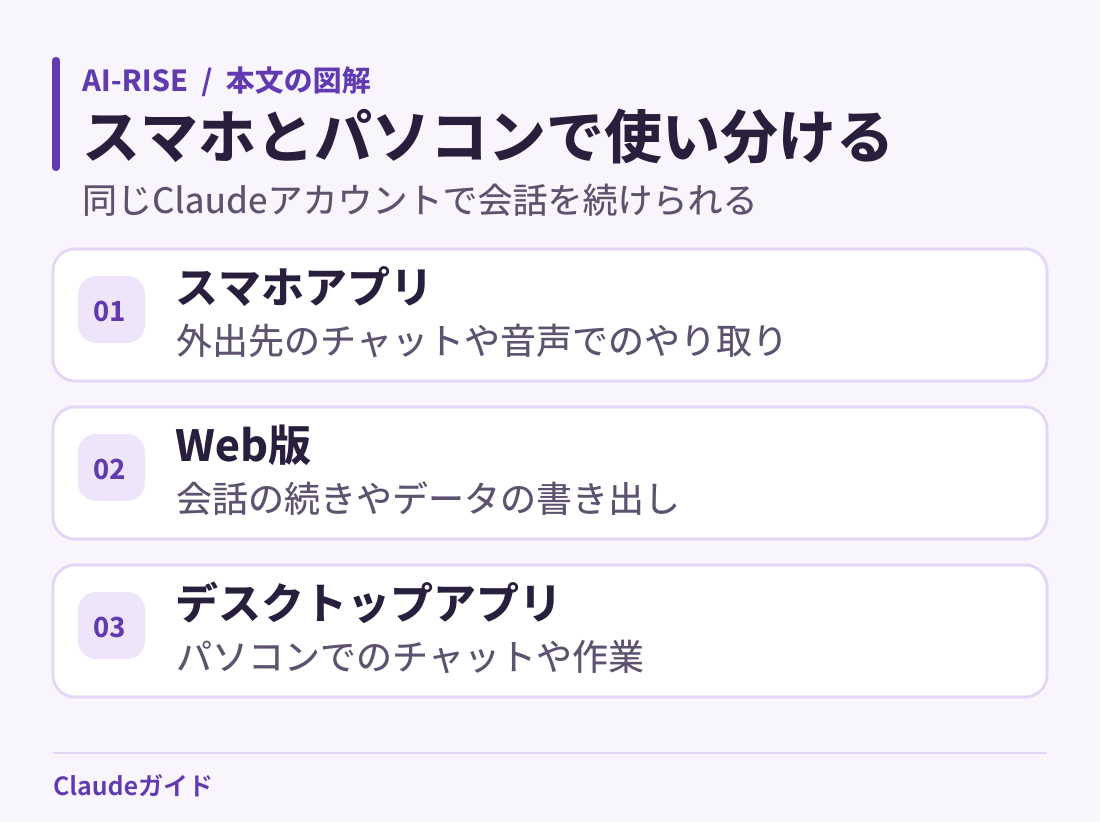
チャット・ファイルや写真の添付・プロジェクト・メモリなどの基本の機能は、アプリでもWeb版でも使えます。公式ヘルプから分かる主な違いは次のとおりです(2026年11月時点)。
| 機能 | スマホアプリ | Web版・デスクトップアプリ |
|---|---|---|
| 音声入力(ディクテーション) | 使える | デスクトップアプリ(Mac・Windows)にもある |
| 音声モード | 使える(スマホでの利用を想定して作られている) | 使える |
| カレンダー・地図・メッセージなどとの連携 | 使える | — |
| ウィジェット・ショートカット | 使える | — |
| アーティファクト(文書・スライドなど) | 作成・表示・編集はできる。共有の設定はできない | 共有の設定もできる |
| リサーチ | Webだけを調べ、コネクタでつないだアプリは調べない | Webとコネクタでつないだアプリを調べる |
| データのエクスポート | できない | 設定の「Privacy」からできる |
| すべての端末からのログアウト | できない | Web版の設定の「Account」からできる |
| 有料プランの支払い | App Store・Google Playの決済 | Claudeの設定の「Billing」 |
コネクタ(GmailやGoogleドライブなどとつなぐ機能)は、スマホアプリでも使えます。ただし、アプリからコネクタを追加する機能はベータ版です(2026年11月時点)。リサーチは有料プランの機能です。
プロジェクトやアーティファクトの基本は、「Claudeの使い方」で紹介しています。
Claudeのアプリの音声入力と音声モード
スマホアプリでは、声で依頼を入力できます。公式ヘルプでは、話した内容を文字にして送る「ディクテーション」と、声で会話する「音声モード」の2つが案内されています。
| 項目 | ディクテーション | 音声モード(ベータ) |
|---|---|---|
| できること | 話した内容を文字にして送り、Claudeは文字で返答する | 声で話しかけ、Claudeも声で返答する |
| 始め方 | 入力欄の右のマイクのアイコンをタップ | 入力欄のマイクの横の音の波のアイコンをタップし、声を選ぶ |
| 日本語 | 対応(英語以外はベータ) | 公式ヘルプでは英語以外はベータとあり、対応言語の一覧は無い |
| 使えるプラン | すべてのプラン | すべてのプラン |
ディクテーションの使い方
新しいチャットで入力欄の右にあるマイクのアイコンをタップし、話し終えたら矢印をタップして送ります。送らずにやめるときは「X」をタップします。初めて使うときに話す言語を選びます。あとから変えるときは、右上のイニシャルから「Speech Input Language」を開きます。
公式ヘルプでは、録音した音声は文字に変換したあとに削除され、Anthropicは音声を保存せず、AIモデルの学習にも使わないと説明されています。
音声モードの使い方
音声モードでは、聞き取りの方法を2つから選べます。最初の設定は、話の区切りでClaudeが返答する「ハンズフリー」です。周りがうるさい場所では、ボタンを押している間だけ聞き取る「プッシュ・トゥ・トーク」が勧められています。
- 音声での会話も文字に起こされ、チャットの履歴に残る
- 話す途中で、文字の入力に切り替えられる
- Gmail・Googleカレンダー・Googleドキュメント・Slackなど、つないだアプリも音声モードで使える
- 音声での会話も、通常の会話と同じ利用上限に数えられる
- 声の言語は、アプリの表示言語とは別に設定する
たとえば、移動中に「今日の午後の予定を読み上げて、空いている時間を教えてください」と話しかける、といった使い方ができます。カレンダーを使うには、Googleカレンダーをつないでおくか、次の節のスマホの機能との連携を許可しておく必要があります。
Claudeのアプリとスマホの機能の連携
スマホアプリでは、Claudeが端末のカレンダーや地図などを使えます。公式ヘルプで案内されている主な連携は次のとおりです(2026年11月時点)。
| 連携 | iPhone | Android |
|---|---|---|
| メッセージ・メール | 下書きを作り、メッセージ・メールのアプリで開く(WhatsApp・Gmail・Outlookなどにも対応) | 下書きを作り、メッセージ・メールのアプリで開く |
| カレンダー | 空き時間の確認、予定の作成・変更 | 空き時間の確認、予定の作成・変更・削除 |
| リマインダー | 既存のリストに項目を追加・管理 | — |
| 時計 | — | アラーム・タイマーの設定 |
| 位置情報・地図 | 近くの場所を探し、Appleマップで開く | 近くの場所を探し、Googleマップで開く |
| 健康のデータ(ベータ) | ヘルスケアのデータを読む | ヘルスコネクトのデータを読む |
Claudeは、届いているメッセージやメールを読むことはできず、連絡先にも直接は触れません。カレンダーの読み取りや位置情報などは、使うときに許可を求められ、「1回だけ許可」「常に許可」「許可しない」から選べます。健康のデータとの連携は、Pro・Max・Ultraプランの米国の利用者に限られています。TeamとEnterpriseのメンバーは、位置情報の連携を使えません。
頼み方の例は次のとおりです。
| 入力の例 | 使う連携 |
|---|---|
| 「来週火曜の午後に空いている時間を教えて、14時から1時間の打ち合わせを入れてください」 | カレンダー |
| 「この近くで、今から入れるカフェを探してください」 | 位置情報・地図 |
| 「会議に10分遅れると伝えるメッセージの下書きを作ってください」 | メッセージ |
Claudeのウィジェットとショートカット
ホーム画面にClaudeのウィジェットを置くと、アプリを開いてから操作する手間を省けます。
- iPhoneのウィジェット:新しいチャット、ディクテーション、写真を撮ってClaudeに送るボタンがある。ホーム画面か今日の表示に置ける
- iPhoneのコントロール:「Analyze Photo with Claude」をコントロールセンターやロック画面に置くと、写真をすぐにClaudeへ送れる
- iPhoneのショートカット:「Ask Claude」のアクションを使うと、アプリを開かずにSiri・Spotlight・共有メニューから依頼できる。ショートカットのアプリで、共有したページを要約させるといった流れも作れる
- Androidのウィジェット:新しいチャット、カメラ、ディクテーションのボタンがある。Android 8.0以上で使える
ウィジェットやショートカットから送った依頼も、利用上限に数えられます。「Ask Claude」からの依頼には、アプリで既定に設定しているモデルが使われます。
Claudeのアプリで有料プランに登録・解約する方法
アプリから有料プランに登録する場合は、右上のイニシャルから設定を開き、アップグレードの項目を選んで支払いを済ませます。アプリでの登録はアプリ内課金で、支払いはApp StoreまたはGoogle Playを通して行われます。
解約の方法は、どこで登録したかによって違います。
| 登録した場所 | 解約の方法 |
|---|---|
| iPhoneのアプリ | アプリのイニシャルから「Billing」→「Manage subscription」。アプリを消した場合はAppleの解約手順に従う |
| Androidのアプリ | アプリのイニシャルから「Billing」→「Manage subscription」。アプリを消した場合はGoogle Playの解約手順に従う |
| Web版・デスクトップアプリ | 設定の「Billing」から解約する |
どの方法でも、解約は支払い済みの期間が終わったときに有効になり、それまでは有料プランを使えます。次の請求を止めるには、請求日の24時間前までに解約します。
料金とプランによる機能の違いは、「Claudeの料金プラン」で確認できます。
Claudeのアプリを使うときの注意点
- アプリの更新:メモリなど一部の機能は、最新バージョンのアプリで使える。動きがおかしいときは、ストアでアプリを更新する
- データの書き出しとアカウントの操作:会話のエクスポートや、すべての端末からのログアウトはアプリからはできない。必要なときはWeb版を使う
- 写真や画面の送信:写真やスクリーンショットに、ほかの人の個人情報や社外秘の内容が写っていないか、送る前に確認する
- 利用年齢:Claudeを使えるのは18歳以上
アプリがつながらない場合は、「Claudeの障害情報の確認方法」で切り分け方を確認できます。
Claudeのアプリに関するよくある質問
Claudeのアプリは無料で使えますか?
アプリは無料で入手でき、無料プランでも使えます。公式のダウンロードページでは、一部の機能は有料プランが必要と案内されています。
無料で使える機能と利用枠は、「Claude無料版でできること」にまとめています。
iPadでも使えますか?
使えます。対応しているのはiPadOS 18.0以上です(2026年11月時点)。
スマホとパソコンで同じ会話を続けられますか?
同じアカウントでログインしていれば、会話・プロジェクト・メモリ・設定が同期されます。スマホで始めた会話を、パソコンで続けられます。公式のダウンロードページでは、スマホとデスクトップアプリをつなぎ、スマホから頼んだ作業をパソコンのClaude Coworkで進める使い方も案内されています。Coworkの内容は「Claude Coworkとは?」で説明しています。
音声モードは日本語で使えますか?
公式ヘルプでは、音声モードは多くの言語に対応し、英語以外はベータ版とされていますが、対応言語の一覧は載っていません(2026年11月時点)。日本語で話す場合は、文字に変換して送るディクテーションも使えます。ディクテーションの対応言語には日本語が含まれています。
まとめ
Claudeのスマホアプリは、App StoreとGoogle Playの「Claude by Anthropic」から入手できます。
- 対応はiOS・iPadOS 18.0以上、Android 8.0以上(2026年11月時点)
- Web版と同じアカウントでログインすると、会話・プロジェクト・メモリ・設定が同期される
- アプリでは、ディクテーションと音声モードで声で依頼できる
- カレンダー・地図・メッセージの下書き・ウィジェットなど、スマホならではの機能がある
- データのエクスポートと、すべての端末からのログアウトはWeb版で行う
- アプリで登録した有料プランは、アプリの「Manage subscription」かストアの手順で解約する
まずはアプリを入れて、ディクテーションで短い質問をしたり、写真を撮って質問したりしてみてください。パソコンでプログラミングを任せるClaude Codeは「Claude Codeとは?」で紹介しています。








