

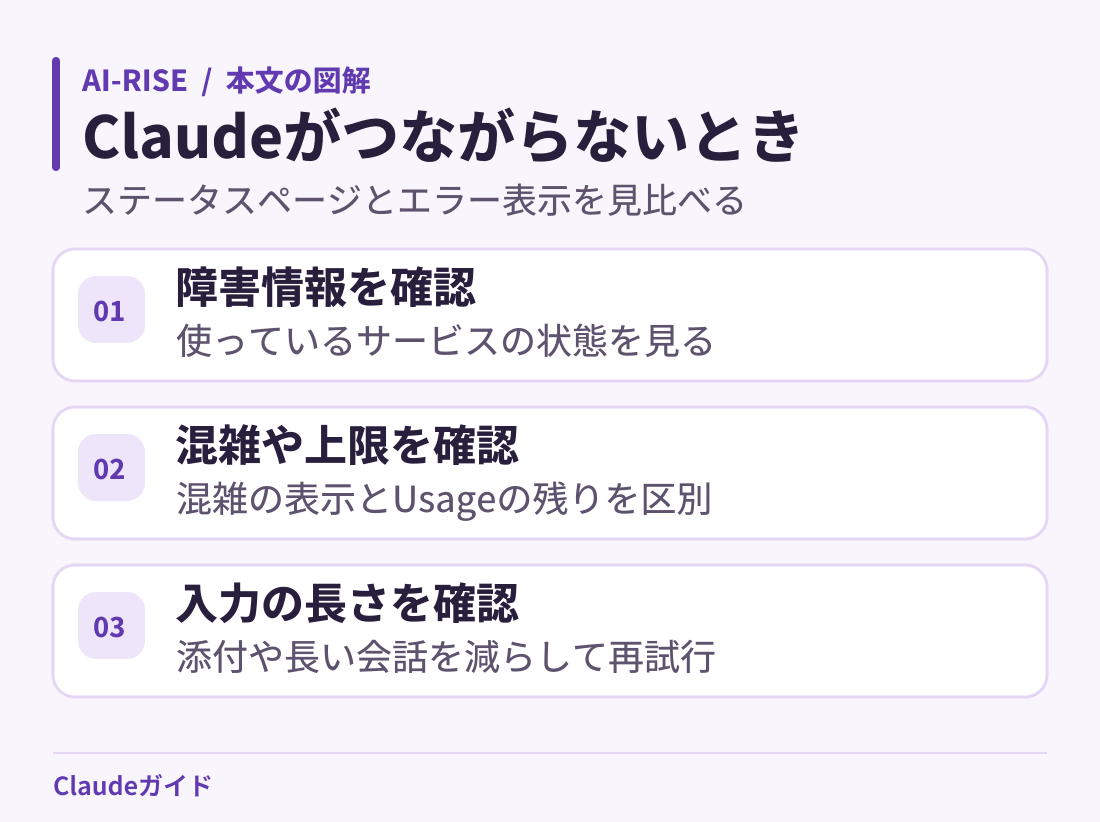
Claudeがつながらない、返答が途中で止まるといったときは、まず公式のステータスページ(status.claude.com)で障害が起きていないかを確認します。ステータスページで障害が出ていなければ、画面に出ているメッセージから、使用量の上限・一時的な混雑・メッセージの長さ・ログインのどれが原因かを確認します。
障害の確認に入る前にサービスの種類を整理したい場合は、「Claudeとは?」をご覧ください。
この記事では、ステータスページの見方、障害かどうかを確認する手順、公式ヘルプセンターに載っているエラー表示と対処法、使用量の上限に達した場合との見分け方を説明します。内容は2026年11月時点の公式情報にもとづきます。
- Claudeのステータスページ(status.claude.com)の見方と、障害の通知を受け取る方法
- Claudeがつながらないときに、障害かどうかを確認する手順
- 混雑・使用量の上限・長さの上限・ログインのエラー表示と対処法
- Claude APIで出るエラーコード(429・529など)の意味
Claudeの障害情報はステータスページで確認する
Claudeの障害情報は、開発元のAnthropicが運営するClaudeのステータスページ(status.claude.com)で公開されています。公式ヘルプセンターでも、確定した障害はこのページで、影響の範囲や復旧の進み具合を確認するよう案内されています。ログインしなくても見られます。
ステータスページに表示されるサービス
ステータスページでは、サービスごとに状態が表示されます。2026年11月時点で表示されているのは次のサービスです。
| 表示名 | 対象 |
|---|---|
| claude.ai | Claudeのチャットサービス |
| Claude Console (platform.claude.com) | APIキーの発行や利用状況の確認に使う開発者向けの管理画面 |
| Claude API (api.anthropic.com) | 自分のプログラムや外部サービスからClaudeを呼び出すAPI |
| Claude Code | プログラミング向けのClaude Code |
| Claude Cowork | Claude Coworkのサービス |
| Claude for Government | 政府機関向けのClaude |
ふだんブラウザやアプリでClaudeと会話しているなら、「claude.ai」の行を見ます。APIを使ったツールでエラーが出ている場合は「Claude API」、Claude Codeを使っている場合は「Claude Code」の行も確認します。障害の内容によっては、特定のモデルや機能(コネクタなど)だけが対象になっていることもあるので、表示されている障害の説明文まで読みます。
ステータスページの表示の意味
ステータスページの表示は英語です。各サービスの状態は次のように表示されます。
| 表示 | 意味 |
|---|---|
| All Systems Operational | すべてのサービスが正常に動いている(ページ上部の全体表示) |
| Operational | 正常 |
| Degraded Performance | 動いているが、遅い・不安定など性能が落ちている |
| Partial Outage | 一部の利用者や機能で使えない |
| Major Outage | 広い範囲で使えない |
| Maintenance | メンテナンス中 |
障害が起きているときは、障害の名前と経過の説明がページに表示され、対応が進むと更新されます。通知の設定画面でも、障害が登録されたとき・更新されたとき・解決したときに通知が届くと説明されています。
各サービスの下には過去90日間の稼働状況が日ごとの棒で表示され、棒にカーソルを合わせると、その日の障害の有無を確認できます。過去の障害の一覧は、ページ下部の「Past Incidents」や「Incident History」から確認できます。
Claudeの障害の通知を受け取る方法
ステータスページ上部の「Subscribe to Updates」から、障害やメンテナンスの更新を通知で受け取れます。2026年11月時点で選べる通知先は次のとおりです。
- メール
- SMS(携帯電話のショートメッセージ)
- Slack・Microsoft Teams
- Webhook(自分のシステムへ自動で送る仕組み)
- RSS・Atomフィード(更新情報の配信)
仕事でClaudeを毎日使う場合は、メールかSlack・Teamsで通知を受け取るようにしておくと、つながらないときにステータスページを開かなくても障害の有無がわかります。
Claudeがつながらないときに障害かどうかを確認する手順
Claudeが使えないときは、次の順に確認すると原因を絞り込めます。
- ステータスページを開く:使っているサービス(claude.ai・Claude API・Claude Codeなど)に障害やメンテナンスが表示されていないかを確認します。表示されていれば、復旧を待ちます
- 画面のメッセージを読む:使用量の上限や混雑のメッセージが出ていないかを確認します。メッセージごとの意味は次の章で説明します
- 使用量を確認する:claude.aiの設定にある使用量のページ(Settings → Usage)で、現在のセッションと週の上限までの残りを確認します
- 自分の環境を確認する:ページの再読み込み、別のブラウザやアプリ、別の回線(Wi-Fiとモバイル回線の切り替え)で試します。公式ヘルプでは、ログインのエラーにはVPNとブラウザの拡張機能をオフにし、キャッシュとCookieを削除する方法が案内されています
- サポートに問い合わせる:ステータスページに障害が出ておらず、上の方法でも直らない場合は、サポートに問い合わせます(後の章で説明します)
X(旧Twitter)などで「Claude 障害」と検索すると、ほかの利用者の投稿から同じ症状が起きているかどうかの手がかりは得られます。ただし、投稿は公式の情報ではないため、障害かどうかはステータスページで確認します。
ステータスページが正常でもClaudeが応答しないことがある
公式ヘルプでは、利用が集中したときの一時的な混雑(次の章の「capacity constraints」のメッセージ)は障害ではないため、ステータスページには表示されないと説明されています。使用量の上限や長さの上限も、ステータスページには表示されません。ステータスページが正常なのに使えないときは、画面のメッセージで原因を確認します。つながらない状態が続く場合は、数分おいてからもう一度ステータスページを確認します。
Claudeでよく出るエラー表示と対処法
公式ヘルプセンターの「Troubleshoot Claude error messages」に載っている主なメッセージと対処法は次のとおりです。メッセージは英語版のヘルプに載っている表示で、日本語の画面では表現が違う場合があります。
| 表示されるメッセージ(英語版ヘルプの表記) | 原因 | 対処法 |
|---|---|---|
| Due to unexpected capacity constraints, Claude is unable to respond to your message. Please try again soon. | 利用が集中して一時的に混雑している。障害ではない | 数分待ってから送り直す |
| 5-hour limit reached – resets [時刻] | 5時間ごとのセッションの上限に達した | 表示された時刻まで待つ。または使用クレジットを使う |
| You’ve reached your weekly limit. It resets [曜日] at [時刻]. | 週の上限に達した | 表示された日時まで待つ。または使用クレジットを使う |
| Approaching session limit/Approaching weekly limit | 上限に近づいている(警告) | 使用量のページで残りを確認する |
| Your message will exceed the length limit for this chat. Try attaching fewer or smaller files or starting a new conversation. | メッセージや添付ファイルが、1つのチャットで扱える長さを超えた | 内容を分けて送る、要点だけを送る、新しいチャットを始める |
| There was an error logging you in | ログインに失敗した | VPNとブラウザの拡張機能をオフにし、キャッシュとCookieを削除する。直らなければステータスページを確認する |
混雑で応答できないメッセージが出たとき
「capacity constraints」を含むメッセージは、Claude全体への利用が集中しているときに表示されます。公式ヘルプでは、システムは正常に動いていて一時的な状態のため、数分おいて再度試すよう案内されています。送ろうとした文章が消えると困る場合は、送り直す前にメモ帳などにコピーしておきます。
メッセージが長すぎるエラーが出たとき
長さの上限のエラーは、1回のメッセージや添付ファイルが大きすぎるときに表示されます。公式ヘルプでは、内容を小分けにして別々に処理する、先に要約や必要な部分の抜き出しをしてから送る、どの部分が重要かをClaudeに先に選ばせる、新しいチャットを始める、という方法が案内されています。
有料プランでコード実行の機能が有効な場合は、会話が長くなると前のやりとりが自動で要約されて会話を続けられるため、このエラーはほとんど出ないとされています。ただし、自動の要約が起きる長い会話は、使用量を多く消費します。
Claudeにログインできないとき
ログインのエラーが出る場合は、VPN・ブラウザの拡張機能・キャッシュとCookieを確認します。ログイン用のメールが届かない場合は、公式ヘルプでは、迷惑メールフォルダに「@mail.anthropic.com」からのメールが入っていないかを確認し、このアドレスを受信許可に登録してから、数分おいて再度試すよう案内されています。会社や学校のメールアドレスでは、メールのセキュリティ設定のために届かないことがあり、その場合は社内のシステム担当者への相談が必要です。
ログイン方法や認証メールの確認点は、「Claudeのログイン方法」をご覧ください。
Claudeの障害と使用量の上限の見分け方
「つながらない」と感じても、実際には使用量の上限に達しているだけ、ということがあります。障害・混雑・使用量の上限は、次の点で見分けられます。
| 原因 | 画面の表示 | ステータスページ | 対処法 |
|---|---|---|---|
| 障害 | 決まった表示はない。読み込みが終わらない、エラーが出る、応答が途中で止まるなど | 障害やメンテナンスが表示される | 復旧を待つ |
| 一時的な混雑 | 「capacity constraints」を含むメッセージ | 表示されない | 数分待って送り直す |
| 使用量の上限 | 「limit reached」「weekly limit」など、リセットの時刻つきのメッセージ | 表示されない | リセットを待つ、使用クレジットを使う、プランを変える |
| 長さの上限 | 「length limit」を含むメッセージ | 表示されない | 内容を分ける、新しいチャットを始める |
Claudeの使用量の上限の仕組み
公式ヘルプによると、有料プランには5時間ごとにリセットされるセッションの上限と、週ごとの上限があります。セッションは最初のメッセージを送った時点から始まり、5時間後にすべてリセットされます。週の上限がリセットされる曜日と時刻は、アカウントごとに決まっています。上限の量はプランによって違います。
注意したいのは、claude.ai(ブラウザ版)・デスクトップアプリ・Claude Codeの使用量が、同じ上限から差し引かれることです。たとえば、Claude Codeで長い作業をしたあとにチャットを使うと、チャットはほとんど使っていなくても上限に達していることがあります。
使用量は、設定の「Usage」のページ(claude.ai/settings/usage)で確認できます。現在のセッションの使用量と残り時間、次の週のリセット日時が表示されます。
プランごとの料金と利用枠の違いは、「Claudeの料金プラン」で確認できます。
使用クレジットを有効にしている場合の表示
有料プランでは、使用クレジット(プランに含まれる分を超えた利用を、従量課金で支払う仕組み)を購入できます。クレジットを有効にしていると、上限に達しても作業は止まらず、「continuing with usage credits」や「Now using credits」のようなメッセージが表示されてクレジットでの利用に切り替わります。この場合はエラーではなく、対処は不要です。作業が止まるのは、月の支出上限に達したときか、クレジットの残高がなくなったとき(自動チャージがオフの場合)です。
Claude Codeの使用量の確認方法と5時間の上限については「Claude Codeの使用量を確認する方法は?5時間制限の対策も解説!」で説明しています。
Claude APIでエラーが出るとき
自分のプログラムや外部のツールからClaude APIを使っている場合は、エラーの番号(HTTPステータスコード)で原因を確認できます。公式ドキュメントに載っている主なエラーは次のとおりです。
| コード | エラーの種類 | 意味と対処 |
|---|---|---|
| 401 | authentication_error | APIキーに問題がある(形式の誤り・無効化・期限切れなど)。キーを確認する |
| 402 | billing_error | 支払い情報に問題がある。Claude Consoleで支払い情報を確認する |
| 429 | rate_limit_error | 組織の利用量の上限(レート制限)や支出の上限に達した。時間をおいて再試行するか、上限を確認する |
| 500 | api_error | Anthropic側の予期しないエラー。間隔を空けて再試行し、続く場合はリクエストIDを添えてサポートに連絡する |
| 529 | overloaded_error | APIが一時的に過負荷になっている。全利用者の利用が集中したときに起きることがある |
429は自分の組織の上限に達したことを示し、529はAPI全体の混雑を示します。529や500が多くの利用者で続いている場合は、ステータスページの「Claude API」の行に障害が出ていないかを確認します。公式のSDK(開発用のライブラリ)は、一時的なエラーを既定で2回まで自動で再試行します。サポートに問い合わせるときは、レスポンスに含まれるリクエストID(「req_」で始まる値)を伝えると調査が進めやすくなります。
APIの始め方とレート制限は、「Claude APIの始め方」でも確認できます。
Claude Codeで障害が疑われるとき
Claude Codeが動かない場合も、まずステータスページの「Claude Code」の行を確認します。Claude Codeは、ブラウザ版のClaudeと同じアカウントでログインして使うことができ、その場合は使用量の上限も共通です。障害でも上限でもない場合は、Claude Code自体の設定やインストールの問題が考えられます。Claude Codeのエラーの原因と対処法は「なぜ動かない?Claude Codeでエラーが出る原因と即効の解決策!」で紹介しています。
Claudeの障害が続くときにできること
入力した内容を保存しておく
障害の最中は、送ったメッセージが届かない、応答が途中で止まるといったことが起きます。長い文章や指示を書いた場合は、送る前にメモ帳などにコピーしておくと、復旧後にそのまま送り直せます。
急ぎの作業はほかのAIツールで進める
締め切りのある作業なら、復旧を待つあいだ、ChatGPTやGeminiなどほかのAIツールで進める方法もあります。会社で使う場合は、社内で利用を認められているツールの範囲で選びます。ほかのツールでつながらないときの確認方法は「Geminiに繋がらない?エラーコード別の対処法と障害時のチェック手順!」「ChatGPTが重い時間帯を完全攻略!繋がらない原因と劇的改善策」で紹介しています。
Claudeのサポートに問い合わせる
ステータスページに障害が出ておらず、自分の環境を確認しても直らない場合は、サポートに問い合わせます。公式ヘルプによると、問い合わせはclaude.aiの左下にある自分の名前(またはイニシャル)から「Get help」を選び、サポート用のチャットから行います。最初はAIのサポートボット(Fin)が対応し、Pro・Max・Ultraなどの有料プランでは、解決しない場合に担当者へつないでもらえます。電話での対応は行っていません。ログインできない場合は、ヘルプセンターのページ右下のメッセージアイコンから問い合わせます。
Claudeの障害に関するよくある質問
ステータスページが正常なのにClaudeが使えないのはなぜですか?
考えられるのは、一時的な混雑、使用量の上限、メッセージの長さ、自分の環境(回線・ブラウザ・VPNなど)の問題です。公式ヘルプでは、一時的な混雑はステータスページに表示されないと説明されています。画面のメッセージと設定の使用量のページを確認し、数分おいてからもう一度ステータスページを見ます。
Claudeの障害をリアルタイムで確認する方法はありますか?
公式の情報はステータスページ(status.claude.com)で更新されます。ページを開かずに知りたい場合は、「Subscribe to Updates」からメール・Slack・Teams・RSSなどの通知を設定します。Xなどの投稿はほかの利用者の状況を知る手がかりになりますが、公式の発表ではありません。
無料プランでも障害の影響を受けますか?
ステータスページの「claude.ai」はプランで分けて表示されていないため、障害の表示はプランに関係なく同じページで確認します。障害の説明文に、特定のモデルや機能だけが対象と書かれている場合は、そのモデルや機能を使っている人だけが影響を受けます。
Freeプラン自体の利用枠や制限は、「Claude無料版でできること」をご覧ください。
OutlookやTeamsなどの問題は「Microsoft 365の障害情報の確認方法」で確認先を紹介しています。
まとめ
Claudeがつながらないときは、次の順に確認します(2026年11月時点の公式情報)。
- まずstatus.claude.comで、使っているサービスに障害やメンテナンスが出ていないかを確認する
- 「capacity constraints」は一時的な混雑で、ステータスページには出ない。数分待って送り直す
- 「limit reached」「weekly limit」は使用量の上限。設定の使用量のページ(Settings → Usage)で残りとリセット日時を確認する
- claude.ai・デスクトップアプリ・Claude Codeの使用量は同じ上限から差し引かれる
- APIの429は自分の組織の上限、529はAPI全体の混雑
Claudeを仕事で毎日使っているなら、ステータスページの通知を設定しておくと、つながらないときに障害かどうかをすぐに確認できます。








