
Gemini(ジェミニ)は、Googleが提供しているAIアシスタントです。質問や依頼を文章や音声で入力すると、回答や文章、画像などを作って返します。ブラウザやスマホアプリのほか、パソコン用のアプリやGmailなどのGoogleのサービスの中でも使えます。
この記事では、Geminiの読み方と名前の意味、開発元、使える場所、できること、無料版と有料プランの違い、始め方と使う前の注意点を、Googleの公式サイトとヘルプの内容をもとに説明します。料金は2026年11月時点の公式の表示です。
- Geminiの読み方と意味、開発元のGoogle
- Geminiを使える場所(Web・スマホ・パソコン・Googleのサービス)
- Geminiでできることと、無料版・有料プランの違い
- Geminiの始め方と、入力した内容の扱い
Geminiとは?Googleが開発したAIアシスタント
Geminiは、Googleが開発したAIのサービスです。チャットの画面に質問や依頼を入力すると、AIが内容を理解して回答します。文章の作成や要約、調べもの、画像の生成、音声での会話などに使えます。
「Gemini」は、アプリの名前であると同時に、Googleが開発しているAIモデル(文章や画像を理解して生成するAIの本体)のシリーズの名前でもあります。Googleの公式サイトでは、Geminiを、テキスト・音声・画像などを扱える大規模言語モデル(LLM)を使うためのサービスとして説明しています。
Geminiの読み方と名前の意味
Geminiは、日本語では「ジェミニ」と読まれています。公式の日本語ページでは、カタカナではなく英字の「Gemini」と表記されています。
Googleの公式ブログによると、Geminiはラテン語で「双子」を意味する言葉です。名前には、AIモデルの開発で一緒に働き始めたGoogleの2つの研究チーム(旧Brainチームと旧DeepMindチーム)を双子に見立てた意味と、1965年から1968年まで続いたNASAの宇宙計画「ジェミニ計画」にちなんだ意味が込められているとされています。
Geminiの開発元とBardからの名称変更
Geminiを開発・提供しているのはGoogleです。Googleは2023年3月に、このサービスを「Bard(バード)」という名前で試験運用版として公開しました。その後、2024年2月8日に、BardはGeminiに名前が変わりました。同じ日に、スマホアプリの提供も始まっています。
Geminiを使える場所(Web・アプリ・Googleのサービス)
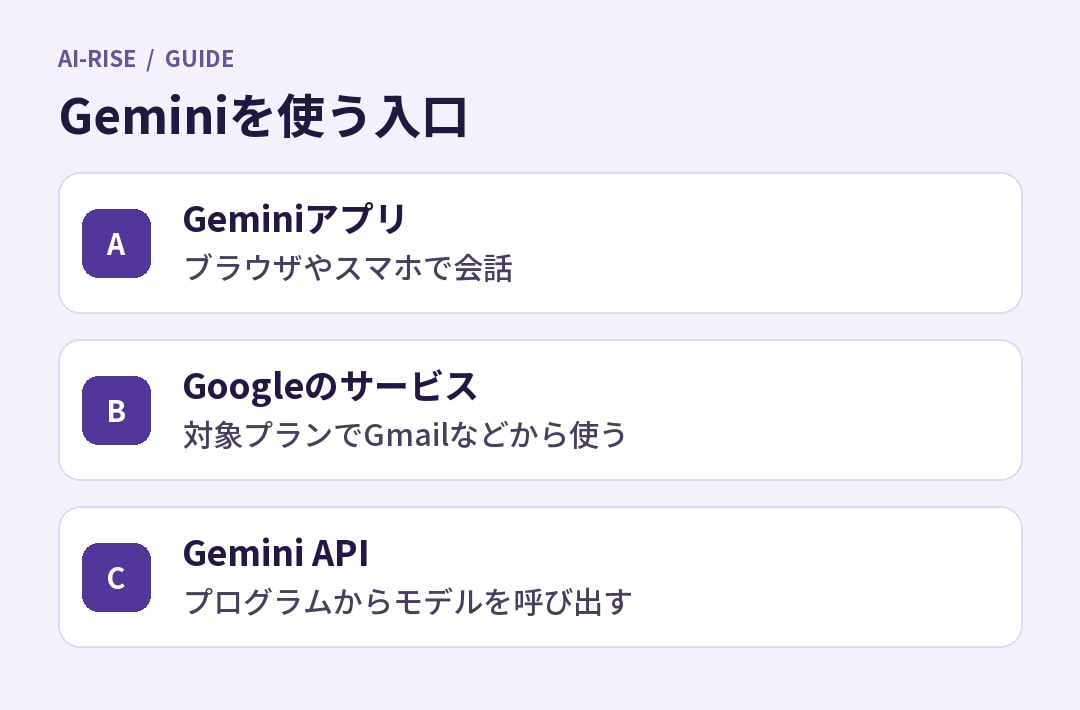
Geminiには次のような利用方法があります。チャットの履歴を保存するなど、機能によってGoogleアカウントでのログインが必要です。
| 使う場所 | 内容 |
|---|---|
| Web(gemini.google.com) | ブラウザでgemini.google.comを開いて使う。インストールは不要 |
| スマホアプリ | Android版とiPhone・iPad(iOS)版がある |
| パソコン用アプリ | Windows版(Windows 10以降)と、Mac版(Appleシリコン搭載のMac、macOS Sequoia 15.0以降)がある |
| Googleのサービスの中 | 有料のGoogle AIプランでは、GmailやGoogleドキュメントなどの画面の中でもGeminiを使える。使えるサービスはプランによって異なる |
| Gemini API | 自社のアプリやシステムからGeminiのモデルを呼び出す、開発者向けの使い方。アプリのプランとは別に料金がかかる |
パソコン用アプリは、Windowsでは「Alt + スペース」、Macでは「Option + スペース」のショートカットで呼び出せます。スマホとパソコンへの入れ方は「Gemini無料版のダウンロード手順は?」で説明しています。
Geminiでできること
Geminiでは、チャットでの質問や文章の作成のほかに、次の機能を使えます。公式の料金ページでは、いずれも無料プランに含まれる機能として表示されています(2026年11月時点)。
| 機能 | 内容 |
|---|---|
| チャット | 質問への回答、文章の作成・要約・翻訳、アイデア出しなど。ファイルや画像を添付して、その内容について質問することもできる |
| 画像の生成と編集 | 文章で指示して画像を作ったり、手持ちの画像を編集したりする。詳しくは「Nano Bananaの使い方」 |
| Deep Research | 調べたいテーマを入力すると、Geminiが調べる計画を立て、Google検索などで集めた情報をレポートにまとめる。18歳以上が対象 |
| Gemini Live | 音声でGeminiと会話する。チャットの中で音声入力と文字入力を切り替えられる |
| Canvas | 文書やスライド、簡単なアプリ、コードを作り、一部を選んで指示しながら編集する |
| Gem | 特定の作業向けの指示を登録しておき、繰り返し使う。Googleは、今後「スキル」という機能に置き換えると発表している |
機能ごとの使い方や、仕事での使い道は「Geminiアプリで何ができる?」、Geminiが向いている作業は「Geminiが得意なこととは?」で紹介しています。
Geminiの無料版と有料プランの違い
Geminiは、Googleアカウントがあれば無料で使えます。利用上限を増やしたい場合や、選べるモデルを増やしたい場合は、有料の「Google AIプラン」に申し込みます。チャットとタスクのモデルは英語版の公式ヘルプの掲載内容(2026年11月18日確認)、月額は日本向け料金ページの2026年11月13日確認時点の表示です。
| プラン | 月額 | チャットのモデル | タスクのモデル | 使用量の上限 | ストレージ |
|---|---|---|---|---|---|
| 無料 | 0円 | Flash-Lite(自動選択でHydrogenも使用) | Hydrogen | 基本の上限 | 15GB |
| Google AI Plus | 725円 | Flash-Lite、Hydrogen | Hydrogen | 無料版の2倍 | 400GB |
| Google AI Pro | 2,900円 | Flash-Lite、Hydrogen、Pro、Argon | Hydrogen、Argon | 無料版の4倍 | 5TB |
| Google AI Ultra | 14,500円から | Flash-Lite、Hydrogen、Argon、Carbon | Hydrogen、Argon、Carbon | AI Proの5倍(月32,000円の構成は20倍) | 20TBから |
Googleの2026年11月17日付のリリースノートによると、日本では条件を満たせば無料プランでもGemini 4 Hydrogenでタスクを実行できます。対象と使い方は「Tasks in Geminiとは?」とGoogleの公式ヘルプで確認できます。
ストレージはGmail・Googleドライブ・Googleフォトで共通の容量です。有料プランには、動画生成のクレジットや、GmailやGoogleドキュメントの中でGeminiを使える機能、YouTube Premiumなどの特典も含まれます。含まれる内容はプランごとに異なります。
Geminiアプリの使用量の上限は、5時間ごとにリセットされ、さらに1週間あたりの上限があると案内されています。一部のAI機能は18歳以上が対象で、一部のモデルや機能は提供される国が限られています。申し込む前に、GoogleのGeminiの料金ページで最新の内容を確認してください。
有料プランの料金と選び方は「有料版Geminiの月額料金はいくら?」、学生向けの特典と使い方は「学生必見!Geminiを無料で賢く活用する方法とは?」で説明しています。
Geminiのモデルの種類
Geminiアプリでは、プランに応じて複数のモデルを使い分けます。Flash-Liteは軽い質問、Gemini 4 Hydrogenは日常の文章作成や調べもの、Gemini Proは複雑な質問やプログラミングに向いています。チャットではGoogle AI Plus以上でHydrogenを選べます。2026年10月13日には、新しいモデル「Gemini 4 Argon」が、Google AI ProとGoogle AI Ultraの契約者向けに公開されました。
モデルの名前と、どのプランで使えるかはよく変わります。使う前に、Geminiの画面で選べるモデルを確認してください。現行モデルをまとめて確認したい場合は「Geminiの最新モデル一覧」を参照してください。
Geminiの始め方
公式ヘルプの案内に沿って、Geminiを使い始めるまでの流れを紹介します。
- Googleアカウントを用意する:個人のGoogleアカウントで使えます。個人のアカウントは13歳以上(または住んでいる国で定められた年齢以上)が対象です。会社のアカウントで使う場合は、対象のGoogle Workspaceのエディションで、18歳以上であることが条件です。
- Geminiを開く:ブラウザでgemini.google.comを開くか、スマホやパソコンにGeminiのアプリを入れて、Googleアカウントでログインします。
- 質問や依頼を入力する:画面下の入力欄に質問を書いて送信します。ファイルや画像は「ファイルを追加」のアイコンから添付できます。新しい話題は「チャットを新規作成」から始めます。
Webでは、ログインしなくても一部の機能を試せます。ただし、過去のチャットの保存や画像の生成、ファイルのアップロードなどはログインが必要です。
Geminiを使う前に確認しておきたいこと
Geminiに入力した内容の扱いを設定する
Geminiアプリのプライバシーハブによると、「アクティビティの保存」の設定がオンの場合、チャットの内容はGoogleのサービスの改善に使われ、これには生成AIのモデルの学習も含まれます。改善のために、Googleが委託した担当者を含む人が、チャットの一部を読むことがあります。人が確認したチャットは、最長3年間保存されると案内されています。
- 「アクティビティの保存」をオフにすると、それ以降のチャットはAIモデルの学習に使われない(フィードバックを送った場合を除く)
- オフにしても、チャットは回答やサービスの保護のために72時間はアカウントに保持される
- 「一時チャット」で話した内容は、人による確認やAIの改善に使われない
- チャットの履歴は、初期設定では18か月で自動的に削除される。3か月・36か月・自動削除しない、に変更できる
Googleは、人に見られたくない情報や、サービスの改善に使われたくない情報は入力しないよう案内しています。設定の画面と変更の手順は「Geminiのアプリアクティビティとは?」で説明しています。
Geminiの回答の誤りを確認する
Googleは、Geminiが不正確な内容を、自信のある口調でもっともらしく回答することがあると説明しています。存在しない本の名前を挙げる、といった例も公式に示されています。数字・日付・人名・料金などは、元の資料や公式サイトで確認してから使います。
Geminiに関するよくある質問
Geminiは無料で使えますか?
Googleアカウントがあれば無料で使えます。無料プランでも、チャット、画像の生成と編集、Deep Research、Gemini Live、Canvasを使えます。日本では、条件を満たせばGeminiのタスクも使えます。無料プランのチャットではFlash-Liteを使えます。モデルの自動選択がオンで、依頼に合うとGeminiが判断した場合はHydrogenも使われます。使用量の上限は有料プランより小さくなります。
GeminiのAPIはGoogle AIプランに含まれますか?
含まれません。Googleは、APIキーなどを使ったGemini APIの利用は、Google AIプランとは別に請求・管理すると案内しています。Gemini APIには、無料で使える枠と、使った量に応じて料金がかかる有料の枠があります。APIキーの取得、無料枠と有料枠の違いは「Gemini APIの使い方と料金」で説明しています。
GeminiとChatGPTはどう違いますか?
ChatGPTはOpenAIが提供しているAIアシスタントで、Geminiと同じように無料と有料の使い方があります。Geminiは、GmailやGoogleドキュメントなど、Googleのサービスと一緒に使える点が特徴です。どちらが合うかは作業の内容と普段使っているツールで変わるため、同じ依頼を両方で試して比べるのがおすすめです。違いの詳細は「GeminiとChatGPTはどっちを選ぶべき?」で比べています。
各サービスの機能や始め方は「ChatGPTとは」「Copilotとは」「Claudeとは」でも確認できます。
まとめ
Gemini(ジェミニ)は、Googleが開発したAIアシスタントです。Web・スマホ・パソコンのアプリや、Gmailなどのサービスの中から、文章の作成や要約、調べもの、画像の生成などを依頼できます。
- 名前はラテン語で「双子」の意味。2024年2月にBardから名前が変わった
- Googleアカウントがあれば無料で使え、画像の生成やDeep Researchも無料プランに含まれる
- 有料のGoogle AIプランは月725円のPlusから(2026年11月時点)。Gemini 4 ArgonはPro以上で使える
- Gemini APIはアプリのプランとは別の契約と料金になる
- 「アクティビティの保存」の設定で、チャットを学習に使うかどうかを選べる
まずは無料プランで、普段の作業に近い依頼を試してみてください。仕事の情報を入力する前に、「アクティビティの保存」の設定を確認しておくことをおすすめします。








