

Copilot(コパイロット)は、Microsoftが提供しているAIアシスタントです。質問への回答、文章の下書き、画像の作成、ファイルの要約などを、チャットで依頼して使います。Microsoftアカウントがあれば無料で使えて、有料のMicrosoft 365のプランに入ると、WordやExcelの中でも使えるようになります。
この記事では、個人で使うMicrosoft Copilotを中心に、使える場所、できること、無料版と有料プランの違い、Microsoft 365 CopilotやGitHub Copilotとの違いを、Microsoftの公式サイトとサポートページの内容をもとに説明します。料金は2026年11月時点の公式サイトの表示です。
- Copilotの読み方と、使える場所(Web・Windows・Mac・スマホ)
- Copilotでできること
- 無料版と有料プランの違い、Copilot Proの現在の扱い
- Microsoft 365 Copilot・GitHub Copilotとの違い
Copilotとは?Microsoftが提供するAIアシスタント
Microsoft Copilotは、文章で質問や依頼を入力すると、AIが回答や文章、画像などを作って返すサービスです。ブラウザで開くWeb版のほか、Windows・Mac・スマートフォン向けのアプリがあり、ブラウザのMicrosoft Edgeからも使えます。
以前「Bing AI」や「Bing Chat」と呼ばれていたサービスも、今はMicrosoft Copilotの一部になっています。2026年11月時点の公式サイトでは、仕事用のアカウントと個人用のアカウントのどちらでも、同じCopilotのアプリから使う形に変わっています。仕事用と個人用の会話は、アカウントごとに分かれて保存されます。
Copilotの読み方
Copilotは「コパイロット」と読みます。英語のcopilotは「副操縦士」という意味の言葉です。検索では「コーパイロット」と書かれることもありますが、同じサービスを指しています。
Copilotを使える場所(Web・Windows・Mac・スマホ)
個人でCopilotを使う方法は次のとおりです。
| 使う場所 | 内容 |
|---|---|
| Web(copilot.com) | ブラウザでcopilot.comを開いて使う。インストールは不要 |
| Windows | 新しいWindows 11のパソコンには、Copilotのアプリが最初から入っている。入っていない場合はMicrosoft Storeから入手する |
| Mac | Mac用のアプリがある。macOS Sonoma 14以降が必要 |
| スマホ | iPhone・iPad(iOS 16.0以降)はApp Store、AndroidはGoogle Playからアプリを入れる |
| Microsoft Edge | ブラウザのEdgeからCopilotを呼び出して使える |
| Word・Excelなど | Microsoft 365の有料プランに入ると、WordやExcel、PowerPoint、OutlookのデスクトップアプリでもCopilotを使える |
Web版とアプリ版で使える機能の違いは「Copilot web版とアプリ版の違いとは?」、Macでの使い方は「MacでCopilotを使う方法とは?」で説明しています。
Copilotでできること
Microsoftの公式サイトとサポートページでは、質問への回答、文章の下書き、画像の作成、ファイルの内容への質問、音声での会話などが紹介されています。入力するものと、Copilotから返ってくるものを例で見てみましょう。
| 使い方の例 | 入力するもの | Copilotの処理と出力 |
|---|---|---|
| 調べもの | 知りたいことと、知りたい観点 | Webの情報をもとに回答する |
| 文章の下書き | メールやあいさつ文の目的、相手、伝えたい内容 | 条件に合わせた文面を作る。使う前に自分で内容を確認する |
| 画像の作成 | 作りたい画像の内容を説明した文章 | 説明に合わせた画像を作る |
| ファイルの要約 | アップロードした資料と、「要点をまとめて」などの依頼 | 資料を読んで、要点をまとめる |
| 画面やカメラの映像について質問 | 見ている画面や、カメラに映したもの | 映っている内容について答えたり、操作の手順を案内したりする |
| 音声での会話 | マイクボタンを押して話しかける | 音声で答える。途中で話しかけて、新しい依頼に切り替えることもできる |
Windowsのアプリでは、パソコンの中のファイルを探して、その内容について質問することもできます。どの使い方でも、Copilotの回答が正しいとは限らないため、数字や固有名詞は元の資料や公式の情報と照らし合わせてから使います。
Copilotの無料版と有料プランの違い
Copilotは、サインインしたMicrosoftアカウントで無料で使えます。ただし、一部の機能には使用量の制限があります。より多く使いたい場合や、WordやExcelの中で使いたい場合は、Copilotが含まれるMicrosoft 365の個人向けプランを契約します。
個人向けのプランと料金は次のとおりです(2026年11月時点、Microsoftの公式サイトの表示価格)。
| プラン | 料金 | 人数 | Copilotの使い方の違い |
|---|---|---|---|
| 無料版 | 0円 | 1人 | Web・アプリでチャットや画像の作成ができる。一部の機能に使用量の制限がある |
| Microsoft 365 Personal | 月2,130円(年払いは21,300円) | 1人 | 無料版より多く使える。Word・Excel・PowerPoint・OutlookのデスクトップアプリでCopilotを使える |
| Microsoft 365 Family | 月2,740円(年払いは27,400円) | 1〜6人 | Personalと同じ内容のAI機能。ただしAI機能を使えるのは契約者本人だけ |
| Microsoft 365 Premium | 月3,200円(年払いは32,000円) | 1〜6人 | Personalより大きな利用枠。高度なリサーチや分析を代わりに進めるAI機能が付く |
| Microsoft 365 Pro | 月16,000円(月払いのみ) | 1〜6人 | 個人向けで最も大きな利用枠 |
有料プランには、Word・Excel・PowerPointなどのデスクトップアプリと、OneDriveのクラウドストレージ(Personalは1TB、FamilyとPremiumは合計2TB、Proは合計5TB)も含まれます。使用量の上限はプランによって異なり、上限に達すると、利用枠がリセットされるまでその機能を使えない場合があります。
料金や含まれる機能は変わることがあるため、申し込む前にMicrosoftの個人向けプランのページで最新の内容を見ておきましょう。
Copilot Proは新しく申し込めない
以前は個人向けの有料版として「Copilot Pro」がありましたが、Microsoftのサポートページでは、Copilot Proは購入できなくなったと案内されています。すでに契約していた人の利用は、解約するか、2026年8月1日のサポート終了までとされ、代わりのプランとしてMicrosoft 365 Premiumが挙げられています。
上の表の「Microsoft 365 Pro」は、Copilot Proとは別のプランです。名前が似ているので、申し込むときはプラン名をよく見て選んでください。
Microsoft CopilotとMicrosoft 365 Copilot・GitHub Copilotの違い
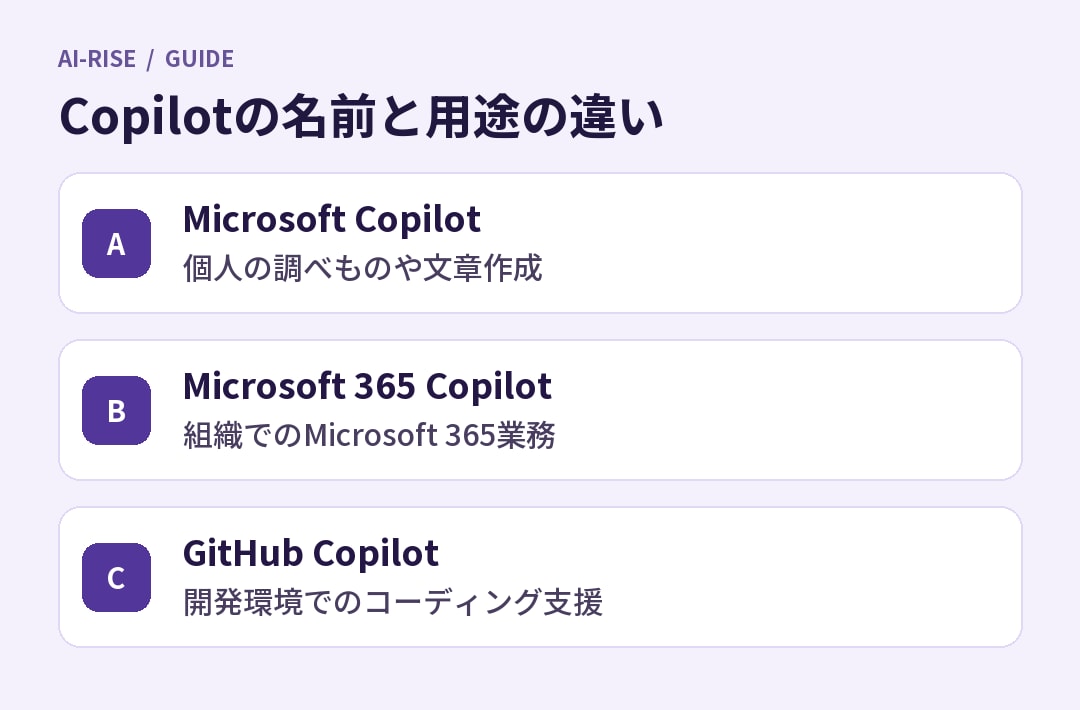
「Copilot」という名前は、Microsoftの複数のサービスに付いています。この記事で説明しているのは、個人がMicrosoftアカウントで使うMicrosoft Copilotです。ほかによく見かけるのは、次の2つです。
| 名前 | 主な利用者 | 使う場所と内容 | 料金の考え方 |
|---|---|---|---|
| Microsoft Copilot | 個人 | Web・アプリ・Windows・Edgeでチャットや画像の作成をする。有料プランではWordやExcelの中でも使える | 無料版あり。有料はMicrosoft 365の個人向けプラン |
| Microsoft 365 Copilot | 会社などの組織 | 職場や学校のアカウントで使う。会社のメール・ファイル・チャットなどの内容をもとに回答し、Word・Excel・Teamsなどの中で作業を手伝う | Microsoft 365の法人プランに追加するライセンスなど。対象の法人プランでは、Webの情報をもとに答えるCopilot Chatが追加料金なしで含まれる |
| GitHub Copilot | プログラマー | コードエディターなどで、コードの補完や修正、説明を手伝う | 無料のFreeプランと、月10ドルのProなどの有料プラン(2026年11月時点) |
会社でCopilotを使う場合は、まず会社が契約しているプランと、管理者が有効にしている機能を確認します。Microsoft 365 Copilotの機能と料金は「マイクロソフト365 Copilotとは?」、GitHub Copilotは「GitHub Copilotで何ができる?」で説明しています。
アプリ内での操作は「Word Copilotの使い方」と「Outlook Copilotの使い方」、詳しい調査やデータ分析は「Copilotのリサーチツールとアナリストの違い」で紹介しています。
CopilotとChatGPTの違い
ChatGPTはOpenAIが提供しているAIアシスタントで、Copilotと同じように無料と有料の使い方があります。質問に答える、文章を作る、画像を作るといった基本の使い方は共通しています。
Copilotの特徴は、WindowsやEdge、Word・ExcelなどMicrosoftの製品の中から呼び出せることです。普段使っているアプリや、すでに契約しているサービスに合わせて選ぶと、使い始めやすくなります。違いの詳しい内容は「CopilotとChatGPTの違いとは?」で説明しています。
ChatGPTの主な機能やプランについては「ChatGPTとは」も参照してください。
Copilotの始め方
Microsoftのサポートページの案内に沿って、Copilotを使い始めるまでの流れを紹介します。
- 使う場所を選ぶ:ブラウザでcopilot.comを開くか、Windows・Mac・スマホのアプリを用意します。
- サインインする:Web・スマホ・Macでは、Microsoftアカウント、Apple ID、Googleアカウントでサインインできます。Windowsのアプリでは、Microsoftアカウントが必要です。
- 質問や依頼を入力する:チャット欄に依頼を書いて送信します。マイクボタンを押して、話しかけて依頼することもできます。
Windowsでは、キーボードのCopilotキーか、Windowsキー+Cでも起動できます。2026年11月時点では、copilot.comを開くとサインインの画面が表示されます。サインインすると、チャットの履歴や画像の作成、長い会話などを使えるようになります。
端末別の始め方と、画像・ファイル・音声の操作は「Copilotの使い方」で説明しています。
Copilotを使う前に確認しておきたいこと
Copilotの回答の誤りを確認する
Microsoftのサポートページでも、Copilotの回答には問題が起きることがあるため、生成された内容を確認するよう案内されています。料金、日付、法律や制度などの情報は、元の資料や公式サイトで確認してから使ってください。
仕事の情報を入力する前にアカウントを確認する
個人のMicrosoftアカウントで使うCopilotと、会社のアカウントで使うMicrosoft 365 Copilotでは、データの扱いが異なります。会社の情報を扱う場合は、会社のルールと、どのアカウントでサインインしているかを先に確認しましょう。個人のアカウントで入力した内容を学習に使わせない設定は「Microsoft Copilotに学習させない設定方法」で説明しています。
Copilotに関するよくある質問
Copilotは無料で使えますか?
使えます。Microsoftアカウントでサインインすると、チャットや画像の作成などを無料で使えます。一部の機能には使用量の制限があり、Microsoft 365の有料プランではより多く使えます。
Copilotは日本語で使えますか?
使えます。copilot.comには日本語の画面があり、日本語で質問すれば日本語で回答します。スマホアプリの提供状況は国や地域によって異なると案内されています。
Copilot ProとMicrosoft 365 Premiumは何が違いますか?
Copilot Proは以前の個人向けの有料版で、今は新しく申し込めません。Microsoft 365 Premiumは、Word・ExcelなどのアプリとCopilotの大きな利用枠をまとめたプランで、Microsoftのサポートページでは、Copilot Proの代わりの選択肢の1つとして案内されています。
まとめ
Copilot(コパイロット)は、Microsoftが提供しているAIアシスタントで、Web・Windows・Mac・スマホのアプリから、質問や文章の下書き、画像の作成などを依頼できます。
- Microsoftアカウントでサインインすれば無料で使える。一部の機能には使用量の制限がある
- 有料はMicrosoft 365の個人向けプランで、月2,130円のPersonalから(2026年11月時点)。WordやExcelの中でも使える
- Copilot Proは新しく申し込めない。代わりの選択肢としてMicrosoft 365 Premiumが案内されている
- 会社で使うのはMicrosoft 365 Copilot、プログラミング向けはGitHub Copilotで、それぞれ別のサービス
まずは無料版で、普段の調べものや文章の下書きを試してみてください。WordやExcelの中で使いたくなったら、有料プランを検討するのがおすすめです。








