

Claude in Chromeは、Google ChromeでClaudeにWebページを読ませ、クリックや文字の入力、フォームの入力までさせる拡張機能です。2026年8月に一般提供が始まり、Claudeの有料プランで使えます。
この記事では、Claude in Chromeでできること、対応プランと提供状況、使い始めるまでの流れ、権限モードの違い、安全に使うための注意点を、公式サイトとヘルプセンターの内容をもとに説明します。対応プランと料金は2026年11月時点の公式ページの表示です。
- Claude in Chromeとは何か、何ができるか
- 対応プラン・対応ブラウザと料金
- インストールの流れと、3つの権限モードの違い
- プロンプトインジェクションなど、使う前に知っておきたい安全面の注意点
Claude in Chromeとは?ChromeでClaudeがページを操作する拡張機能
Claude in Chromeは、Anthropicが提供するChromeの拡張機能です。公式ページでは、ログインしているページを読み、クリック・入力・フォームの入力を行い、次に何をするかは利用者が決める、という形で説明されています。
拡張機能を開くと、ブラウザの横にサイドパネルが表示され、ページを見ながらClaudeに作業を頼めます。自分がすでにログインしているWebサービスをそのまま使うため、APIや専用の連携機能が無い社内ツールや管理画面でも作業させられる点が特徴です。
2026年8月26日の公式の発表で、すべての有料プランへの一般提供(GA)が始まりました。
Web版のClaude・Claude Codeとの違い
Web版のClaude(claude.ai)は、会話や添付したファイルをもとに回答するチャットです。Claude in Chromeは、それに加えてブラウザの中で実際に操作をする点が違います。
開発者向けのClaude Codeからも、この拡張機能を通してChromeを操作できます。作ったWebアプリをブラウザで動かして確認する、といった使い方です。Claude Codeでのブラウザの確認は「Claude Codeでブラウザテストを自動化する方法とは?」で説明しています。
Web版を含めたClaudeの全体像は、「Claudeとは?」をご覧ください。
AIにページを読ませて質問できるブラウザには「Cometの機能と使い方」もあります。
Claude in Chromeの対応プランと提供状況
公式ヘルプセンターと料金ページに書かれている提供状況は次のとおりです(2026年11月時点)。
| 項目 | 内容 |
|---|---|
| 対応プラン | 有料プラン(Pro・Max・Ultra・Team・Enterprise)。無料のFreeプランでは使えない |
| 対応ブラウザ | Google Chromeのみ。Microsoft Edgeなどほかのブラウザ(同じChromiumベースのものを含む)とスマートフォンには対応していない |
| 入手先 | Chromeウェブストア |
| Team・Enterprise | 管理者が組織全体で拡張機能をオン・オフでき、使ってよいサイトの一覧(許可リスト)や使わせないサイトの一覧(ブロックリスト)を設定できる |
Claude in Chromeの料金
Claude in Chromeは有料プランに含まれる機能で、公式の料金ページには拡張機能だけの料金は表示されていません。個人向けで最も安いProプランは、月払いで月20ドル、年払いで月17ドル相当(200ドルを一括で支払い)です(2026年11月時点、税別)。料金は変わることがあるため、申し込む前にClaudeの料金ページで確認してください。
Claudeの各プランの料金や利用枠は、「Claudeの料金プラン」で比較できます。
Claude in Chromeでできること
公式ページで紹介されている使い方の例には、分析ツールから数値を取り出す、Googleドライブのファイルを整える、営業の通話記録をSalesforceに登録する、といったものがあります。頼む内容と、Claudeが行う作業の例を表にしました。
| やりたいこと | Claudeへの頼み方の例 | Claudeが行う作業 |
|---|---|---|
| 複数のページの情報を比べたい | 「開いている3つのタブの料金表を比べて、プランごとの月額を表にして」 | タブグループに入れたページを読み、内容を表にまとめる |
| 管理画面の数値を集めたい | 「分析ツールの画面から先週のアクセス数を拾って」 | ログイン済みの画面を開き、指定した数値を読み取って返す |
| 同じ入力を何件も行いたい | 「この一覧の内容を、社内ツールのフォームに1件ずつ入力して」 | フォームを開いて入力する。送信の前に内容を確認する |
表の頼み方は説明のための例です。実際の動き方は、サイトの作りや権限モードの設定によって変わります。
ページを読み、クリックやフォームへの入力をする
Claudeは表示中のページを読み、リンクのクリック、ページの移動、文字の入力、フォームの入力を行います。公式ヘルプセンターでは、Gmail・GitHubなどのサイトに合わせた操作、画像のアップロード、デバッグのためのコンソールのログの読み取りにも対応していると案内されています。
複数のタブをまとめて扱う
Claudeは複数のタブをまたいで作業できます。Claude用のタブグループにタブをドラッグして入れると、そのタブの内容をまとめて読ませたり、操作させたりできます。
決まった作業を定期的に実行する
サイドパネルの時計のアイコンから、ブラウザでの作業を毎日・毎週・毎月・毎年の間隔で実行するように設定できます。よく使う指示は「ショートカット」として保存し、「/」を入力して呼び出せます。作業はChromeを開いている間、裏側で進みます。
操作の手順を記録してショートカットとして保存する機能は、従来の(classic)サイドパネルでのみ使えます。Coworkのサイドパネルでは記録はできません。
CoworkやClaude Desktopと組み合わせる
Max・Ultra・Team、管理者が有効にしたEnterpriseプランでは、サイドパネルがCowork(複数の手順がある作業を任せる機能)のセッションとして動きます。Proプランは順次対象になると案内されています。会話は履歴に保存され、Web版・Claude Desktop・スマートフォンで続きを開けます。保存したスキル・プラグイン・コネクタもサイドパネルで使えます。
Chromeで調べた内容をもとに、Coworkで表計算ファイルやプレゼン資料を作る、という組み合わせも公式ページで紹介されています。Coworkの使い方は「Claude Coworkとは?」で説明しています。
パソコン内のファイルを扱う作業や、ほかのアプリ(Claude Desktopなど)からChromeを操作させる作業には、Claude Desktopを開いて接続しておく必要があります。Claude Desktopでは、「設定」の「カスタマイズ」にある「コネクタ」でClaude in Chromeを有効にします。初期状態では会話ごとにオフなので、使う会話で有効にします。
パソコン側のアプリの入手先と機能は、「Claude Desktopの使い方」をご覧ください。
Claude in Chromeを使い始める流れ
公式ヘルプセンターの手順では、次の流れで使い始めます。
- Google Chromeを開く
- Chromeウェブストアから「Claude」の拡張機能を追加する
- 表示された画面で、Claudeのアカウントにサインインする
- ツールバーのパズルのアイコンから、拡張機能を固定(ピン留め)する
- 求められた権限を許可する
拡張機能が求める権限には、サイドパネルの表示、ページの操作(スクリプトの実行)、クリック・入力・スクリーンショットのためのデバッガー、タブとタブグループの操作、ダウンロードなどがあります。それぞれの用途は公式ヘルプセンターで説明されています。
拡張機能はChromeウェブストアの公式の掲載から入れてください。拡張機能の名前や画面の表記は、英語版のヘルプセンターをもとにしているため、日本語の画面では表記が異なる場合があります。
Claudeで繰り返し使う作業手順をまとめたいときは、「Claudeのスキルの使い方」も参考にしてください。
Claude in Chromeの3つの権限モード
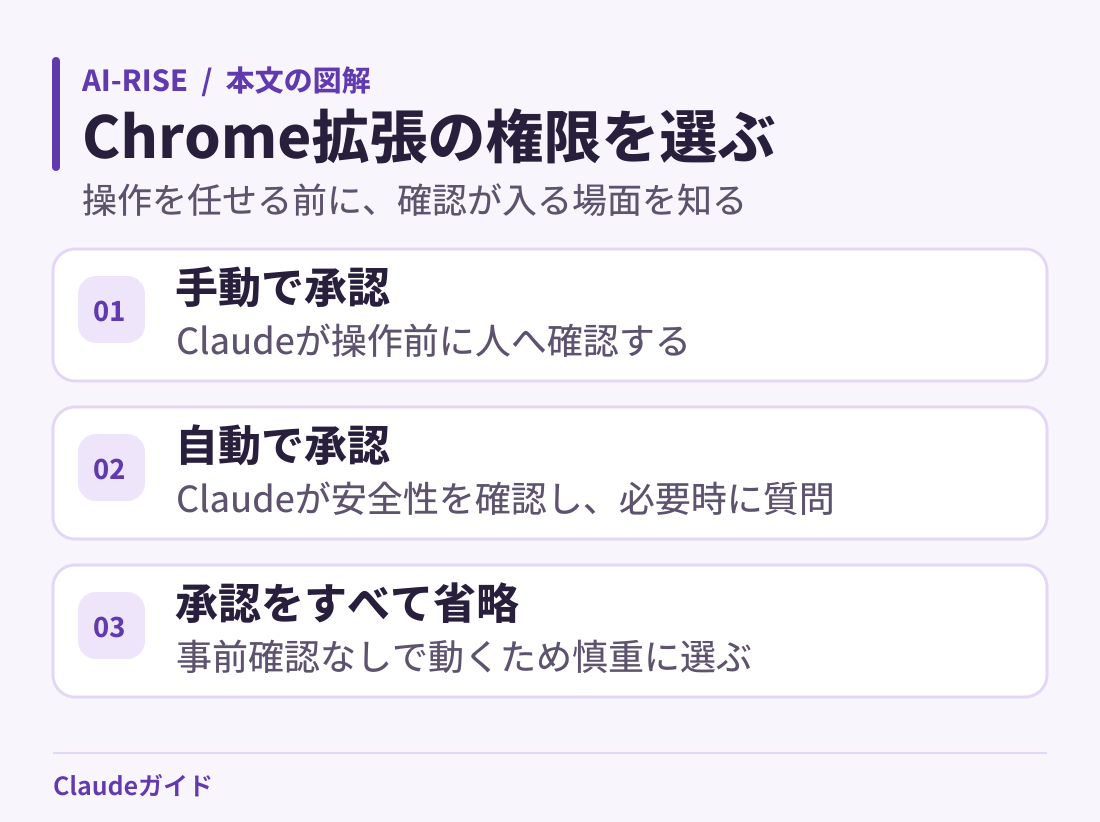
Claudeがどこまで確認なしで操作するかは、チャットの入力欄にある「権限モード」で選びます。公式ヘルプセンターでは、次の3つが案内されています。
| モード(英語の表記) | 動き方 | 向いている場面 |
|---|---|---|
| 手動で承認(Manually approve) | 操作前に利用者の承認を求める。従来のサイドパネルでは、まず対象サイトと作業計画を承認する | 初めて使うサイト、入力や送信を伴う作業 |
| 自動で承認(Automatically approve) | Claudeが操作ごとに安全かを確認し、危険な操作は止め、必要なときだけ承認を求める。Coworkのサイドパネルの初期設定 | 信頼できるサイトでの調べもの・読み取り |
| 承認をすべて省略(Skip all approvals) | 止まらずに作業を進め、操作の自動の確認も行わない | すべての操作を完全に信頼できる作業に限る |
日本語のモード名は、英語版ヘルプセンターの表記を訳したものです。モードを変えると、その選択は次回以降のサイドパネルにも引き継がれます。
サイトごとの許可と、Claudeが行わない操作
許可が必要なサイトに来ると、「この操作だけ許可(Allow this action)」「このサイトでの操作を常に許可(Always allow actions on this site)」「拒否(Decline)」から選ぶ画面が出ます。公式ヘルプセンターでは、1回だけの許可が最も安全な選択とされ、「常に許可」は完全に信頼できるサイトだけに使うよう案内されています。
「常に許可」にしたサイトでも、ファイルのダウンロード、機密になりうる情報の入力、認可(ほかのサービスへのアクセスを許すこと)の前には確認を求めます。また、どのモードでも次の操作は行わないと案内されています。
- 買い物や金銭の取引、株式などの売買
- アカウントの作成
- クレジットカードや身分証明書などの機密情報の扱い
- 信頼できない入手先からのファイルのダウンロード
- ごみ箱を空にする、メールやファイルを削除するなどの元に戻せない削除
- メールやWebページに書かれた指示に従うこと
許可したサイトは、拡張機能のアイコン→サイドパネル右上の「…」→「拡張機能の設定(Extension settings)」で開く権限のページの「承認したサイト(Your approved sites)」で確認し、取り消せます。
Claude in Chromeを安全に使うための注意点
公式ページのよくある質問では、安全のための仕組みは完全ではなく、Claudeが誤った内容を生成して、利用者が意図しない操作をすることもあると書かれています。使う前に次の点を確認しておきましょう。
Webページに隠された指示(プロンプトインジェクション)に注意する
プロンプトインジェクションは、Webページやメール、文書の中に、AIをだますための指示を紛れ込ませる攻撃です。Claudeがその指示に従うと、情報を外部へ送るなど、頼んでいない操作をするおそれがあります。
Anthropicは、読み込んだ内容と操作のそれぞれを自動で確認し、危険な操作を止めたり一時停止したりする仕組みを入れています。それでも公式ヘルプセンターでは、危険はゼロではないとしています。関係のない話を始めた、予定外のサイトを開いた、機密情報を求めてきた、といった様子があれば、すぐに作業を止めることがすすめられています。
画面に表示されている内容はClaudeに伝わる
Claudeは作業中のタブのスクリーンショットを撮るため、画面に見えている内容は会話の一部になります。機密の情報だけを見せないようにすることはできません。ほかの人の個人情報が表示されているページでは、サイドパネルを開かないようにしましょう。
公式ヘルプセンターでは、銀行・医療・行政などのアカウントにログインしていない、別のChromeのプロフィール(ユーザー)で使う方法がすすめられています。
任せない方がよい作業
公式ヘルプセンターでは、次の作業にはClaude in Chromeを使わないよう強くすすめています。
- 金融口座や投資の管理
- 法律文書や契約書の扱い
- 医療や健康の情報の処理
- 機密性の高い社内データがある仕事用アカウントへのアクセス
- ほかの人の個人情報を含むサイトの操作
Claudeがブラウザで行った操作(投稿した内容、送ったメッセージ、データの変更など)の責任は利用者にあります。最初は信頼できるサイトで、調べものなどの簡単な作業から試し、新しいサイトでは「手動で承認」にして操作の内容を確認してから許可することをおすすめします。
AIツールに情報を渡すときの一般的な注意は「Claude Codeで機密情報を守るコツは?」でも紹介しています。
Claude in Chromeに関するよくある質問
Claude in Chromeは無料で使えますか?
無料のFreeプランでは使えません。Pro・Max・Ultra・Team・Enterpriseの有料プランが必要です(2026年11月時点)。
Freeプランで利用できるほかの機能は、「Claude無料版でできること」にまとめています。
Microsoft Edgeやスマートフォンでも使えますか?
公式ヘルプセンターでは、Google Chromeだけに対応し、ほかのChromiumベースのブラウザやスマートフォンには対応していないと案内されています。
会社のアカウントでClaude in Chromeが使えないのはなぜですか?
TeamやEnterpriseのプランでは、管理者が組織全体で拡張機能をオフにしたり、使えるサイトを限定したりできます。Enterpriseでは、サイドパネルでCoworkを使うために管理者の設定が必要です。使えない場合は、組織の管理者に設定を確認してください。
Chromeを閉じても作業は続きますか?
公式ヘルプセンターでは、裏側での作業はChromeを開いている間だけ動くと案内されています。定期的に実行する作業も、Chromeを開いておく必要があります。
まとめ
Claude in Chromeは、ChromeでClaudeにページを読ませ、クリックや入力をさせる拡張機能です。
- 2026年8月に一般提供が始まり、Pro以上の有料プランで使える。無料プランは対象外
- 対応ブラウザはGoogle Chromeのみ。Edgeなどほかのブラウザとスマートフォンには対応していない
- 権限モードは「手動で承認」「自動で承認」「承認をすべて省略」の3つ。新しいサイトでは手動での承認から始める
- Webページに隠された指示や、画面に映る機密情報に注意し、金融・医療・法律などの作業には使わない
まずは信頼できるサイトでの調べものから試してみてください。ClaudeとMicrosoft Copilotの違いは「CopilotとClaudeはどっちを選ぶべき?」で比べています。








