
Microsoft Copilotを、アカウントを作らずに、サインインしないで使えるかを知りたい人は多いと思います。Microsoftの公式ヘルプには「サインインは必須ではない」と書かれています。一方で、2026年11月13日に未ログインのブラウザでCopilotのWebサイトを開くと、「Copilot にサインイン」の画面が表示されました。公式の案内と、実際に開いたときの画面が一致していない状態です。
この記事では、サインインについての公式の案内、未ログインで開いたときの画面、サインインすると使える機能、サインインしないで使うときの注意点を、Microsoftのサポートページと料金ページの内容をもとに説明します。
- サインインについてMicrosoftが案内していること
- 未ログインでCopilotを開いたときの画面(2026年11月13日時点)
- サインインすると使える機能と、使えるアカウント
- サインインしないで使うときのデータの扱いと、会社のパソコンで使うときの注意
Copilotはサインインしないで使える?公式の案内
Microsoftのサポートページ「Microsoft Copilot(無料)とMicrosoft 365のCopilotの違い」では、無料のMicrosoft Copilotについて次のように説明されています。
- Microsoft Copilotは、copilot.cloud.microsoftで無料で使える
- サインインは必須ではない
- 個人用のアカウントでサインインすると、チャット履歴、画像の作成、長い会話、音声でのやり取りなどが使える
ただし、CopilotのWebサイト(copilot.com)では「Microsoft Copilot は、サインイン済みの Microsoft アカウントで無料です」と案内されていて、無料のプラン(Free レベル)はMicrosoftアカウントで使えると説明されています。公式の案内の中でも、サインインしない使い方の扱いははっきりしていません。
未ログインでCopilotを開いたときの画面(2026年11月13日時点)
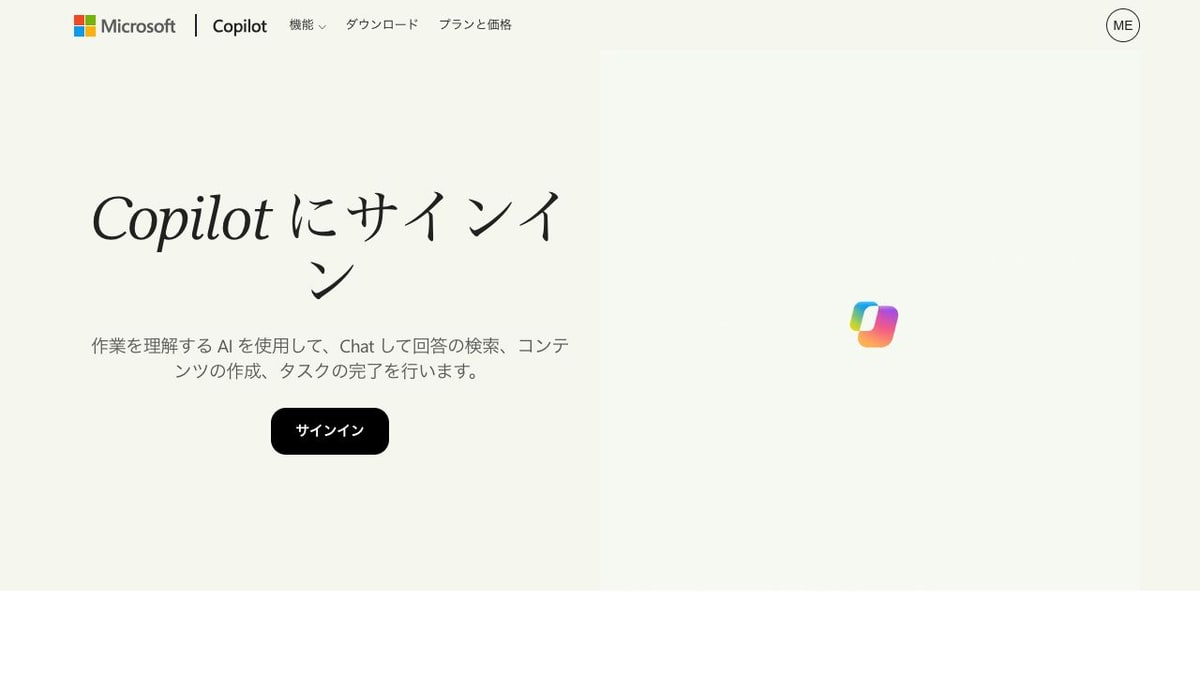
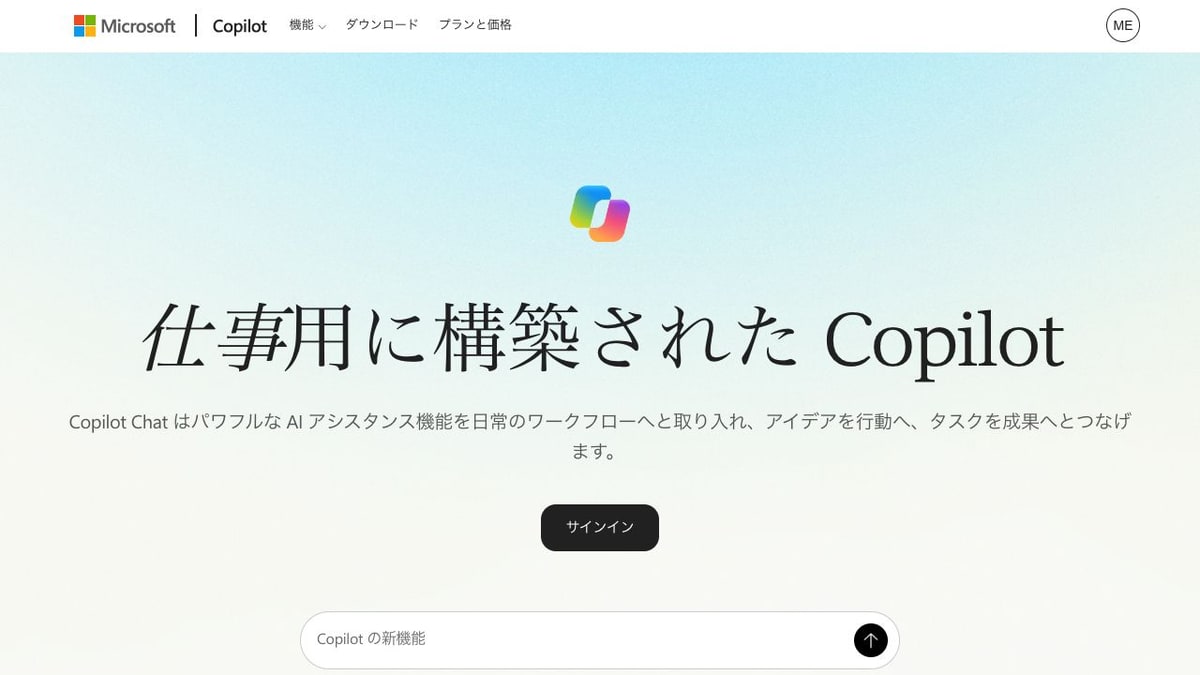
Microsoftアカウントにサインインしていないブラウザで、CopilotのWebサイトを開いたときの表示は次のとおりでした。
| 開いたURL | 表示された画面 |
|---|---|
| copilot.microsoft.com | copilot.comに移動し、「Copilot にサインイン」の見出しとサインインのボタンが表示された。チャットの入力欄は表示されなかった |
| copilot.comの「Chat に移動」 | Microsoftアカウントのサインイン画面(メールアドレスなどを入力する画面)が表示された |
| copilot.cloud.microsoft | 「仕事用に構築された Copilot」の見出しと、サインインのボタン、質問の入力欄が表示された |
copilot.cloud.microsoftでは入力欄が表示されましたが、今回の確認は入力欄が表示されるところまでです。画面の表示はMicrosoftの更新で変わることがあります。
以前は、表示されたサインインの案内を閉じればそのままチャットできる、という紹介が多くありました。2026年11月13日に開いた画面では、サインインの案内を閉じてチャットに進む操作は確認できませんでした。Copilotを続けて使うなら、Microsoftアカウントなどでサインインして使うと考えておくのが確実です。
Copilotにサインインすると使える機能
サインインしても、無料で使えます。copilot.comでは、Microsoftアカウントで使える無料のプランがあり、一部の機能には使用量の上限があると案内されています。サポートページでは、個人用のアカウントでサインインすると次の機能が使えると説明されています。
| 機能 | 内容 |
|---|---|
| チャット履歴 | 以前の会話を残しておき、あとで読み返したり続けたりできる |
| 画像の作成 | 文章で指示して画像を作る |
| 長い会話 | 1つの会話で、より長くやり取りを続ける |
| 音声でのやり取り | 声で質問し、音声で回答を受け取る |
サインインに使えるアカウントは、使う場所によって違います。Microsoftのサポートページ(2026年11月7日に確認)では、Web版・スマホアプリ・Mac版ではMicrosoftアカウント・Apple ID・Googleアカウント、Windows版のアプリではMicrosoftアカウントでサインインすると案内されています。Microsoftアカウントは、サインイン画面の「作成」から無料で作れます。
サインインしてからの始め方は「Copilotの使い方(無料版)・始め方」、Copilotの全体像は「Copilotとは?」で説明しています。
Copilotをサインインしないで使うときの注意点
サインインしないとチャット履歴が残らない
チャット履歴はサインインすると使える機能として案内されています。サインインしないで使えた場合でも、あとで会話を読み返せるとは限りません。残しておきたい回答は、画面を閉じる前にコピーしておきます。
入力したデータの扱い
以前のバージョンのCopilotアプリについてのプライバシーのFAQでは、Microsoftアカウントなどでサインインしていない場合、会話をAIモデルの学習に使わないと説明されています。ただし、Copilotアプリは2026年8月18日に新しいバージョンになりました。新しいバージョンのプライバシーの説明は、Microsoftアカウントでサインインして使う場合を対象としていて、サインインしない場合の扱いは書かれていません。
サインインしているかどうかにかかわらず、個人情報、取引先の情報、社外に出せない資料は入力しないようにしましょう。サインインして使う場合の設定は、Copilotの設定の「個人用設定」などで、メモリやチャット履歴、広告のパーソナライズを管理できます(Microsoftのサポートページ)。
会社のパソコンでは勤務先のアカウントで使う
仕事の情報を扱う場合は、サインインしないで使うのではなく、勤務先が用意したアカウントで使います。対象のMicrosoft 365の法人向けプランを使っている人は、職場のアカウントでCopilot Chatを使えると案内されています。使える機能は、組織の設定と割り当てられたライセンスによって違います。会社のパソコンで個人のアカウントやサインインなしの利用が認められているかは、社内のIT担当者に確認してください。
Copilotでサインインを求められたときの対処法
サインインの画面が出た場合は、次の順に進めます。
- 個人で使う場合:Microsoftアカウントでサインインします。持っていない場合は、サインイン画面の「作成」から作れます。Web版・スマホアプリ・Mac版では、Apple IDやGoogleアカウントでもサインインできます。
- 仕事で使う場合:勤務先のアカウントでサインインします。サインインできない、またはCopilotが表示されない場合は、ライセンスの割り当てを社内のIT担当者に確認します。
- サインインしても画面が表示されない場合:ページを再読み込みするか、ブラウザのプライベートウィンドウ(InPrivateウィンドウ)で開き、同じアカウントでサインインし直します。
「需要が高くなっています」と表示されて使えない場合の対処は「Copilotで需要が高くなっていますと表示される原因は?」で紹介しています。
Copilotのサインインに関するよくある質問
サインインするとお金がかかりますか?
かかりません。Microsoftアカウントでサインインして使う無料のプランがあります。一部の機能には使用量の上限があり、上限に達した場合は、時間をおいて使うか有料プランを検討します。無料版と有料版の違いは「Copilot有償版と無償版の違い」で説明しています。
スマホでもサインインが必要ですか?
スマホでも、チャット履歴や画像の作成などを使うにはサインインが必要です。スマホアプリでは、Microsoftアカウント・Apple ID・Googleアカウントでサインインできます。Web版とアプリの違いは「Copilot web版とアプリ版の違いとは?」で紹介しています。
ChatGPTはログインしないで使えますか?
ChatGPTは、OpenAIのヘルプセンターで、対応する地域ではアカウントなしで試せると案内されています。ログインの方法と、ログインしない場合の違いは「ChatGPTのログイン方法」で説明しています。
まとめ
- Microsoftのサポートページは「サインインは必須ではない」と案内している
- 2026年11月13日に未ログインで開くと、copilot.microsoft.com(copilot.com)はサインインの画面、copilot.cloud.microsoftはサインインのボタンと入力欄が表示された
- サインインすると、チャット履歴、画像の作成、長い会話、音声でのやり取りが使える。サインインしても無料で使える
- サインインの有無にかかわらず、個人情報や社外秘の情報は入力しない。仕事では勤務先のアカウントで使う
Copilotを続けて使うなら、Microsoftアカウントを用意してサインインして使うことをおすすめします。